
この記事では、Word文書で強調表示されている単語の数を数える2つの簡単な方法を紹介します。
時々、さまざまなトピックのテキストをさまざまな色で強調表示します。 ハイライトされた単語の総数を数えたい場合は、Wordにこのタスクを直接実行する方法がないことを理解する必要があります。 ただし、回避策として、さまざまなケースで次のいずれかの方法を選択できます。
方法1:ハイライトされたすべての単語を異なる色で数える
- まず、「Alt + F11」を押して、WordでVBAエディターを開きます。
- 次に、左側の列の「通常」をクリックします。
- 次に、メニューバーの「挿入」をクリックします。
- ドロップダウンメニューで、「モジュール」を選択します。
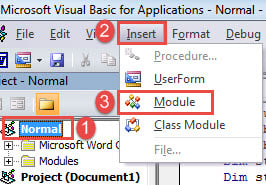
- そして、新しいモジュールをダブルクリックして開きます。
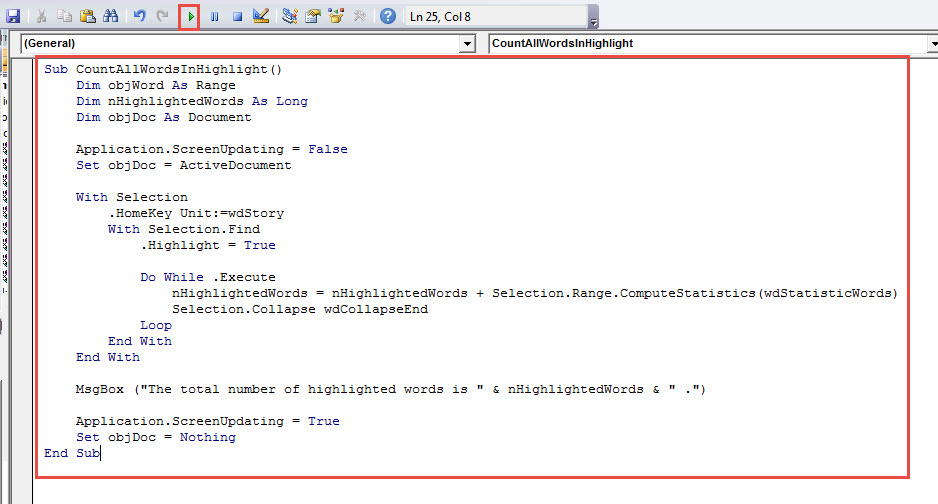
- 次のマクロをそこに貼り付けます。
Sub CountAllWordsInHighlight()
    Dim objWord As Range
    Dim nHighlightedWords As Long
    Dim objDoc As Document

    Application.ScreenUpdating = False
    Set objDoc = ActiveDocument

    With Selection
         .HomeKey Unit:=wdStory
         With Selection.Find
              .Highlight = True

              Do While .Execute
                       nHighlightedWords = nHighlightedWords + Selection.Range.ComputeStatistics(wdStatisticWords)
                       Selection.Collapse wdCollapseEnd
              Loop
         End With
    End With

    MsgBox ("The total number of highlighted words is " & nHighlightedWords & " .")

    Application.ScreenUpdating = True
    Set objDoc = Nothing
End Sub
- 最後になりましたが、「実行」ボタンをクリックするか、「F5」を押してコードを実行します。

以下のようなメッセージボックスが表示されます。
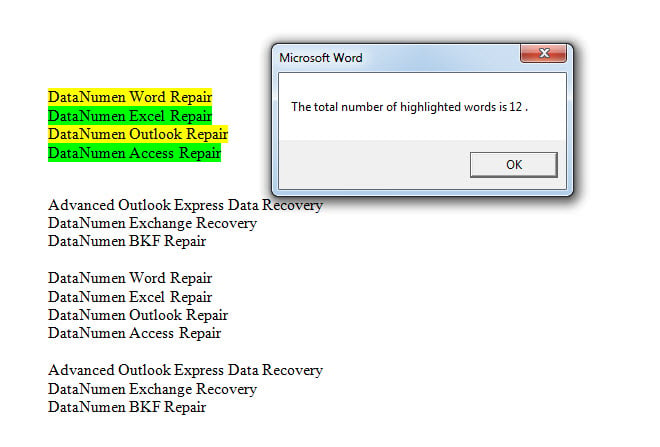
方法2:特定の色で強調表示されたすべての単語を数える
上で述べたように、Word文書にはいくつかのハイライト色を適用できます。 したがって、特定の色で強調表示された単語の単語数を取得するのは難しいです。 幸いなことに、カスタマイズされたタスクを実行するために、常にマクロに依存することができました。
- まず、方法1の手順を繰り返して、マクロをインストールして実行します。
- 次に、次のマクロに置き換えます。
Sub CountWordsInASpecificHighlightColor()
    Dim objDoc As Document
    Dim objWord As Object
    Dim nHighlightedWords As Long
    Dim strHighlightColor As String

    Application.ScreenUpdating = False
    Set objDoc = ActiveDocument
    nHighlightedWords = 0
    strHighlightColor = InputBox("Choose a Highlight colour (enter the value):" & vbNewLine & _
      vbTab & "Auto" & vbTab & vbTab & "0" & vbNewLine & _
      vbTab & "Black" & vbTab & vbTab & "1" & vbNewLine & _
      vbTab & "Blue" & vbTab & vbTab & "2" & vbNewLine & _
      vbTab & "BrightGreen" & vbTab & "4" & vbNewLine & _
      vbTab & "DarkBlue" & vbTab & vbTab & "9" & vbNewLine & _
      vbTab & "DarkRed" & vbTab & vbTab & "13" & vbNewLine & _
      vbTab & "DarkYellow" & vbTab & "14" & vbNewLine & _
      vbTab & "Gray25" & vbTab & vbTab & "16" & vbNewLine & _
      vbTab & "Gray50" & vbTab & vbTab & "15" & vbNewLine & _
      vbTab & "Green" & vbTab & vbTab & "11" & vbNewLine & _
      vbTab & "Pink" & vbTab & vbTab & "5" & vbNewLine & _
      vbTab & "Red" & vbTab & vbTab & "6" & vbNewLine & _
      vbTab & "Teal" & vbTab & vbTab & "10" & vbNewLine & _
      vbTab & "Turquoise" & vbTab & "3" & vbNewLine & _
      vbTab & "Violet" & vbTab & vbTab & "12" & vbNewLine & _
      vbTab & "White" & vbTab & vbTab & "8" & vbNewLine & _
      vbTab & "Yellow" & vbTab & vbTab & "7", "Pick Highlight Color")

    For Each objWord In objDoc.Words
        If objWord.HighlightColorIndex = strHighlightColor Then
           nHighlightedWords = nHighlightedWords + 1
        End If
    Next objWord

    MsgBox ("The number of highlighted words is " & nHighlightedWords & " .")

    Application.ScreenUpdating = True
    Set objDoc = Nothing
End Sub
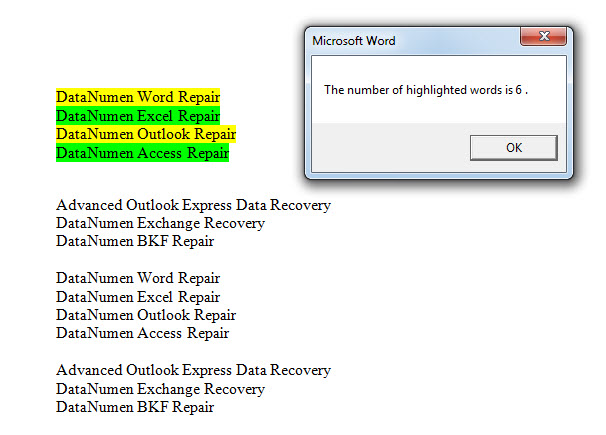
- 次に、[ハイライトの色を選択]ボックスに色の値を入力し、[OK]をクリックします。 たとえば、ここでは黄色を表す「7」と入力します。
![色の値を入力して[OK]をクリックします](data:image/svg+xml,%3Csvg%20xmlns='http://www.w3.org/2000/svg'%20viewBox='0%200%20500%20314'%3E%3C/svg%3E "色の値を入力して[OK]をクリックします")
- これが結果です。

![色の値を入力して[OK]をクリックします](https://www.datanumen.com/blogs/wp-content/uploads/2017/08/Enter-a-Color-Value-then-Click-OK.jpg "色の値を入力して[OK]をクリックします")
ドキュメントの破損の問題をスマートに解決
時々、あなたは遭遇することができます 単語の損傷。 最悪の場合、ドキュメントが破損する可能性があります。 Wordの組み込み機能を利用してドキュメントを復元できますが、修復ツールを使用して最短時間でデータを取得するという別の賢い選択を利用することもできます。
著者紹介:
Vera Chenは、のデータ復旧の専門家です。 DataNumen、Inc。は、以下を含むデータ復旧技術の世界的リーダーです。 破損したxls の三脚と pdf ソフトウェア製品を修理します。 詳細については、次のWebサイトをご覧ください。 WWW。datanumen.com