
一部のユーザーは、複数の電子メールのすべての受信者を新しい連絡先としてOutlookの連絡先フォルダーにすばやく追加できるソリューションを望んでいます。 したがって、この記事では、このような簡単なアプローチを紹介します。
たとえば、あなた以外の多くの受信者に同時に送信されるいくつかの電子メールを受信します。 さらに、これらの受信者はOutlookの連絡先に保存されません。 この場合、これらの受信者をOutlookの連絡先に追加することをお勧めします。 バッチでそれを達成するために、あなたは以下の方法を使うことができます。
複数の電子メールのすべての受信者をOutlookの連絡先にバッチ追加する
- まず、Outlookプログラムを起動します。
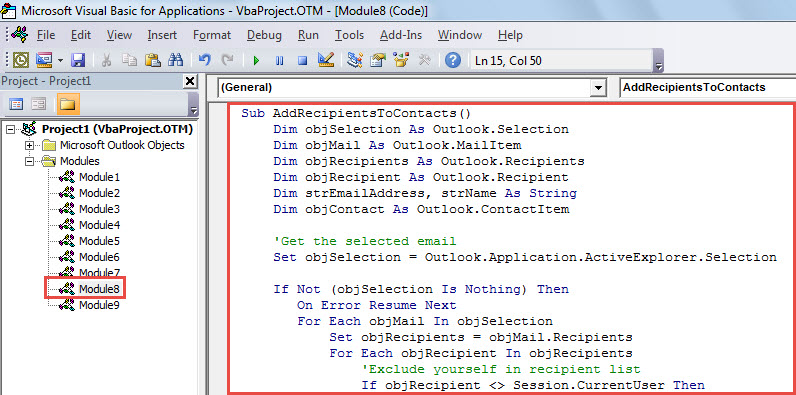
- 次に、「Alt + F11」キーボタンを押して、Outlook VBAeidtorにアクセスします。
- 続いて、「Microsoft Visual Basic for Applications」ウィンドウで、次のコードをコピーして空のモジュールに貼り付けます。
Sub AddRecipientsToContacts()
    Dim objSelection As Outlook.Selection
    Dim objMail As Outlook.MailItem
    Dim objRecipients As Outlook.Recipients
    Dim objRecipient As Outlook.Recipient
    Dim strEmailAddress, strName As String
    Dim objContact As Outlook.ContactItem

    'Get the selected email
    Set objSelection = Outlook.Application.ActiveExplorer.Selection

    If Not (objSelection Is Nothing) Then
       On Error Resume Next
       For Each objMail In objSelection
           Set objRecipients = objMail.Recipients
           For Each objRecipient In objRecipients
               'Exclude yourself in recipient list
               If objRecipient <> Session.CurrentUser Then
                  'Get the email address & name
                  strEmailAddress = objRecipient.Address
                  strName = Split(strEmailAddress, "@")(0)
                  strName = UCase(Left(strName, 1)) & LCase(Right(strName, Len(strName) - 1))

                  'Create a new contact for this recipient
                  Set objContact = Outlook.Application.CreateItem(olContactItem)
                  With objContact
                      .FullName = strName
                      .Email1Address = strEmailAddress
                      .Email1DisplayName = .FullName & " (" & strEmailAddress & ")"
                      .Save
                 End With
               End If
           Next
       Next
    End If
End Sub
- その後、このウィンドウを最小化するか終了します。
- 後で、「」を参照して、このマクロをクイックアクセスツールバーに追加する必要があります。OutlookでVBAコードを実行する方法"。
- 最後に、このマクロを試すことができます。
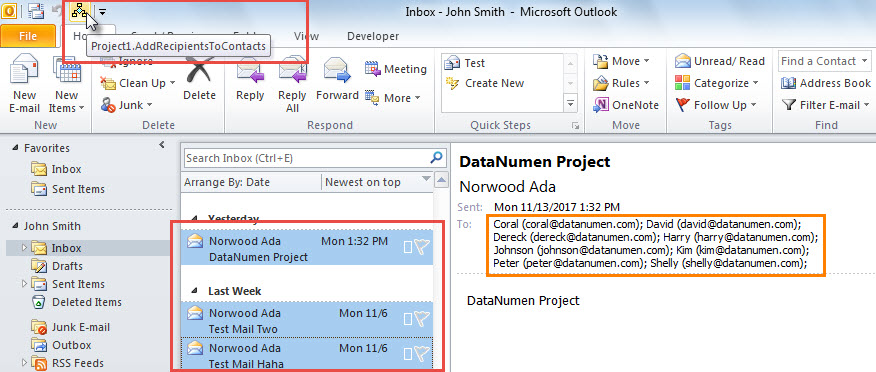
- 最初に、受信者を連絡先に追加する複数の電子メールを選択します。
- 次に、クイックアクセスツールバーのマクロボタンをクリックします。

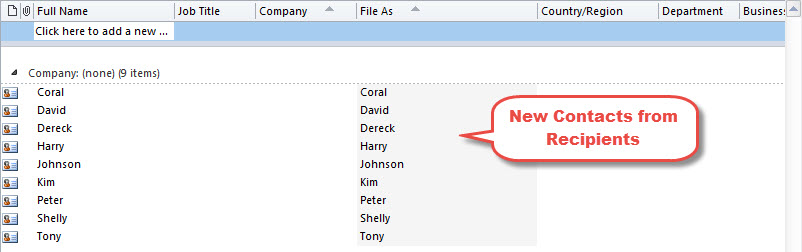
- マクロが終了したら、デフォルトの連絡先フォルダに移動できます。 それらの受信者が追加されました。

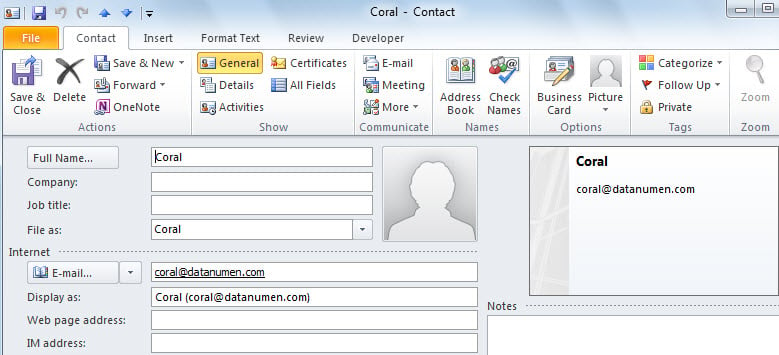
- 新しい連絡先は次のスクリーンショットのようになります。

あなたの見通しの周りのすべてのリスクに注意してください
Outlookにはさまざまな機能が備わっていますが、人的エラー、ソフトウェアの障害、ハードウェアの問題、ウイルスなど、多くの要因に対して脆弱です。 したがって、Outlookの周りのすべての潜在的なリスクに注意を払う必要があります。 また、十分な注意を払う必要があります。 たとえば、次のようなPST修正ツールを入手したほうがよいでしょう。 DataNumen Outlook Repair、そのことができます PSTを修復する 簡単に問題が発生します。
著者紹介:
Shirley Zhangは、のデータ復旧の専門家です。 DataNumen、Inc。は、以下を含むデータ復旧技術の世界的リーダーです。 mdfを修復する と見通し修理ソフトウェア製品。 詳細については、次のWebサイトをご覧ください。 WWW。datanumen.com