
OutlookでVBAコードを利用して、より多くの機能を実現したい場合があります。 それでも、OutlookでVBAコードを実行する方法がわかりません。 したがって、この記事では詳細な手順を説明します。
以下では、Outlook 2010バージョンを例として取り上げ、マクロのセキュリティ設定の変更からVBAコードの実行までの詳細な手順を示します。 今、それらを取得するために読んでください。
ステップ1:「開発者」タブを有効にする
- まず、Outlookを起動した後、「ファイル」メニューにアクセスします。
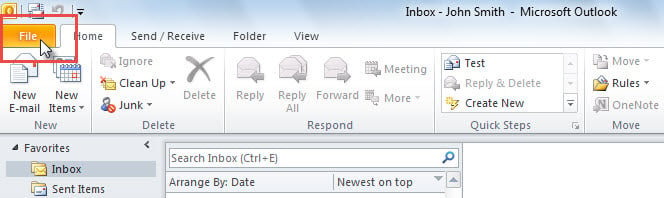
- 次に、「ファイル」メニューで「オプション」を選択してクリックします。
![[ファイル]メニューで[オプション]を選択します](data:image/svg+xml,%3Csvg%20xmlns='http://www.w3.org/2000/svg'%20viewBox='0%200%20704%20323'%3E%3C/svg%3E "[ファイル]メニューで[オプション]を選択します")
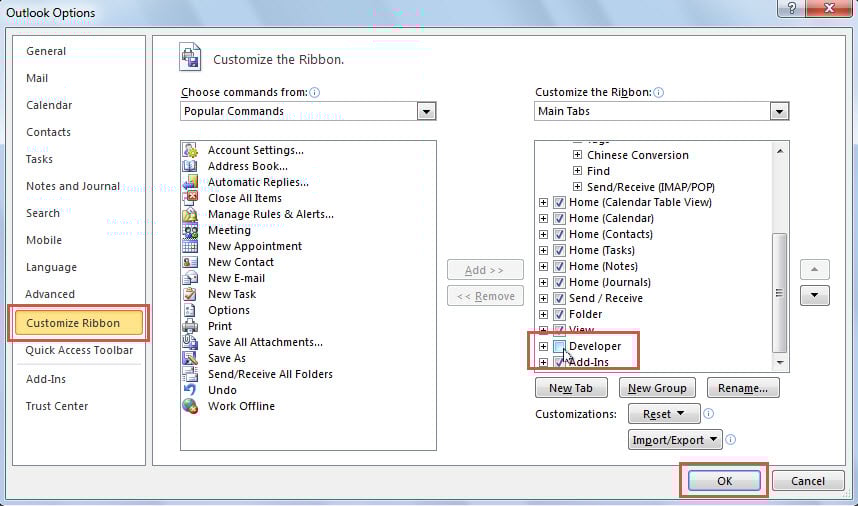
- 次に、ポップアップの「Outlookオプション」ウィンドウで、「リボンのカスタマイズ」に切り替えます。
- 後で、右側で、「開発者」タブを見つけて有効にすることができます。

- 最後に「OK」をクリックします。
![[ファイル]メニューで[オプション]を選択します](https://www.datanumen.com/blogs/wp-content/uploads/2017/10/select-options.jpg "[ファイル]メニューで[オプション]を選択します")
手順2:マクロのセキュリティ設定を確認する
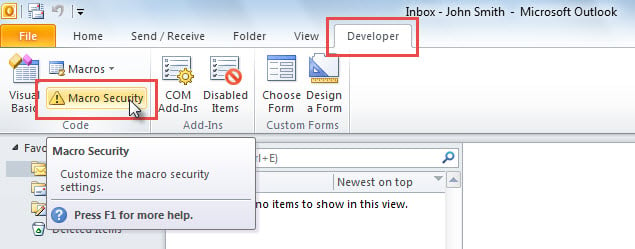
- Outlookのメインウィンドウに戻った後、「開発者」リボンにアクセスできます。
- 次に、「マクロセキュリティ」ボタンをクリックします。

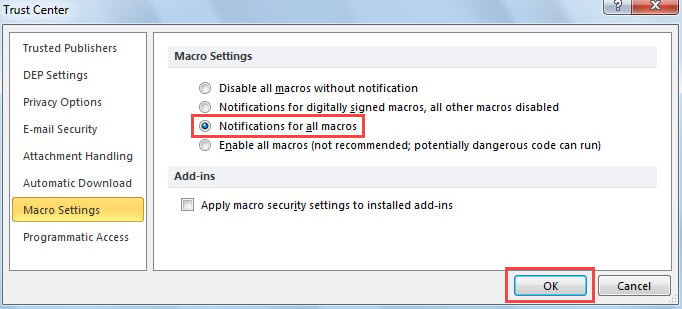
- 次の画面で、「すべてのマクロの通知」を選択し、「OK」ボタンを押す必要があります。

手順3:OutlookVBAエディターにアクセスする
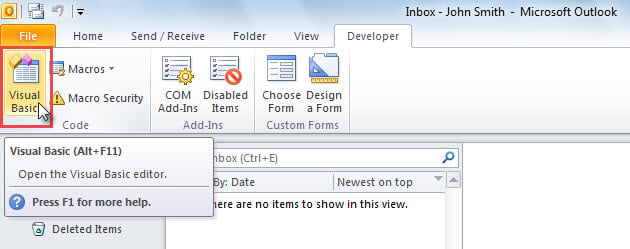
VBAコードを実行するには、最初にVBAエディターにアクセスする必要があります。これは、次の2つの方法で実行できます。
- Outlookの[開発者]タブで、[VisualBasic]ボタンをクリックします。

- または、「Alt + F11」キーボタンを直接押すこともできます。
ステップ4:VBAコードを追加する
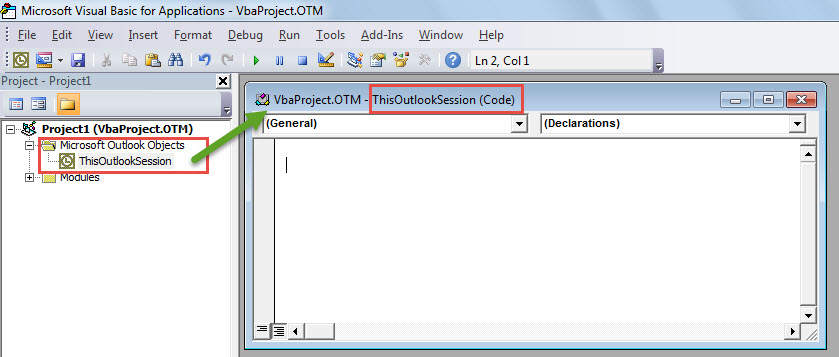
- VBAエディター、つまり「Microsoft Visual Basic for Applications」ウィンドウで、左側の「MicrosoftOutlookObjects」フォルダーを展開する必要があります。
- 次に、「ThisOutlookSession」プロジェクトをダブルクリックして開きます。

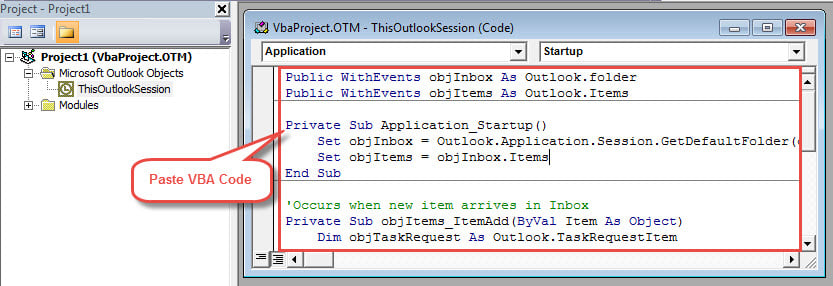
- その後、VBAコードをコピーして、このプロジェクトの白い編集ペインに貼り付けることができます。

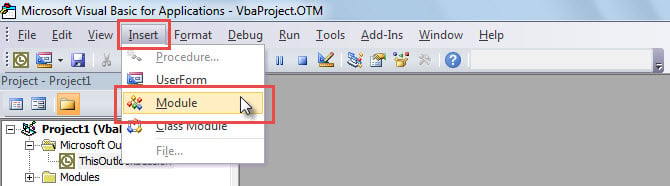
- オプションで、VBAコードをモジュールにコピーできます。
- メニューバーの「挿入」ボタンをクリックします。
- ドロップダウンリストから「モジュール」を選択します。

- 次に、新しいモジュールが表示されます。 これで、通常どおりコードをモジュールにコピーできます。

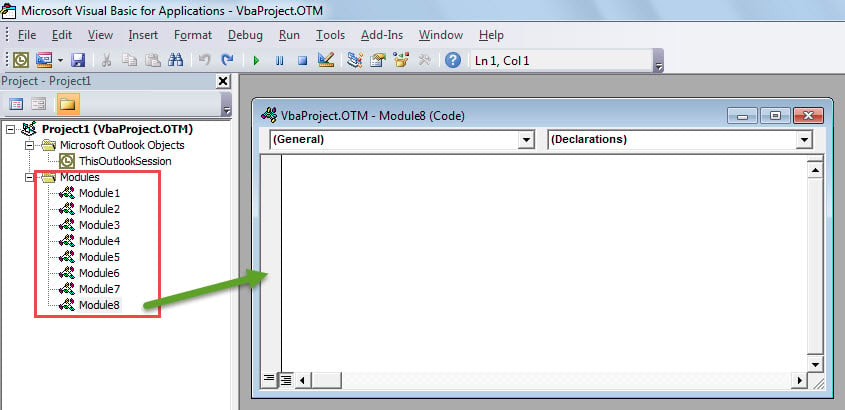
メモ: 通常、コードは「ThisOutlookSession」またはモジュールのいずれかに貼り付けることができます。 ただし、「Application_S」などのイベントを含むVBAコードtart」は「ThisOutlookSession」に入れる必要があります。
ステップ5:VBAコードを実行する
マクロを追加した後、それを実行できます。 マクロウィンドウで、「F5」キーボタンを押すか、ツールバーの「実行」ボタンをクリックします。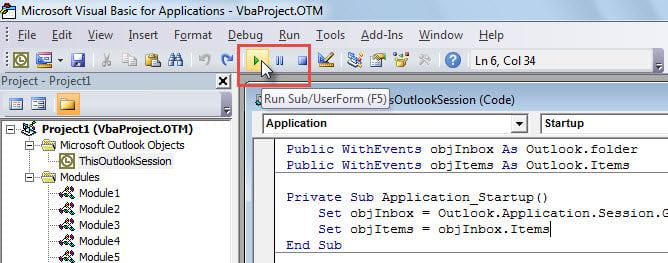
メモ: 「Application_S」などのイベントを含むVBAコードの場合tart」、あなたは解像度を上げる必要がありますtarそれをアクティブにするためのあなたの見通し。
オプションの手順:クイックアクセスツールバーまたはリボンにマクロを追加する
VBAエディターではなくメインのOutlookウィンドウでマクロを実行する場合は、マクロをクイックアクセスツールバーまたはリボンに追加できます。
クイックアクセスツールバーにマクロを追加
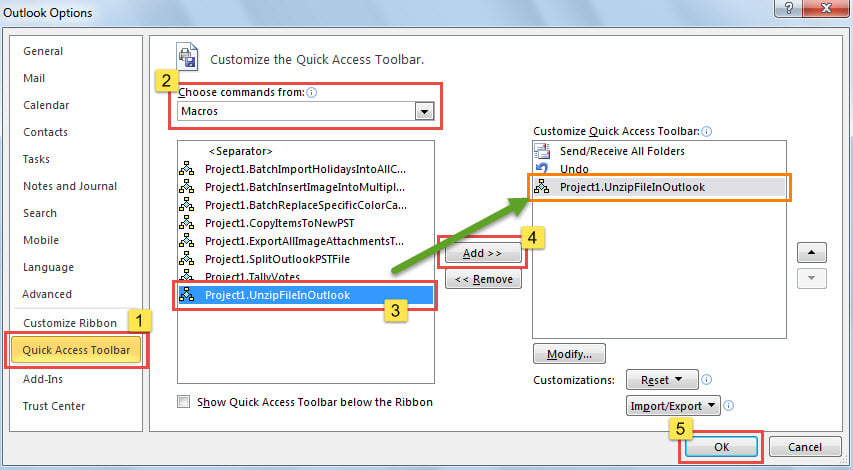
- まず、「クイックアクセスツールバー」タブに移動できる手順1に示す操作に従って、「Outlookオプション」にアクセスします。
- 次に、「コマンドの選択」から「マクロ」を選択します。
- 次に、マクロリストでマクロを選択します。
- その後、中央の「追加>>」ボタンをクリックします。
- 最後に「OK」をクリックします。

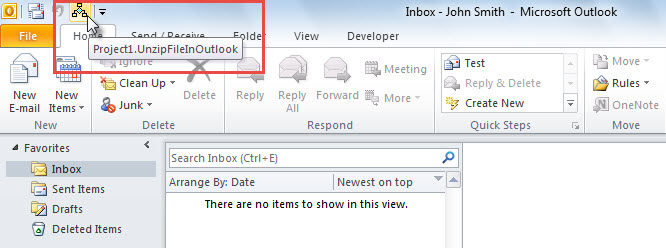
- それ以降、このマクロを実行するには、クイックアクセスツールバーのマクロボタンをクリックするだけです。

リボンにマクロを追加
- まず、「ファイル」メニューに移動し、「オプション」をクリックします。
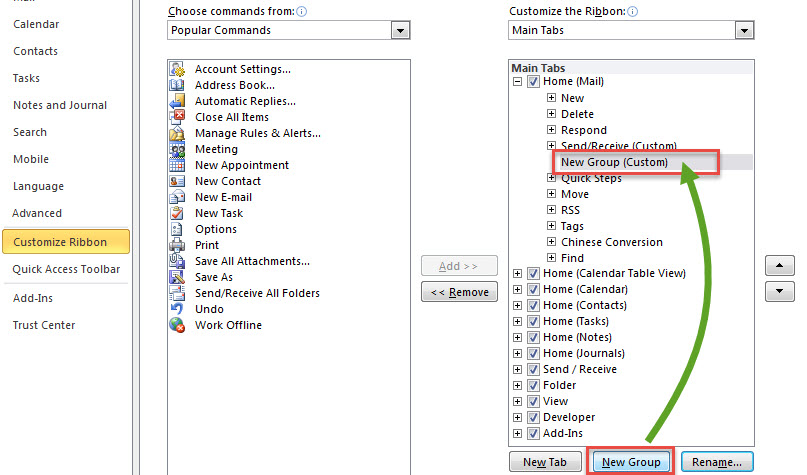
- 次の「Outlookオプション」ウィンドウで、「リボンのカスタマイズ」に切り替えます。
- 次に、右側にある「新しいグループ」ボタンをクリックします。

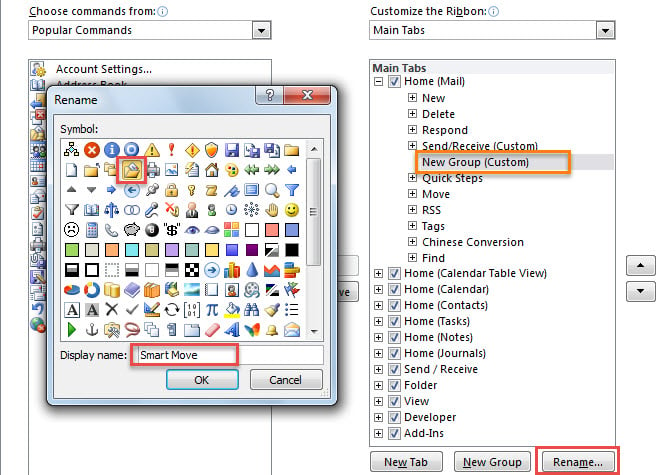
- 次に、「名前の変更」ボタンをクリックします。
- ポップアップダイアログボックスで、インスタンスの「Smart Move」など、新しいグループの名前とアイコンを指定し、「OK」をクリックします。

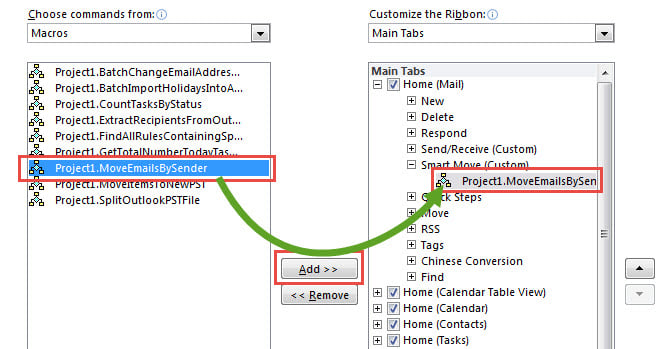
- 後で、左側で、[コマンドの選択元]のドロップダウンリストから[マクロ]を選択します。
- その後、マクロリストで目的のマクロを選択します。
- 次に、中央の[追加>>]ボタンをクリックして、このマクロをカスタムグループに追加します。

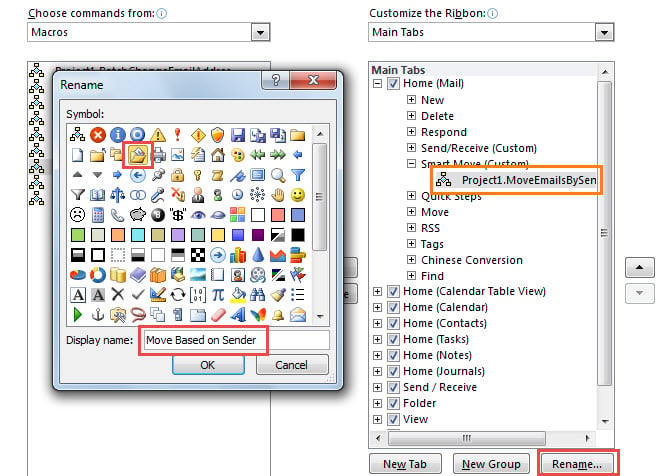
- 次に、「名前の変更」ボタンをクリックします。
- 新しいダイアログボックスで、このマクロの名前を変更し、アイコンを割り当てます。

- 最終的に、Outlookのメインウィンドウに戻るまで、一連の[OK]をクリックします。
- 次のスクリーンショットに示すように、リボンに新しいマクロボタンが表示されます。


著者紹介:
Shirley Zhangは、のデータ復旧の専門家です。 DataNumen、Inc。は、以下を含むデータ復旧技術の世界的リーダーです。 mdf回復 と見通し修理ソフトウェア製品。 詳細については、次のWebサイトをご覧ください。 WWW。datanumen.com