
カスタマイズされたひな形やテーマで受信メールが表示されたくない場合は、この記事を参照してください。 ここでは、2つのアプローチを紹介します。 お好みでどちらかをお選びいただけます。
Outlookでは、ユーザーはひな形やテーマをメールに適用できます。 この場合、ユーザーはさまざまなひな形に表示される複数の電子メールを受信する可能性があります。 あなたはそれがあまりにも眩しくて、多様なテーマの電子メールを見ることに気が進まないと思うかもしれません。 したがって、受信メールのひな形を削除することをお勧めします。 さて、以下、2つの方法をお教えします。
方法1:プレーンテキストでメールを読む
- まず、Outlookを起動します。
- 次に、左上隅の「ファイル」をクリックします。
- 「ファイル」メニューで「オプション」を選択します。
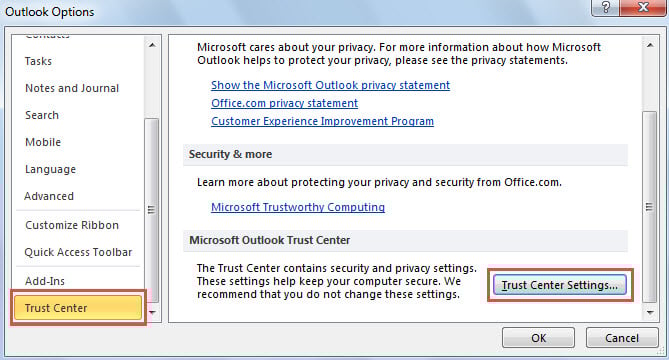
- 次に、新しいウィンドウで、「セキュリティセンター」タブに移動します。
- 続いて、右側のペインで[セキュリティセンターの設定]ボタンを押します。

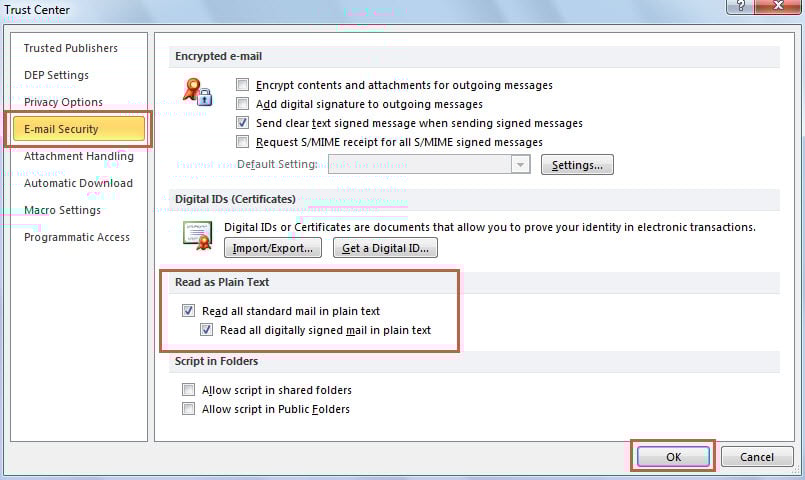
- 後で、新しいウィンドウが表示されます。このウィンドウで、[電子メールセキュリティ]タブに移動する必要があります。
- その後、「プレーンテキストとして読み取る」ラベルの下にあるXNUMXつのオプション、つまり「すべての標準メールをプレーンテキストで読み取る」と「すべてのデジタル署名されたメールをプレーンテキストで読み取る」をアクティブにします。

- 最後に、サーバルの「OK」ボタンをクリックして変更を保存します。
- それ以降、Outlookはすべての受信メールをプレーンテキスト形式に自動的に変更します。 プレーンテキスト形式は、ひな形やテーマをサポートしていません。
メモ:
これは簡単なことですが、欠点があります。このメールに埋め込まれている画像も削除されます。 この場合、受信メールに写真が含まれていると、この方法で写真が失われます。 したがって、以下では、別の方法を共有します。
方法2:VBAによる受信メールのひな形とテーマの自動削除
- 最初に、記事に従ってOutlookVBAエディターにアクセスします。OutlookでVBAコードを実行する方法"。
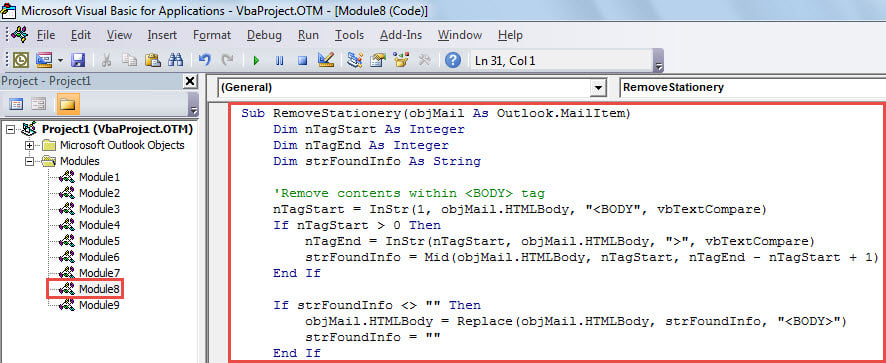
- 次に、次のVBAコードをコピーして未使用のモジュールに貼り付けます。
Sub RemoveStationery(objMail As Outlook.MailItem)
    Dim nTagStart As Integer
    Dim nTagEnd As Integer
    Dim strFoundInfo As String

    'Remove contents within <BODY> tag
    nTagStart = InStr(1, objMail.HTMLBody, "<BODY", vbTextCompare)
    If nTagStart > 0 Then
       nTagEnd = InStr(nTagStart, objMail.HTMLBody, ">", vbTextCompare)
       strFoundInfo = Mid(objMail.HTMLBody, nTagStart, nTagEnd - nTagStart + 1)
    End If

    If strFoundInfo <> "" Then
       objMail.HTMLBody = Replace(objMail.HTMLBody, strFoundInfo, "<BODY>")
       strFoundInfo = ""
    End If

    'Find & replace <STYLE> tag
    nTagStart = InStr(1, objMail.HTMLBody, "<STYLE>", vbTextCompare)
    If nTagStart > 0 Then
       nTagEnd = InStr(8, objMail.HTMLBody, "</STYLE>", vbTextCompare)
       strFoundInfo = Mid(objMail.HTMLBody, nTagStart, ((nTagEnd + 8) - nTagStart))
    End If

    If strFoundInfo <> "" Then
       objMail.HTMLBody = Replace(objMail.HTMLBody, strFoundInfo, "")
    End If

    objMail.Save
End Sub
- その後、現在のウィンドウを閉じます。
- 後で、新しいOutlookルールを作成して、すべての受信メールでこのスクリプトを実行します。
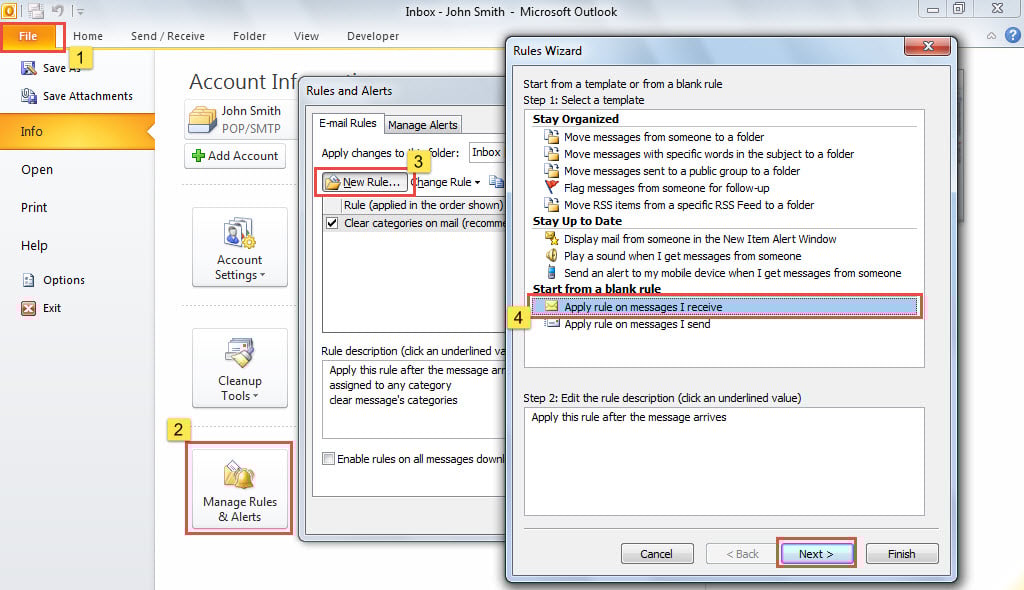
- まず、「ファイル」メニューに移動します。
- 次に、「ルールとアラートの管理」ボタンをクリックします。
- 新しいダイアログボックスで、「新しいルール」ボタンをクリックします。
- その後、新しい画面で「受信したメッセージにルールを適用する」を選択し、「次へ」をクリックします。

- 次に、「条件の選択」画面で、必要に応じてルール条件を選択し、「次へ」をクリックします。
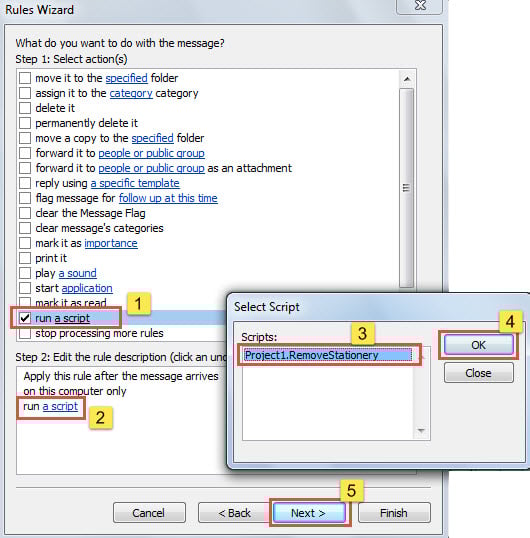
- 続いて、「アクションの選択」画面で、「スクリプトの実行」アクションを選択します。
- 次に、以前に追加した「RemoveStationery」スクリプトを選択します。
- 後で、「OK」と「次へ」をクリックします。

- 最後に、画面上のウィザードに従ってルールの設定を完了します。
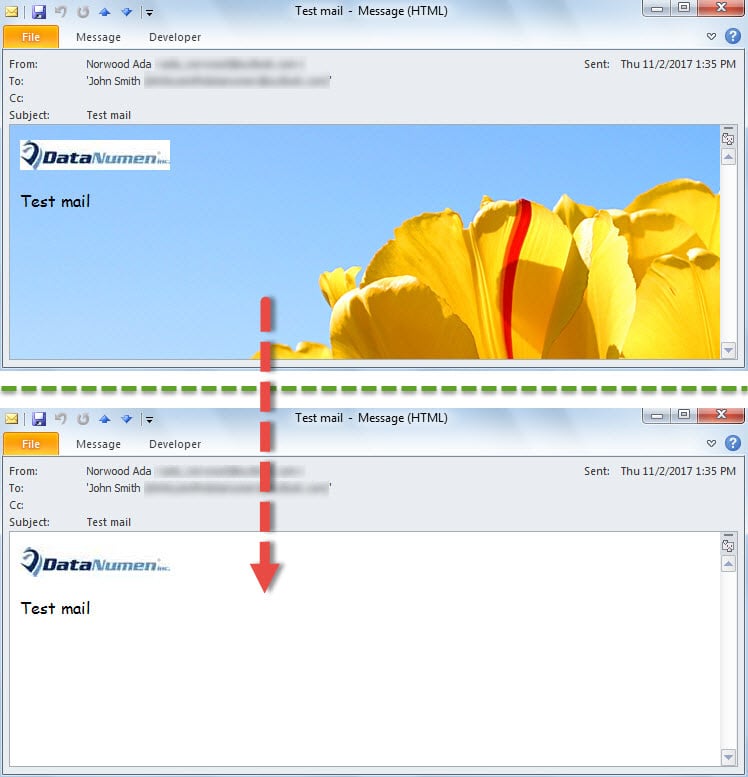
- これ以降、新しい受信メールがメールボックスに到着するたびに、Outlookはそのひな形とテーマを自動的に削除します。

Outlookデータを効果的に保護する
多くのユーザーは、クラッシュ中にOutlookデータが破損することを常に恐れているという点で、Outlookの頻繁なクラッシュについて多くの不満を持っています。 したがって、通常のユーザーがチップトップを手に入れることは賢明です Outlookの回復 などのツール DataNumen Outlook Repair。 Outlookの深刻な損傷に直面するとすぐに、問題は解決します。
著者紹介:
Shirley Zhangは、のデータ復旧の専門家です。 DataNumen、Inc。は、以下を含むデータ復旧技術の世界的リーダーです。 mdfを修復する と見通し修理ソフトウェア製品。 詳細については、次のWebサイトをご覧ください。 WWW。datanumen.com