
Memperbaiki korup PSD Unduh file panduan lengkap kami tahun 2026, termasuk kiat pemulihan gratis, metode canggih, dan alat profesional.
1. Pengantar
1.1 Apa Itu Photoshop PSD Mengajukan?
A PSD File (Dokumen Photoshop) adalah format file asli Adobe Photoshop. File ini menyimpan semua data proyek — lapisan, masker, lapisan penyesuaian, mode pencampuran, dan metadata — dalam satu file. Karena PSD Meskipun file-file tersebut mempertahankan struktur berlapis yang kompleks ini, ukurannya cenderung besar dan lebih rentan terhadap kerusakan dibandingkan format yang lebih sederhana seperti JPEG atau PNG.
1.2 Tanda Anda PSD Berkas Rusak
1.2.1 Pesan Kesalahan Umum
Ketika Anda mencoba membuka file yang rusak PSD Saat membuka file, Photoshop biasanya menampilkan salah satu pesan kesalahan berikut:
- “Akhir file yang tidak terduga ditemukan”
- “Kesalahan akhir file” saat membuka
- “Permintaan Anda tidak dapat dipenuhi karena file tersebut tidak kompatibel dengan versi Photoshop ini”
- “Berkas ini berisi lapisan yang tampaknya rusak”
1.2.2 Gejala Lainnya dari PSD Korupsi
Selain pesan kesalahan, kerusakan juga dapat проявляться sebagai gejala-gejala berikut:
- Anomali Ukuran File: A PSD Ukuran file yang turun drastis (misalnya, dari 500 MB menjadi 7 MB) setelah terjadi kerusakan sistem merupakan indikator kuat bahwa sebagian besar data tidak berhasil ditulis ke disk.
- Gambar mini ditampilkan dengan benar tetapi file tidak dapat dibuka: Photoshop menyematkan gambar mini (thumbnail) di header file. Gambar mini yang benar tidak berarti data layer-nya utuh.
- Lapisan Hilang atau Ditampilkan sebagai Pita Merah/Hitam: Kerusakan sebagian mungkin memungkinkan file untuk dibuka tetapi dengan lapisan yang menunjukkan data saluran yang rusak atau hilang sama sekali.
1.3 Penyebab Umum PSD Korupsi File
- Photoshop atau Sistem Mengalami Crash Saat Menyimpan: Skenario yang paling umum. Photoshop mengalami crash atau komputer membeku saat menulis file PSD, sehingga file tersebut tidak lengkap.
- Pemadaman Listrik Mendadak di Tengah Proses Penyimpanan: Pemadaman listrik mengganggu operasi penulisan; kemajuan file dihentikan alih-alih disimpan.
- Masalah Perangkat Keras: RAM yang rusak, hard drive yang bermasalah, atau perangkat penyimpanan yang bermasalah dapat merusak data file pada tingkat I/O.
- Bug pada Perangkat Lunak Photoshop: Kesalahan teknis di dalam Photoshop itu sendiri dapat menyebabkan kegagalan penyimpanan. Pengguna telah melaporkan file menjadi rusak hanya dengan membuka dan menutup Photoshop.
- Malware dan Infeksi Virus: Malware yang menyerang sistem atau sistem file dapat merusak PSD Data.
2. Metode 1: Memulihkan dari File Pemulihan Otomatis Photoshop
2.1 Menemukan dan Memulihkan File Pemulihan Otomatis
Secara defaultPhotoshop secara berkala menyimpan salinan pemulihan otomatis dokumen yang terbuka ke lokasi default berikut:
- Windows:
%AppData%\Adobe\Adobe Photoshop [version]\AutoRecover\ - macOS:
~/Library/Application Support/Adobe/Adobe Photoshop [version]/AutoRecover/
Jika Photoshop mengalami crash saat Anda mengedit atau menyimpan file, Anda dapat mencoba memulihkan salinan pemulihan otomatis untuk file tersebut:
- JANGAN membuka Photoshop. File pemulihan otomatis akan dihapus saat Photoshop dibuka kembali setelah mengalami crash.
- Arahkan langsung ke lokasi di atas untuk menemukan file pemulihan.
- Buat salinan file pemulihan ke lokasi yang berbeda.
- Buka salinannya di Photoshop.
- Jika berhasil terbuka, segera gunakan File -> Save As untuk menyimpannya sebagai file PSD baru.
2.2 Periksa atau Ubah Pengaturan Pemulihan Otomatis
Anda dapat memeriksa atau mengubah pengaturan pemulihan otomatis dengan cara:
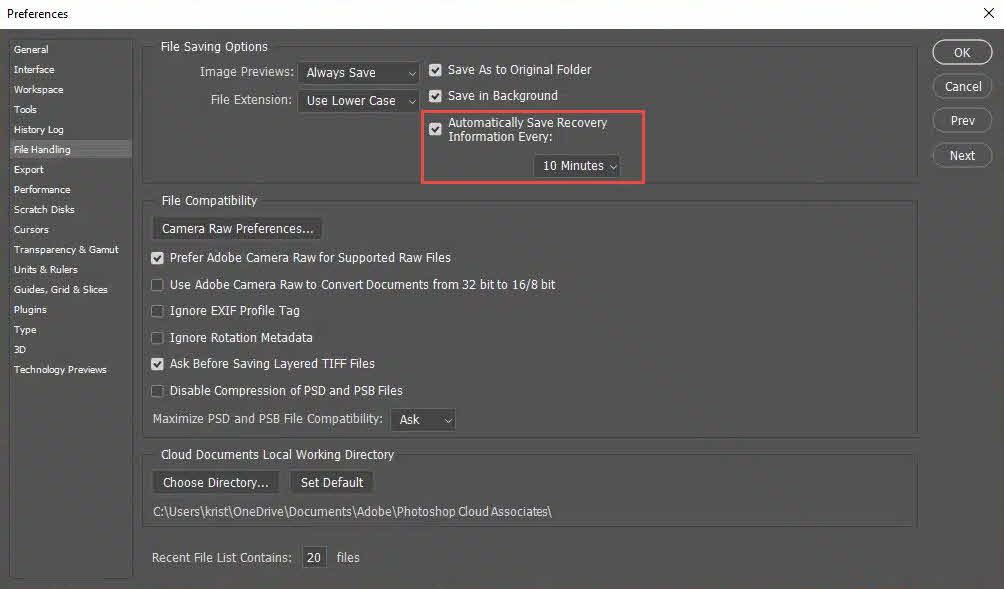
- Di Photoshop, buka Sunting -> preferensi -> Penanganan File
- Dalam majalah Opsi Penyimpanan File bagian, konfirmasikan bahwa Secara Otomatis Menyimpan Informasi Pemulihan Setiap [X] menit dicentang.
- Atur interval menjadi 5–10 menit. Untuk file berukuran besar, interval yang terlalu singkat dapat menurunkan kinerja.
3. Metode 2: Memulihkan dari File .temp Photoshop
Sementara PSD Saat aplikasi terbuka, Photoshop akan menulis file .temp ke direktori sementara sistem. Jika Photoshop mengalami crash, Anda dapat mencoba memulihkannya. PSD data dari file .temp.
3.1 Memulihkan dari File .temp Photoshop (Windows)
- JANGAN membuka Photoshop. Sama seperti file pemulihan otomatis, file .temp akan dihapus saat Photoshop dibuka kembali setelah mengalami crash.
- Media Win + R, Jenis % Temp%, dan tekan Enter untuk membuka folder temp.

- Cari file sementara yang sesuai dengan nama dasar file PSD Anda, atau dengan nama yang berhubungan dengan Photoshop.
- Ubah ekstensi file sementara untuk .psd.
- Buka file yang telah diganti namanya di Photoshop. Jika file tersebut terbuka, gunakan File -> Save As untuk langsung menyimpannya ke lokasi baru.

3.2 Memulihkan dari File .temp Photoshop (macOS)
- JANGAN membuka Photoshop. Sama seperti file pemulihan otomatis, file .temp akan dihapus saat Photoshop dibuka kembali setelah mengalami crash.
- Di Finder, tekan Shift + Command + G dan masuk
/var/folders/untuk menuju ke direktori sementara. - Temukan file .temp yang terkait dengan Photoshop.
- Ubah ekstensi file sementara untuk .psd.
- Buka file yang telah diganti namanya di Photoshop dan gunakan File -> Save As untuk menyimpannya ke lokasi baru jika berhasil.
4. Metode 3: Mengembalikan ke Versi Sebelumnya PSD File
Jika file tersebut tersimpan di lokasi yang mendukung pembuatan versi, Anda mungkin dapat mengembalikannya ke keadaan sebelum kerusakan terjadi, selain memperbaiki bagian yang rusak. PSD berkas. Layanan dan alat berikut ini semuanya secara otomatis menyimpan riwayat versi:
- Riwayat File Windows
- macOS Time Machine
- Riwayat Versi Google Drive
- Riwayat Versi OneDrive
- Riwayat Versi Dropbox
- Riwayat Versi SharePoint
5. Metode 4: Membuka yang Rusak PSD dalam Aplikasi Alternatif
Aplikasi pihak ketiga yang mendukung PSD Format tertentu terkadang menangani kerusakan sebagian dengan lebih baik daripada Photoshop. Setelah berhasil membuka file di aplikasi tersebut, ekspor atau simpan sebagai file baru. PSD segera.
5.1 Photopea (Berbasis Browser) PSD Editor)
Photopea adalah editor berbasis browser gratis dengan fitur yang luas. PSD dukungan. Ini adalah opsi gratis yang paling banyak dilaporkan untuk memulihkan data yang rusak. PSD file dan tidak memerlukan instalasi.
- Pergi ke fotopea.com di browser.
- Pilih File -> Open dan memilih yang korup PSD file.
- Periksa lapisan yang dipulihkan di panel Lapisan.
- Pilih File -> Simpan sebagai PSD untuk mengekspor salinan yang bersih.
5.2 Krita (Unduh dan Instal Diperlukan)
Krita adalah aplikasi melukis sumber terbuka dan gratis yang mendukung .psd Format ini dilaporkan dapat membuka file PSD yang rusak yang tidak dapat dibuka oleh Photoshop. Beberapa jenis layer Photoshop — seperti smart object atau beberapa layer penyesuaian — mungkin tidak sepenuhnya didukung dan dapat memicu peringatan atau menghasilkan rendering yang berbeda.
- Unduh dan instal Krita dari krita.org.
- Pilih File -> Open dan pilih file PSD yang rusak.
- Jika file terbuka, pilih File -> Save As Dan pilihlah Photoshop PSD sebagai formatnya.
5.3 GIMP (Unduh dan Instal Diperlukan)
GIMP dapat dibuka PSD Menyimpan ulang file dari GIMP dapat memperbaiki kerusakan kecil. Hasilnya tidak konsisten untuk file yang rusak parah.
- Unduh dan instal GIMP dari gimp.org.
- Pilih File -> Open dan pilih file PSD yang rusak.
- Jika file terbuka, pilih File -> Ekspor Sebagai dan hemat dengan .psd perpanjangan.
5.4 Corel Painter (Unduh dan Instal Diperlukan)
Corel Painter mendukung .psd Format ini dapat membuka file yang ditolak oleh Photoshop. Peringatan tipe layer yang tidak didukung mungkin muncul selama impor.
- Unduh dan instal Corel Painter dari painterartist.com.
- Buka Corel Painter dan pilih File -> Open.
- Pilih yang rusak PSD file.
- Jika file terbuka, pilih File -> Save As Dan pilihlah .psd sebagai formatnya.
5.5 Membuka File di Versi Photoshop yang Lebih Baru
Versi Photoshop yang lebih baru mungkin lebih toleran terhadap kerusakan sebagian dibandingkan versi saat file tersebut dibuat. Jika kolega atau layanan memiliki instalasi Photoshop yang lebih baru, ada baiknya mencoba membuka file yang rusak di sana sebelum menyimpulkan bahwa file tersebut tidak dapat dipulihkan.
5.6 Adobe Fireworks (Versi Lama)
Kembang api dapat dibuka dan disimpan kembali PSD file, dengan mempertahankan sebagian besar lapisan dan data. Pengguna melaporkan bahwa pendekatan ini memperbaiki banyak kasus kerusakan. Perlu dicatat bahwa Fireworks telah dihentikan dan memerlukan instalasi yang sudah ada.
- Buka yang rusak PSD dalam Kembang Api.
- Pilih File -> Save As dan simpan file tersebut sebagai sebuah .psd dengan nama file baru. Jangan timpa file aslinya.
- Buka file yang baru saja disimpan di Photoshop.
6. Metode 5: Buka Salinan Datar PSD
6.1 Apa Itu Salinan Datar?
Salinan datar adalah komposit satu lapis yang digabungkan dan disimpan di dalam PSD berkas tersebut berada di samping data berlapis. Ini mewakili dokumen seperti yang muncul di layar saat terakhir kali disimpan. Photoshop hanya menulis komposit ini saat berkas disimpan dengan Maksimalkan Kompatibilitas diaktifkan.
6.2 Cara Membuka Salinan Datar
- Windows: Memegang Alt + Shift saat mengklik file di Photoshop Open dialog.
- macOS: Memegang Opsi + Pergeseran saat mengklik file di Photoshop Open dialog.
Ini membuka gambar komposit tanpa lapisan individual. Ini berguna ketika data lapisan rusak tetapi gambar komposit utuh. Setelah terbuka, simpan segera menggunakan File -> Save As.
6.3 Keterbatasan
- Semua informasi lapisan individual hilang — hanya komposit yang diratakan yang dipulihkan.
- Metode ini hanya berfungsi jika file tersebut sebelumnya telah disimpan dengan Maksimalkan Kompatibilitas Diaktifkan di preferensi Penanganan File Photoshop. Opsi default adalah Tanya, yang berarti Photoshop akan selalu menanyakan kepada Anda apakah ingin mengaktifkannya. Maksimalkan Kompatibilitas setiap kali Anda menyimpan PSD file.
7. Metode 6: Gunakan Jasa Profesional PSD Perbaiki Perangkat Lunak
Jika semua metode di atas gagal, Anda dapat mencoba jasa profesional. PSD perangkat lunak perbaikan, yang menggunakan algoritma canggih yang dapat memperbaiki PSD berkas dengan kerusakan parah.
7.1 Penggunaan DataNumen PSD Repair untuk Memperbaiki PSD File
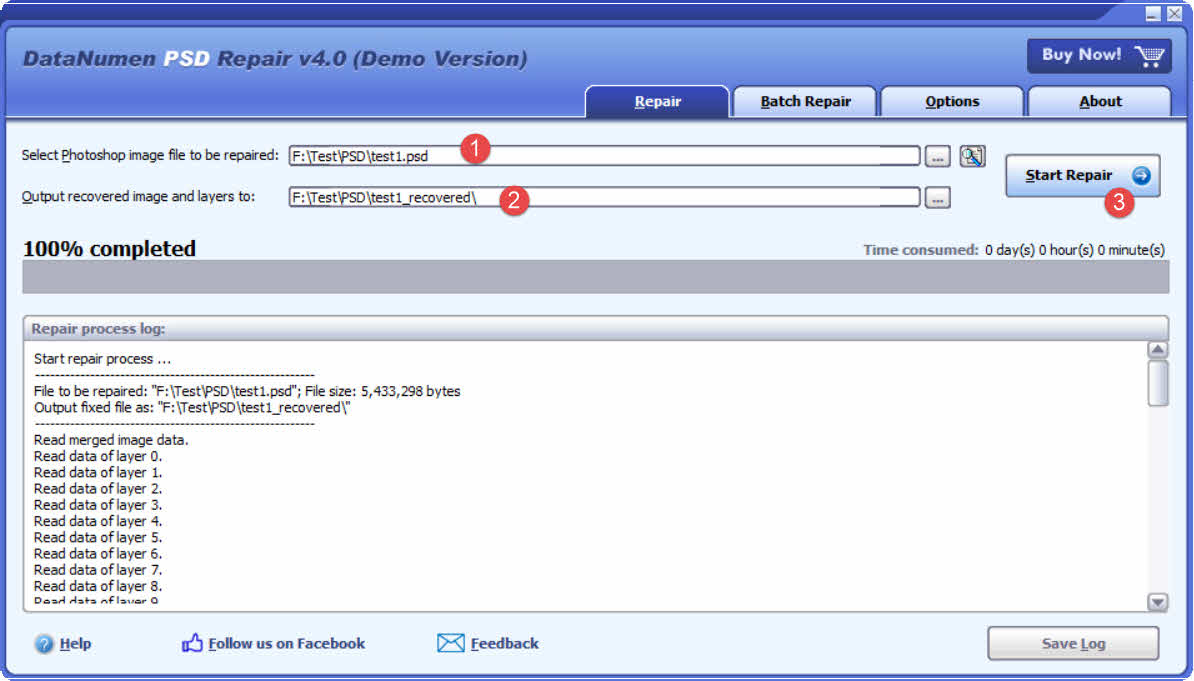
- Download dan menginstal DataNumen PSD Repair dari nya homepage.
- Pilih yang rusak PSD berkas yang perlu diperbaiki.
- Tentukan direktori keluaran untuk gambar dan lapisan yang dipulihkan.
- Klik Mulai Perbaikan untuk memulai proses perbaikan.
- Setelah selesai, buka direktori output untuk memverifikasi data yang dipulihkan.
7.2 Pulihkan PSD Data dari Hard Drive, Citra Disk, atau File Cadangan
Data PSD dapat dipulihkan langsung dari hard drive, image disk, atau file cadangan jika Anda tidak memiliki file aslinya. PSD tidak lagi menggunakan file, misalnya:
- Anda menghapus PSD arsipkan secara permanen.
- Anda memformat hard drive.
- Kegagalan hard drive.
- Disk virtual di VMWare atau Virtual PC rusak atau rusak.
- File cadangan pada media cadangan rusak atau korup dan Anda tidak dapat memulihkannya. PSD file darinya.
- File citra disk rusak atau korup dan Anda tidak dapat memulihkannya. PSD file darinya.
Jika Anda mempunyai citra disk atau berkas cadangan, maka Anda dapat melakukan hal berikut:
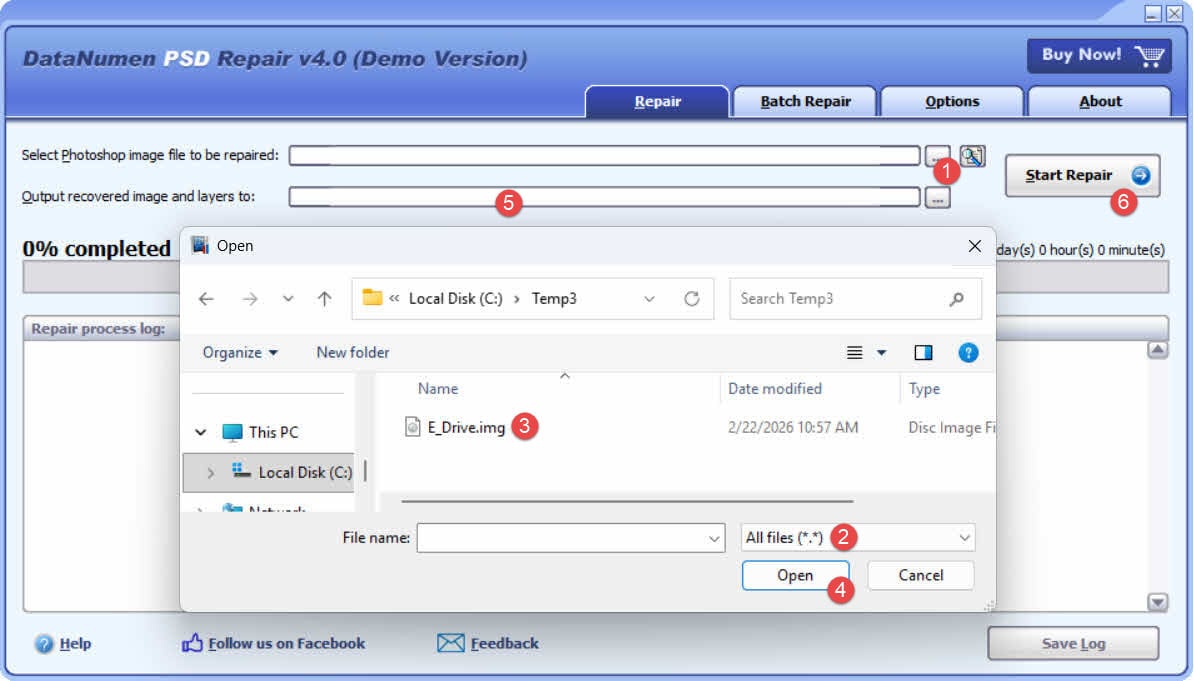
- Klik tombol “…” untuk memilih file sumber.
- Dalam dialog “Buka File”, pilih “Semua File (*.*)” sebagai filter.
- Pilih citra disk atau berkas cadangan sebagai berkas sumber yang akan diperbaiki.
- Tetapkan direktori keluaran.
- Klik Mulai Perbaikan untuk memulai proses perbaikan.
- Setelah proses perbaikan selesai, buka direktori output.
- Ubah ekstensi file yang dipulihkan dari .img menjadi .psd.
- Buka .psd file di Photoshop.
Jika Anda ingin memulihkan langsung dari hard drive, Anda perlu menggunakan DataNumen Disk Image untuk membuat berkas citra disk untuk hard drive:
- Pilih hard drive atau disk.
- Tetapkan nama berkas gambar keluaran.
- Klik tombol “Mulai Pengkloningan” untuk membuat file citra disk dari hard drive/disk.

7.3 Alat Perbaikan Online
Layanan perbaikan online memungkinkan Anda mengunggah file yang rusak. PSD Mengunggah file melalui browser tanpa perlu menginstal perangkat lunak apa pun. Perlu diingat bahwa mengunggah file ke server pihak ketiga memiliki implikasi privasi untuk karya seni yang bersifat hak milik. Layanan yang tersedia meliputi:
- psd.perbaikan: https://www.psd.repair/
- onlinefile.repair: https://www.onlinefile.repair/photoshop
- Kotak Peralatan Pemulihan untuk Photoshop Online: https://photoshop.recoverytoolbox.com/online/
- OfficeRecovery Online: https://online.officerecovery.com/
8. Cara Mencegah PSD Korupsi File
8.1 Aktifkan Pemulihan Otomatis Photoshop
Pergi ke Sunting -> preferensi -> Penanganan File dan memungkinkan Secara Otomatis Menyimpan Informasi Pemulihan Setiap [X] menitAtur intervalnya menjadi 5–10 menit.
8.2 Menyimpan Secara Bertahap dengan Nama File yang Diberi Versi
penggunaan File -> Save As dengan akhiran versi (misalnya, project_v01.psd, project_v02.psd) secara berkala. Hapus versi lama secara bertahap untuk mengelola penyimpanan. Skrip open-source Photoshop-Auto-Save-PSD (tersedia di GitHub) dapat mengotomatiskan penyimpanan bertahap dengan pintasan keyboard yang dapat dikonfigurasi.
8.3 Mencadangkan ke Penyimpanan Cloud dengan Riwayat Versi
OneDrive, Google Drive, dan Dropbox semuanya menyimpan riwayat versi file pada tingkatan gratis atau berbiaya rendah. Menyimpan pekerjaan Anda PSD Folder yang tersimpan di lokasi cloud yang disinkronkan berarti setiap kali menyimpan, secara otomatis akan membuat versi yang dapat dipulihkan.
8.4 Aktifkan Riwayat File Windows atau Time Machine macOS
Di Windows, konfigurasikan Riwayat Berkas untuk mencadangkan ke drive terpisah atau lokasi jaringan. Di macOS, aktifkan Time Machine — fitur ini membuat snapshot lokal setiap jam dan menyimpannya di disk lokal selama 24 jam. Periksa status pencadangan segera setelah terjadi kerusakan.
8.5 Gunakan UPS untuk Perlindungan Daya
Catu Daya Tak Terputus (UPS) menyediakan cadangan baterai selama pemadaman listrik, memberi Photoshop waktu untuk menyelesaikan operasi penyimpanan saat ini sebelum sistem mati.
8.6 Aktifkan “Maksimalkan Kompatibilitas” di PSD Simpan Opsi
Pergi ke Sunting -> preferensi -> Penanganan File dan mengatur Maksimalkan PSD dan Kompatibilitas File PSB untuk SelaluIni menuliskan komposit yang diratakan di dalam setiap PSD, memungkinkan metode pemulihan salinan datar (Metode 5) jika data berlapis kemudian rusak.
8.7 Selalu perbarui Photoshop dan sistem operasi Anda
Pembaruan perangkat lunak menambal bug yang diketahui dalam rutinitas penulisan file. Di Photoshop, buka Bantuan -> Pembaruan untuk memeriksa dan menginstal versi terbaru.
8.8 Merawat Perangkat Keras Penyimpanan agar Tetap Sehat
Lakukan pemeriksaan kesehatan disk secara berkala menggunakan alat seperti CrystalDiskInfo (Windows) atau Disk Utility (macOS). Segera ganti drive yang menunjukkan kesalahan SMART. Hindari mengerjakan disk berukuran besar. PSD file langsung dari flash drive USB, yang memiliki daya tahan tulis terbatas dan tingkat kegagalan lebih tinggi di bawah beban berkelanjutan.
9. FAQ: Memperbaiki Kerusakan PSD File
T: Bisakah file Photoshop yang rusak diperbaiki?
A: Ya, dalam banyak kasus — asalkan beberapa data lapisan telah ditulis ke disk sebelum terjadi kerusakan dan/atau versi sebelumnya atau file sementara tersedia. File yang mengalami kerusakan tepat di awal operasi penulisan umumnya tidak dapat dipulihkan.
T: Mengapa data saya rusak? PSD Apakah file tersebut menampilkan thumbnail yang benar?
A: Photoshop menyematkan gambar mini (thumbnail) di header file, yang ditulis sebelum data layer. Jika terjadi crash setelah header tetapi sebelum data layer ditulis, gambar mini akan tetap ada sementara konten sebenarnya hilang.
T: Apa cara gratis terbaik untuk memperbaiki data yang rusak? PSD mengajukan?
A: Photopea (photopea.com) secara konsisten dilaporkan sebagai pilihan gratis yang paling efektif. Program ini berjalan di browser, tidak memerlukan instalasi, dan telah memulihkan file yang tidak dapat dibuka oleh Photoshop dan alat lainnya. Krita dan GIMP juga merupakan alternatif gratis yang layak dicoba.
T: Bagaimana cara memperbaiki? PSD File yang menampilkan kesalahan "akhir file"?
A: Pertama, periksa pemulihan otomatis dan file sementara. Jika tidak ada, coba buka PSD di Photopea atau Krita. Jika file terbuka dengan konten sebagian, ekspor sebagai file bersih. PSD segera.
T: Haruskah saya menggunakan perangkat khusus? PSD memperbaiki perangkat lunak?
A: Alat khusus memberikan nilai tambah ketika alternatif gratis gagal dan isi file tersebut membenarkan biayanya. Gunakan alat ini sebagai upaya terakhir setelah semua file sementara, versi sebelumnya, dan aplikasi alternatif telah dicoba.
T: Bagaimana saya bisa menghindari kekalahan? PSD bekerja di masa depan?
A: Aktifkan fitur pemulihan otomatis Photoshop, simpan secara bertahap dengan nama file yang diberi versi, dan gunakan layanan penyimpanan cloud yang menyimpan riwayat versi. Untuk proyek-proyek penting, gunakan UPS untuk mencegah kerusakan akibat pemadaman listrik.
T: Saya PSD File terlihat berukuran penuh setelah terjadi crash tetapi tetap tidak dapat dibuka — apakah file tersebut dapat dipulihkan?
A: Belum tentu. Ukuran file penuh hanya berarti entri tabel file telah ditulis, bukan data lapisan sebenarnya. Membuka file di editor heksadesimal atau editor teks biasa akan menampilkan ruang kosong atau data sampah setelah bagian pertama jika konten tersebut tidak pernah ditulis. Dalam hal ini, pemulihan tidak mungkin dilakukan kecuali ada file sementara atau versi sebelumnya yang tersedia.
T: Saya membuka kembali Photoshop setelah terjadi crash sebelum mencoba memulihkan — apakah saya kehilangan file sementara saya?
A: Mungkin. Photoshop menghapus file sementara yang sedang digunakan saat ditutup atau dibuka kembali secara normal. Jika Photoshop diluncurkan ulang sebelum file sementara ditemukan dan diganti namanya, jalur pemulihan tersebut tidak lagi tersedia. Periksa file pemulihan otomatis dan versi sebelumnya sebagai gantinya.
T: Saya PSD Sudah dibuka tetapi hanya menampilkan satu lapisan yang berupa gambar merah — apa yang harus saya lakukan?
A: Ini menunjukkan kerusakan sebagian di mana hanya header file dan sebagian data layer yang ditulis sebelum terjadi crash. Coba buka file tersebut di Photopea atau Krita, yang mungkin dapat merekonstruksi lebih banyak layer daripada Photoshop. Coba juga metode flat copy — tahan Alt + Shift (Windows) atau Opsi + Pergeseran (macOS) saat membuka file di Photoshop — setidaknya untuk memulihkan gambar komposit.
T: Apa penyebab PSD Berkas rusak?
A: Penyebab paling umum adalah kerusakan Photoshop atau sistem selama operasi penyimpanan, pemadaman listrik mendadak, RAM atau perangkat keras penyimpanan yang rusak, bug pada Photoshop itu sendiri, dan malware. Dalam setiap kasus, mekanisme dasarnya sama: operasi penulisan Photoshop terhenti sebelum semua data file tersimpan ke disk.
T: Apa itu salinan datar dan kapan saya harus menggunakannya untuk memperbaiki? PSD mengajukan?
A: Salinan datar adalah komposit satu lapis yang digabungkan dan disimpan di dalam PSD di samping data berlapis. Jika data berlapis rusak tetapi salinan datar utuh, maka penyimpanan Alt + Shift (Windows) atau Opsi + Pergeseran (macOS) saat membuka file di Photoshop, gambar komposit dipulihkan. Semua lapisan individual hilang dalam proses ini.
T: Bisakah membuka file yang rusak PSD Apakah Krita dapat memulihkan lebih banyak data daripada Photopea?
A: Hasilnya bervariasi tergantung pada jenis file. Photopea umumnya dicoba terlebih dahulu karena tidak memerlukan instalasi dan secara luas dilaporkan efektif. Krita adalah upaya kedua yang layak, tetapi tidak sepenuhnya mendukung semua jenis layer Photoshop, sehingga beberapa layer mungkin ditampilkan berbeda atau memicu peringatan. Jika keduanya menghasilkan hasil yang tidak lengkap, coba Corel Painter atau alat perbaikan khusus seperti... DataNumen PSD Repair.
10. Kesimpulan
Memperbaiki yang korup PSD File tersebut memerlukan beberapa metode pemulihan secara bertahap, dari yang paling tidak invasif hingga yang paling invasif: mulai dengan file pemulihan otomatis dan file sementara Photoshop, kemudian periksa versi sebelumnya dan cadangan cloud, lalu coba buka file tersebut di aplikasi alternatif seperti Photopea atau Krita, dan terakhir gunakan perangkat lunak perbaikan khusus seperti... DataNumen PSD Repair Jika semua opsi lain gagal, metode penyalinan datar (flat copy) menyediakan jalur terakhir untuk memulihkan citra komposit ketika data lapisan tidak dapat direkonstruksi. Untuk menghindari kehilangan data di masa mendatang, aktifkan pemulihan otomatis, simpan secara bertahap, pertahankan cadangan cloud dan lokal, serta jaga agar perangkat keras penyimpanan dalam kondisi baik.
tentang Penulis
Tai Yi adalah spesialis pemulihan berkas gambar dan CAD dengan pengalaman lebih dari 12 tahun. Pengalaman langsungnya meliputi penggunaan fungsi pemulihan asli, alat analisis struktur berkas, dan pengembangan pendekatan sistematis untuk memperbaiki gambar dan sketsa yang kompleks.
Berkat pengetahuan teknis dan pendekatan praktisnya, Tai menciptakan panduan komprehensif yang membantu pengguna pemula maupun desainer berpengalaman memecahkan masalah kerusakan berkas secara efektif. Ia secara rutin menguji metode pemulihan di berbagai versi, selalu mengikuti perkembangan format berkas dan utilitas perbaikan terbaru, serta memastikan rekomendasinya mencerminkan teknik yang telah terbukti dengan tingkat keberhasilan yang terdokumentasi dalam skenario dunia nyata.
Punya pertanyaan tentang gambar dan PSD pemulihan file atau butuh bantuan dengan gambar lainnya dan PSD Tantangan berkas? Tai menyambut baik. masukan dan saran untuk meningkatkan sumber daya teknis ini.