
Microsoft Outlook terus macet? Dapatkan 15 perbaikan teruji sekarang! Solusi langkah demi langkah, mulai dari perbaikan cepat hingga perbaikan lanjutan di Windows.
1. Pengantar
Jika Microsoft Outlook terus-menerus mengalami crash, Anda tidak sendirian. Jutaan pengguna mengalami crash Outlook setiap hari, mengganggu produktivitas dan menyebabkan frustrasi. Panduan lengkap ini menyediakan 12 solusi yang terbukti ampuh untuk memperbaiki Outlook yang terus-menerus crash, mulai dari solusi sederhanatarhingga teknik pemecahan masalah tingkat lanjut.
Jika terjadi crash pada startup, Anda bisa mendapatkan solusi dari panduan lengkap lainnyaUntuk kasus lainnya, Anda dapat menemukan solusinya dalam panduan ini.
2. Resolusi Cepattart dan Pemeriksaan Dasar
Ketika Outlook saya terus-menerus macet, langkah pertama adalah melakukan pemeriksaan dasar yang dapat mengatasi banyak masalah umum. Solusi sederhana ini memperbaiki sekitar 30% masalah stabilitas Outlook.
2.1 Tutup Paksa dan Restart Pandangan
Jika aplikasi Outlook sering mengalami crash, menutup semua proses Outlook secara menyeluruh akan memastikan pemulihan yang bersih.tart:
- Media Ctrl + Shift + Esc untuk membuka Pengelola Tugas
- klik proses tab
- Mencari Outlook dalam daftar
- Pilih dan klik Tugas Akhir
- Juga akhiri apa pun Outlook.exe proses jika ada
- Tunggu 30 detik, lalu restart Outlook biasanya

2.2 Periksa Sumber Daya Sistem
Sumber daya sistem yang tidak memadai umumnya menyebabkan masalah Microsoft Outlook terus mogok:
- Buka Task Manager dan periksa Memori pemakaian
- Pastikan RAM yang tersedia melebihi 2GB
- Verifikasi bahwa hard drive memiliki setidaknya 1GB ruang kosong
- Tutup aplikasi yang tidak diperlukan yang menghabiskan memori
- Soaltart komputer Anda jika penggunaan memori melebihi 80%
2.3 Verifikasi Outlook Sudah Terbaru
Perangkat lunak yang ketinggalan zaman sering kali menyebabkan Outlook terus mengalami masalah mogok:
- Buka Outlook dan klik File
- Pilih Akun kantor or Akun
- Klik Perbarui Pilihan -> Memperbarui sekarang
- Izinkan pembaruan untuk diunduh dan diinstal
- Soaltart Outlook setelah pembaruan selesai

3. Jalankan Outlook dalam Mode Aman
Mode Aman membantu mengidentifikasi apakah add-in atau kustomisasi menyebabkan aplikasi Outlook Anda terus-menerus mogok. Diagnosis iniostMetode ic mengisolasi aplikasi inti dari potensi konflik.
3.1 Starting Outlook dalam Safe Mode
Ada dua metode untuk meluncurkan Outlook dalam Mode Aman:
Metode 1: Jalankan Dialog
- Media Windows + R untuk membuka dialog Jalankan
- Tipe outlook.exe / aman
- Media Enter
Metode 2: Prompt Perintah
- Media Windows + X dan pilih command Prompt
- Tipe cd “C:\Program Files\Microsoft Office\root\Office16”
- Tipe outlook.exe / aman dan tekan Enter

3.2 Menguji Fungsionalitas dalam Mode Aman
Setelah Outlook diluncurkan dalam Mode Aman, uji fungsi inti berikut:
- Kirim dan terima email
- Buka kalender dan buat janji temu
- Akses kontak dan buku alamat
- Navigasi antar folder
- Lakukan tugas harian normal selama 10-15 menit
3.3 Menafsirkan Hasil Mode Aman
Jika MS Outlook berhenti mogok dalam Mode Aman, add-in atau ekstensi penyebabnya. Jika macet terus berlanjut, masalah sistem atau instalasi yang mendasarinya perlu ditangani melalui solusi selanjutnya dalam panduan ini.
4. Nonaktifkan Add-in yang Bermasalah
Add-in sering kali menyebabkan aplikasi Outlook mogok. Mengidentifikasi dan menonaktifkan ekstensi yang bermasalah dapat mengatasi banyak masalah stabilitas.
4.1 Mengidentifikasi Add-in yang Bermasalah
Akses antarmuka manajemen add-in Outlook:
- Buka Outlook secara normal
- Klik File -> Opsi
- Pilih Tambahan dari panel kiri
- Tinjau daftar add-in yang aktif
- Catat add-in apa pun yang baru saja diinstal atau tidak dikenal
4.2 Penonaktifan Add-in Sistematis
Jika Microsoft Outlook terus-menerus mogok, nonaktifkan add-in secara sistematis:
- Dalam majalah Tambahan bagian, pilih COM Add-in dari tarik-turun
- Klik Go
- Hapus centang semua add-in untuk menonaktifkannya
- Klik OK dan restart Pandangan
- Jika kerusakan berhenti, aktifkan kembali add-in satu per satu
- Uji Outlook selama 24 jam setelah mengaktifkan setiap add-in

4.3 Add-in yang Bermasalah Umum
Add-in ini umumnya menyebabkan Outlook saya terus-menerus mogok:
- Lama PDF pratinjau add-in
- Pemindai email antivirus lama
- Alat integrasi CRM yang ketinggalan zaman
- Utilitas sinkronisasi kalender pihak ketiga
- Add-in konektor media sosial
5. Buat Profil Outlook Baru
Kerusakan profil menyebabkan Outlook terus-menerus macet. Membuat profil baru sering kali dapat menyelesaikan masalah ini sepenuhnya.
5.1 Memahami Korupsi Profil
Profil Outlook menyimpan pengaturan akun, struktur folder, dan preferensi pengguna. Korupsi terjadi karena:
- Penutupan tak terduga selama sinkronisasi email
- Gangguan antivirus pada file profil
- Kesalahan perangkat penyimpanan yang memengaruhi data profil
- Instalasi Kantor yang Berkonflik
5.2 Membuat Profil Baru
Ketika aplikasi Outlook terus mogok karena masalah profil:
- Tutup Outlook sepenuhnya
- Open Control Panel -> Akun pengguna
- Klik Surat (Microsoft Outlook)
- Klik Tampilkan Profil
- Klik Add untuk membuat profil baru
- Konfigurasikan akun email Anda di profil baru
- Tetapkan profil baru sebagai default

5.3 Mentransfer Data ke Profil Baru
Pertahankan data penting saat mengganti profil:
- Ekspor kontak: File -> Buka & Ekspor -> Impor / Ekspor
- Ekspor kalender: Pilih kalender -> File -> Simpan Kalender
- Ekspor email: File -> Buka & Ekspor -> Ekspor ke file
- Impor data ke profil baru menggunakan jalur menu yang sama
6. Perbaikan Instalasi Kantor
File Office yang rusak menyebabkan MS Outlook macet. Fitur perbaikan bawaan memperbaiki file instalasi yang rusak tanpa kehilangan data.
Catatan: Office 2007 dan versi sebelumnya memiliki Diagnosis Microsoft Officeostalat ics (Start Menu -> Semua Program -> Microsoft Office -> Alat Microsoft Office -> Diagnosis Microsoft Officeostics), yang telah digantikan oleh fungsi perbaikan bawaan dalam versi baru.
6.1 Menggunakan Perbaikan Cepat
Perbaikan Cepat mengatasi kerusakan instalasi yang umum:
- Tutup semua aplikasi Office
- Open Control Panel -> Program dan Fitur
- Menemukan Microsoft Office dalam daftar program
- Klik kanan dan pilih Perubahan
- Pilih Perbaikan cepat
- Klik perbaikan dan tunggu sampai selesai
- Soaltarke komputer Anda saat diminta

6.2 Perbaikan Online (Jika Perbaikan Cepat Gagal)
Jika aplikasi Outlook tetap mogok setelah Perbaikan Cepat:
- Kembali ke Program dan Fitur
- Pilih Microsoft Office dan klik Perubahan
- Pilih Perbaikan Online
- Klik perbaikan (membutuhkan koneksi internet)
- Tunggu 30-60 menit untuk menyelesaikannya
- Soaltart komputer saat perbaikan selesai
6.3 Post-Perbaikan Konfigurasi
Setelah perbaikan selesai, verifikasi fungsionalitas Outlook:
- Luncurkan Outlook dan uji operasi dasar
- Konfigurasikan ulang pengaturan khusus jika diperlukan
- Aktifkan kembali add-in penting secara bertahap
- Pantau stabilitas selama 48 jam
7. Memperbaiki PST/ yang RusakOST File
Kerusakan berkas data sering kali menyebabkan Microsoft Outlook terus-menerus macet. Memperbaiki berkas-berkas ini akan memulihkan stabilitas dan mencegah hilangnya data.
7.1 Memahami PST/OST Korupsi
Outlook menyimpan data dalam PST (Personal Storage Table) dan OST (Tabel Penyimpanan Offline). Gejala kerusakan meliputi:
- Outlook membeku saat mengakses folder tertentu
- Pesan kesalahan tentang file yang tidak dapat dibaca
- Email atau entri kalender hilang
- Performa lambat di folder tertentu
7.2 Menggunakan PindaiPST.exe Alat Bantu
Microsoft menyediakan alat perbaikan bawaan ScanPST.exe untuk berkas PST yang rusak.
7.3 Menggunakan Alat Profesional Pihak Ketiga
ScanPST.exe hanya dapat memperbaiki berkas PST dengan kerusakan ringan. Untuk berkas dengan kerusakan parah, Anda dapat menggunakan alat pihak ketiga seperti DataNumen Outlook Repair alat perangkat lunak.
7.4 OST Regenerasi Berkas
Ketika Outlook terus mogok karena OST korupsi:
- Tutup Outlook dan tunggu 5 menit
- Navigasi ke C:\Users\[Nama Pengguna]\AppData\Local\Microsoft\Outlook
- Hapus semua .ost file (cadangan terlebih dahulu jika perlu)
- Soaltart Pandangan
- Izinkan otomatis OST rekreasi dan sinkronisasi
- Monitor untuk meningkatkan stabilitas
8. Periksa Perangkat Lunak yang Bertentangan
Perangkat lunak pihak ketiga sering kali mengganggu Outlook, menyebabkan aplikasi Outlook mogok secara tiba-tiba. Mengidentifikasi dan menyelesaikan konflik akan mengembalikan operasi normal.
8.1 Konflik Perangkat Lunak Antivirus
Program antivirus sering kali menyebabkan masalah Outlook saya terus mogok:
- Buka pengaturan perangkat lunak antivirus Anda
- Mencari Perlindungan email or Pemindaian Waktu Nyata
- Tambahkan folder instalasi Outlook ke pengecualian
- Mengecualikan C:\Program Files\Microsoft Office
- Kecualikan juga folder profil Anda: C:\Users\[Nama Pengguna]\AppData\Local\Microsoft\Outlook
- Soaltart antivirus dan Outlook
8.2 Konflik Perangkat Lunak Lainnya
Perangkat lunak tambahan yang dapat menyebabkan aplikasi Outlook mogok:
- Klien email alternatif yang berjalan secara bersamaan
- Alat pengoptimalan sistem yang memodifikasi registri
- Perangkat lunak VPN dengan pemantauan email
- Perangkat lunak cadangan mengakses file Outlook
- PDF pembaca dengan integrasi Outlook
8.3 Konfigurasi Windows Defender
Konfigurasikan Windows Defender untuk mencegah MS Outlook mogok:
- Open Windows Security dari Starmenu t
- Klik Perlindungan virus & ancaman
- Pilih Kelola pengaturan di bawah pengaturan Perlindungan virus & ancaman
- Klik Tambah atau hapus pengecualian
- Tambahkan pengecualian folder untuk direktori instalasi Outlook
- Tambahkan pengecualian proses untuk PROSPEK.EXE
9. Perbarui Driver Perangkat
Driver yang kedaluwarsa dapat menyebabkan Outlook terus mengalami crash. Memperbarui driver penting akan meningkatkan stabilitas sistem dan kinerja aplikasi.
9.1 Pembaruan Driver Grafis
Driver tampilan memengaruhi rendering visual dan stabilitas Outlook:
- Klik kanan desktop dan pilih Pengaturan tampilan
- Gulir ke bawah dan klik Setelan tampilan lanjutan
- Klik Tampilkan properti adaptor
- Catat produsen kartu grafis Anda
- Kunjungi situs web produsen (NVIDIA, AMD, atau Intel)
- Unduh dan instal driver terbaru
- Soaltart komputer setelah instalasi

9.2 Driver Adaptor Jaringan
Masalah konektivitas jaringan dapat menyebabkan Microsoft Outlook terus mogok selama sinkronisasi email:
- Klik kanan This PC -> Properties
- Klik device Manager
- Lihat lebih lanjut adapter jaringan
- Klik kanan adaptor jaringan Anda
- Pilih Perbarui driver
- Pilih Cari driver secara otomatis
10. Sesuaikan Pengaturan Kompatibilitas Windows
Masalah kompatibilitas antara Outlook dan Windows menyebabkan aplikasi Outlook terus-menerus macet. Menyesuaikan pengaturan ini akan menyelesaikan konflik dengan sistem operasi yang lebih baru.
10.1 Menjalankan Outlook dalam Mode Kompatibilitas
Ketika Outlook terus mogok pada versi Windows yang lebih baru:
- Navigasi ke C:\Program Files\Microsoft Office\root\Office16
- Klik kanan PROSPEK.EXE
- Pilih Properties
- klik kecocokan tab
- Memeriksa Jalankan program ini dalam mode kompatibilitas untuk:
- Pilih Windows 8 or Windows 10
- Klik Mendaftar dan OK
10.2 Hak Istimewa Administratif
Izin yang tidak memadai dapat menyebabkan Outlook saya terus mogok:
- Klik kanan PROSPEK.EXE
- Pilih Properties -> kecocokan
- Memeriksa Menjalankan program ini sebagai Administrator
- Klik Mendaftar dan OK
- Uji stabilitas Outlook dengan hak istimewa yang ditingkatkan

10.3 Penyesuaian Pengaturan DPI Tinggi
Masalah skala tampilan menyebabkan aplikasi Outlook mogok pada monitor beresolusi tinggi:
- Klik kanan PROSPEK.EXE -> Properties
- Klik kecocokan tab
- Klik Ubah pengaturan DPI tinggi
- Memeriksa Ganti perilaku penskalaan DPI tinggi
- Pilih System dari menu tarik-turun
- Klik OK pada kedua dialog
11. Hapus Cache dan Tempo Outlookrary File
Berkas cache yang terakumulasi menyebabkan MS Outlook macet seiring waktu. Pembersihan rutin akan menjaga kinerja dan stabilitas optimal.
11.1 Pembersihan Cache AutoComplete
Hapus cache AutoComplete yang dapat menyebabkan kerusakan:
- Tutup Outlook sepenuhnya
- Media Windows + R dan jenis %data aplikasi%\Microsoft\Outlook
- Hapus semua .NK2 file ditemukan
- Hapus juga RoamCache folder jika ada
- Soaltart Prospek dan stabilitas pengujian
11.2 TemporarPembersihan File y
Hapus temporarfile-file yang terkumpul selama operasi Outlook:
- Tutup Outlook dan semua aplikasi Office
- Navigasi ke C:\Users\[Nama Pengguna]\AppData\Lokal\Temp
- Hapus semua file starting dengan ~ atau mengandung Outlook
- Empty Recycle Bin
- Hapus % Temp% folder menggunakan dialog Run
11.3 Pembersihan Cache Registri
Pengguna tingkat lanjut dapat menghapus cache registri ketika Microsoft Outlook terus mogok:
- Media Windows + R dan jenis regedit
- Navigasi ke HKEY_CURRENT_USER \ Software \ Microsoft \ Office \ 16.0 \ Outlook
- Delete ProfilPing kunci jika ada
- Hapus juga OST subkunci di bawah Mode Cache
- Tutup Editor Registri dan restart Pandangan
12. Ubah Pengaturan Registri (Lanjutan)
Modifikasi registri mengatasi akar penyebab aplikasi Outlook terus-menerus mogok. Solusi canggih ini memerlukan eksekusi dan prosedur pencadangan yang cermat.
12.1 Prosedur Pencadangan Registri
Selalu buat cadangan registri sebelum membuat perubahan:
- Media Windows + R dan jenis regedit
- Klik File -> Ekspor
- Simpan cadangan sebagai Cadangan-Registri-Outlook.reg
- Buat titik pemulihan sistem: Control Panel -> Recovery -> Membuat restore point
12.2 Perbaikan Registri Umum
Modifikasi registri ini teratasi saat Outlook saya terus mogok:
Nonaktifkan Akselerasi Perangkat Keras:
- Navigasi ke HKEY_CURRENT_USER\PERANGKAT LUNAK\Microsoft\Office\16.0\Outlook
- Klik kanan -> New -> DWORD (32-bit) Value
- Namai itu Nonaktifkan Akselerasi Perangkat Keras
- Klik dua kali dan atur nilai ke 1

Nonaktifkan Pemuatan Add-in:
- Pergi ke HKEY_CURRENT_USER\PERANGKAT LUNAK\Microsoft\Office\16.0\Outlook\Ketahanan
- membuat Jangan Minta Addins DWORD
- Tetapkan nilai ke 1
12.3 Pemulihan Registri
Jika perubahan registri menyebabkan masalah tambahan:
- Klik dua kali file Cadangan-Registri-Outlook.reg fillet
- Klik Ya untuk mengembalikan pengaturan
- Atau, gunakan Pemulihan Sistem untuk mengembalikan perubahan
- Soaltarkomputer setelah restorasi
13. Instalasi Ulang Outlook Lengkap
Ketika semua solusi lain gagal memperbaiki aplikasi Outlook yang mogok, instalasi ulang lengkap memberikan solusi barutart dengan file instalasi yang bersih.
13.1 Menghapus Instalasi Outlook/Office Secara Lengkap
Pelepasan yang menyeluruh memastikan pemasangan ulang yang bersih:
- Gunakan Alat Microsoft untuk hapus instalan Office atau Microsoft 365 dari PC Anda
 .
. - Hapus folder yang tersisa secara manual: C:\Program Files\Microsoft Office
- Hapus entri registri menggunakan CCleaner atau alat serupa
- Soaltart komputer setelah penghapusan lengkap

13.2 Proses Instalasi Baru
Instal Office/Outlook dari awal:
- Jalankan penginstal sebagai administrator
- Pilih instalasi khusus untuk mengecualikan program yang tidak diperlukan
- Izinkan instalasi lengkap tanpa gangguan
- Soaltart komputer saat instalasi selesai
13.3 Pemulihan Data Setelah Instalasi Ulang
Pulihkan data yang dicadangkan ke instalasi baru:
- Luncurkan Outlook dan konfigurasikan akun email
- Impor file PST yang diekspor sebelumnya
- Pulihkan kontak dan data kalender
- Konfigurasi ulang pengaturan dan preferensi akun
- Uji semua fungsi sebelum penggunaan sehari-hari
14. Memperbaiki Kerusakan Saat Mengirim/Menerima Email
Jika Anda sering mengalami masalah saat mengirim atau menerima email, cobalah perbaikan khusus berikut jika solusi umum di atas tidak menyelesaikan masalah:
14.1 Mengatur Ulang Pengaturan Kirim/Terima
Fungsi kirim/terima Outlook bergantung pada pengaturan yang tersimpan dalam berkas SRS. Jika berkas ini rusak, fitur kirim/terima dapat menyebabkan crash. Mengatur ulang pengaturan ini seringkali dapat menyelesaikan masalah.
Ikuti langkah-langkah berikut untuk mengatur ulang pengaturan kirim/terima:
- Tutup Outlook sepenuhnya
- Media Windows + R dan ketik jalur berikut:
- C: \ Users \% username% \ AppData \ Roaming \ Microsoft \ Outlook \
- Media Enter untuk membuka folder
- Temukan file dengan .SRS perpanjangan
- Klik kanan file SRS dan pilih Rename
- Ubah ekstensi menjadi .old (sebagai contoh: Outlook.SRS.lama)
- Soaltart Outlook dan uji fungsi kirim/terima
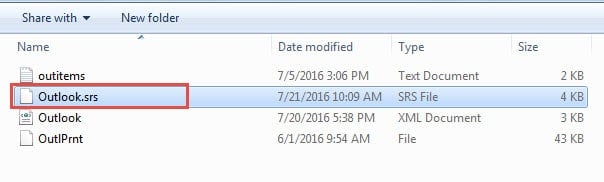
Setelah mengganti nama berkas, Outlook akan otomatis membuat pengaturan kirim/terima baru. Uji pengiriman email untuk memastikan perbaikan berhasil. Jika kerusakan masih berlanjut, lanjutkan ke solusi berikutnya.
14.2 Hapus Email Rusak di Server Email
Pesan rusak yang tertahan di server email Anda dapat menyebabkan Outlook macet selama sinkronisasi. Masalah yang sering terabaikan ini membuat fungsi kirim/terima tidak berfungsi dengan baik.
Untuk mengidentifikasi dan menghapus pesan server yang rusak:
- Buka browser web Anda dan masuk ke situs web penyedia email Anda
- Akses antarmuka webmail Anda (Gmail, Outlook.com, Yahoo, dll.)
- periksa Kotak Masuk, Item terkirim, dan Konsep folder
- Cari email yang tampak tidak lengkap, memiliki karakter aneh, atau tidak dapat dibuka
- Cadangkan dan hapus pesan yang mencurigakan atau rusak
- Kosongkan Deleted Items folder sepenuhnya
- Kembali ke Outlook dan uji fungsi kirim/terima
Jika Anda menemukan pesan rusak di server, menghapusnya akan mengembalikan fungsi Outlook normal. Pantau sinkronisasi email Anda selama 24 jam untuk memastikan stabilitas kembali.
15. Memperbaiki Kerusakan Saat Memilih Email Tertentu
Jika Outlook selalu macet saat Anda memilih email tertentu, berarti email tersebut rusak. Jadi, saat Anda memilihnya dan Outlook mencoba menampilkan isinya di panel baca, email tersebut macet. Untuk mengatasi masalah ini, Anda perlu menonaktifkan tempo panel baca.rarcara untuk mencegah Outlook membaca email yang rusak:
- Di Outlook, buka Tampilan -> Panel Baca
- Pilih Off untuk mematikan Panel Baca
- Cadangkan dan hapus email yang rusak.
- Nyalakan Panel Baca lagi.
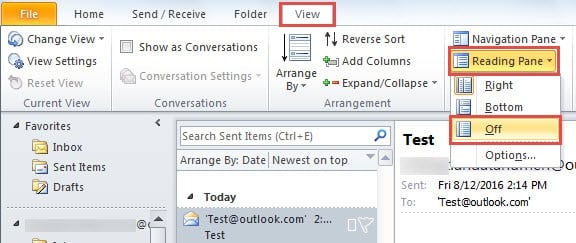
Jika email yang rusak adalah yang pertama di Kotak Masuk, maka Outlook akan macet di startup, karena secara default, Outlook akan menampilkan email pertama di Kotak Masuk setelah starUntuk memperbaiki masalah ini, Anda dapat:
- Start Prospek di Safe Mode, yang akan menonaktifkan panel baca secara default.
- Cadangkan dan hapus email yang rusak.
- Soaltart Outlook dalam mode normal.
Jika Outlook selalu macet saat Anda memilih email apa pun, maka file PST Anda mungkin rusak dan Anda dapat memperbaikinya melalui alat khusus.
16. Tips Pencegahan dan Pemeliharaan
Mencegah kejadian di masa mendatang di mana Outlook terus mogok memerlukan pemeliharaan rutin dan praktik terbaik.
16.1 Tugas Pemeliharaan Rutin
Lakukan tugas-tugas ini setiap bulan untuk mencegah MS Outlook mogok:
- Perbarui Office dan Windows secara berkala
- Tempo yang jelasrarfile y dan cache
- Arsipkan email lama untuk mengurangi ukuran PST
- Tinjau dan hapus add-in yang tidak diperlukan
- Jalankan pembersihan dan defragmentasi disk
- Cadangkan file data Outlook
16.2 Praktik Terbaik untuk Penggunaan Outlook
Terapkan praktik berikut untuk meminimalkan insiden aplikasi Outlook yang terus mogok:
- Jaga file PST di bawah 10GB untuk kinerja optimal
- Hindari membuka terlalu banyak jendela secara bersamaan
- Tutup Outlook dengan benar daripada memaksa mematikan
- Gunakan IMAP daripada POP3 jika memungkinkan
- Kosongkan folder Item Terhapus secara teratur
- Batasi aturan email dan pemrosesan otomatis
16.3 Kapan Harus Menghubungi Dukungan Microsoft
Hubungi dukungan profesional jika:
- Kerusakan tetap terjadi setelah mencoba semua 12 solusi
- Kode kesalahan muncul yang tidak tercakup di sini
- Kerusakan data memengaruhi informasi bisnis penting
- Beberapa aplikasi Office mogok secara bersamaan
- Kesalahan terkait perangkat keras terjadi selama pemecahan masalah
17. Tanya Jawab
T: Mengapa Outlook saya terus mogok saat saya mencoba mengirim email?
J: Outlook yang macet saat mengirim email biasanya disebabkan oleh lampiran email yang rusak, pesan berukuran besar, atau masalah konektivitas server SMTP. Cobalah mengirim email tanpa lampiran terlebih dahulu, periksa koneksi internet Anda, dan pastikan pengaturan akun email Anda sudah benar.
T: Bagaimana saya mengetahui jika add-in menyebabkan Microsoft Outlook terus mogok?
SEBAGAItarBuka Outlook dalam Mode Aman menggunakan perintah "outlook.exe /safe". Jika Outlook berjalan normal dalam Mode Aman tanpa crash, kemungkinan besar penyebabnya adalah add-in. Nonaktifkan semua add-in secara sistematis, lalu aktifkan kembali satu per satu untuk mengidentifikasi ekstensi yang bermasalah.
T: Apakah perangkat lunak antivirus dapat menyebabkan aplikasi Outlook terus mogok?
J: Ya, program antivirus sering kali mengganggu operasi Outlook. Pemindaian email secara real-time, pemfilteran lampiran, dan pemantauan registri dapat menyebabkan crash. Tambahkan folder instalasi dan berkas data Outlook ke daftar pengecualian antivirus Anda untuk mengatasi konflik.
T: Apa yang harus saya lakukan jika Outlook terus mogok setelah pembaruan Windows?
J: Pembaruan Windows dapat menyebabkan masalah kompatibilitas dengan Outlook. Coba jalankan Outlook dalam mode kompatibilitas untuk versi Windows yang lebih lama, perbarui instalasi Office Anda, atau gunakan alat perbaikan Office. Pembaruan driver grafis mungkin juga diperlukan setelah pembaruan Windows utama.
T: Seberapa sering saya harus membuat cadangan untuk mencegah kehilangan data saat MS Outlook mogok?
J: Buat cadangan Outlook mingguan untuk penggunaan pribadi dan harian untuk lingkungan bisnis. Ekspor file PST, kontak, dan data kalender Anda secara berkala. Pertimbangkan untuk menggunakan solusi pencadangan otomatis yang dapat melindungi data Outlook Anda tanpa intervensi manual.
T: Apakah aman untuk menghapus OST file ketika Outlook saya terus-menerus mogok?
A: Ya, menghapus OST File aman karena merupakan salinan offline dari email berbasis server Anda. Outlook akan secara otomatis membuat ulang OST dan sinkronkan file dengan server email Anda. Namun, proses ini mungkin memakan waktu, tergantung pada ukuran kotak surat dan kecepatan internet Anda.
T: Mengapa aplikasi Outlook lebih sering mogok di komputer lama?
J: Komputer lama seringkali kekurangan RAM, prosesornya lebih lambat, dan mungkin menjalankan driver lama yang menyebabkan masalah stabilitas. Sumber daya sistem yang tidak memadai, komponen perangkat keras yang lebih lama, dan masalah kompatibilitas dengan versi Office yang lebih baru berkontribusi pada peningkatan frekuensi crash.
T: Apakah file PST berukuran besar dapat menyebabkan Microsoft Outlook terus mogok?
J: Ya, file PST yang lebih besar dari 10 GB dapat menyebabkan masalah kinerja dan crash. File besar membutuhkan waktu lebih lama untuk dimuat, menghabiskan lebih banyak memori, dan lebih rentan terhadap kerusakan. Arsipkan email lama atau pisahkan file PST besar menjadi segmen-segmen yang lebih kecil untuk stabilitas yang lebih baik.
T: Apa perbedaan antara Perbaikan Cepat dan Perbaikan Daring untuk memperbaiki kerusakan Outlook?
A: Perbaikan Cepat memperbaiki kerusakan berkas umum tanpa koneksi internet dan membutuhkan waktu 5-10 menit. Perbaikan Online mengunduh berkas instalasi baru dari Microsoft, memperbaiki masalah yang lebih mendalam, tetapi membutuhkan koneksi internet dan membutuhkan waktu 30-60 menit. Coba Perbaikan Cepat terlebih dahulu, lalu Perbaikan Online jika masalah masih berlanjut.
T: Bagaimana cara mencegah aplikasi Outlook terus mogok di masa mendatang?
J: Lakukan pembaruan rutin untuk Office dan Windows, pastikan file PST di bawah 10 GB, hindari add-in yang berlebihan, lakukan pembersihan cache bulanan, cadangkan data secara berkala, dan pantau sumber daya sistem. Tutup Outlook dengan benar, jangan dipaksakan untuk mencegah kerusakan profil.
T: Haruskah saya menggunakan Outlook 32-bit atau 64-bit untuk menghindari kerusakan?
J: Gunakan Outlook 64-bit jika Anda memiliki RAM lebih dari 4GB dan bekerja dengan kotak surat besar. Namun, Outlook 32-bit memiliki kompatibilitas add-in yang lebih baik dan mungkin lebih stabil dengan ekstensi pihak ketiga tertentu. Pilih berdasarkan kebutuhan spesifik dan konfigurasi sistem Anda.
T: Apakah kesalahan registri dapat menyebabkan Outlook saya terus-menerus mogok?
A: Ya, entri registri yang rusak dapat menyebabkan crash terus-menerus. Kerusakan registri memengaruhi Outlook.tarProses tup, pemuatan add-in, dan manajemen profil. Gunakan cadangan registri sebelum membuat perubahan, dan pertimbangkan bantuan profesional jika Anda tidak terbiasa dengan prosedur pengeditan registri.
T: Apa yang harus saya lakukan jika tidak satu pun solusi ini memperbaiki MS Outlook yang mogok?
J: Jika semua 13 solusi gagal, hubungi Dukungan Microsoft atau administrator TI Anda. Masalahnya mungkin melibatkan masalah perangkat keras, kerusakan sistem yang parah, atau konfigurasi khusus perusahaan yang memerlukan diagnosis profesional. Dokumentasikan pesan kesalahan dan pola kerusakan untuk membantu staf dukungan mengidentifikasi akar penyebabnya.
T: Berapa lama waktu yang dibutuhkan untuk memperbaiki masalah aplikasi Outlook yang mogok?
A: Perbaikan sederhana seperti restarProses ting atau pembaruan membutuhkan waktu 5-10 menit. Pembuatan profil dan pemecahan masalah add-in membutuhkan waktu 30-60 menit. Solusi lanjutan seperti modifikasi registri atau instalasi ulang lengkap dapat memakan waktu 2-4 jam.ost pengguna mengatasi kerusakan dalam jam pertama menggunakan solusi dasar.
18. Kesimpulan
Ketika Outlook terus menerus mengalami crash, 13 solusi yang terbukti ini mengatasi masalah tersebutost penyebab umum dari res sederhanatarts untuk menyelesaikan instalasi ulang. Most Pengguna menemukan keberhasilan dengan enam solusi pertama, terutama membuat profil baru dan menonaktifkan add-in yang bermasalah.
Start dengan solusi dasar seperti restarMengonfigurasi Outlook dan memeriksa pembaruan sebelum melanjutkan ke perbaikan lanjutan. Jika Microsoft Outlook terus mengalami crash setelah mencoba beberapa solusi, kemungkinan masalahnya melibatkan konflik tingkat sistem yang memerlukan bantuan profesional.
Ingatlah bahwa pencegahan melalui perawatan rutin dapat mencegah most Masalah stabilitas. Selalu perbarui Office, kelola add-in dengan cermat, dan pertahankan batas penyimpanan email yang wajar untuk memastikan kinerja Outlook yang optimal.
Untuk dukungan teknis tambahan, kunjungi situs web dukungan resmi Microsoft atau hubungi administrator TI Anda untuk lingkungan perusahaan.
tentang Penulis
Xiu Xing adalah seorang profesional TI berpengalaman dengan lebih dari 8 tahun pengalaman dalam sistem email perusahaan dan pemecahan masalah Microsoft Office. Ia telah membantu ribuan pengguna menyelesaikan masalah Outlook yang kompleks di berbagai lingkungan perusahaan.
Xiu memiliki spesialisasi dalam migrasi sistem email, pemulihan data, dan optimasi perangkat lunak produktivitas. Pengalaman langsungnya meliputi pengelolaan penerapan Exchange Server, pemecahan masalah konektivitas MAPI, dan penerapan strategi pencadangan yang andal untuk sistem email yang sangat penting.
Melalui tulisan teknisnya, Xiu berkomitmen untuk menjadikan solusi TI yang kompleks mudah diakses oleh pengguna sehari-hari. Ia senantiasa mengikuti perkembangan terbaru Office 365 dan Exchange Online, serta teknologi email yang sedang berkembang. Di luar memecahkan misteri email, Xiu senang berbagi kiat-kiat teknologi praktis yang membantu orang-orang bekerja lebih efisien.
Punya pertanyaan tentang panduan ini atau butuh bantuan tambahan terkait masalah Outlook? Xiu menyambut Anda. masukan dan saran untuk meningkatkan sumber daya pemecahan masalah ini.