
1. Pengantar
1.1 Apa itu Pencadangan Email Outlook?
Pencadangan email Outlook adalah proses membuat salinan email Outlook Anda dan menyimpannya di lokasi yang aman dan terpisah dari kotak surat utama Anda. Ini memastikan Anda dapat memulihkan pesan penting, kontak, dan data lainnya jika data asli hilang.ost, rusak, atau terhapus secara tidak sengaja.
1.2 Mengapa Anda Harus Mencadangkan Email Outlook
Pencadangan email Outlook secara berkala melindungi komunikasi penting dan data bisnis Anda dari berbagai risiko:
- Melindungi dari Kehilangan Data: Kerusakan perangkat keras, penghapusan yang tidak disengaja, atau kerusakan sistem dapat menghancurkan email penting selama bertahun-tahun tanpa peringatan.
- Keamanan dan Perlindungan Ransomware: Serangan ransomware dapat mengenkripsi atau menghancurkan data email Anda. Cadangan data menyediakan jalur pemulihan tanpa perlu membayar tebusan.
- Kepatuhan dan Persyaratan Hukum: Banyak industri mewajibkan bisnis untuk menyimpan komunikasi email untuk keperluan audit, penemuan bukti hukum, dan kepatuhan terhadap peraturan.
- Keberlangsungan bisnis: Pencadangan email memastikan komunikasi penting tetap dapat diakses selama migrasi, peningkatan sistem, atau transisi kantor.
- Migrasi dan Transfer Email: Backup menyederhanakan pemindahan email antar komputer, akun, atau platform email tanpa kehilangan data.
2. Cadangkan Email Outlook.com (Akun Web Pribadi)
2.1 Simpan Email Individual (sebagai PDF/EML/MSG, dll.)
Bagi pengguna Outlook.com yang perlu mencadangkan email penting tertentu, Anda dapat menyimpan pesan satu per satu sebagai... PDF, file EML atau MSG langsung dari antarmuka web.
Untuk menyimpan sebagai PDF:
- Buka Outlook.com di peramban web Anda dan masuk ke akun Anda.
- Buka email yang ingin Anda cadangkan.
- Klik menu tiga titik di bagian atas email.
- Pilih Mencetak.
- Di dialog cetak, pilih Simpan sebagai PDF or Microsoft Print ke PDF sebagai printer Anda.
- Klik Mencetak or Simpan lalu pilih folder tujuan Anda.

Untuk menyimpan sebagai file EML/MSG:
- Buka email tersebut di Outlook.com.
- Klik menu tiga titik.
- Pilih Simpan.
- Email tersebut diunduh sebagai file .eml/.msg yang dapat dibuka di most klien email.

Metode ini cocok untuk mengarsipkan beberapa pesan penting, tetapi tidak praktis untuk mencadangkan sejumlah besar email.
2.2 Meminta Ekspor Data melalui Tim Privasi Microsoft
Bagi pengguna Outlook.com yang perlu mengekspor seluruh data kotak surat mereka, Anda dapat meminta ekspor data lengkap melalui sistem dukungan privasi Microsoft.
- Hubungi tim privasi Microsoft by mengajukan permintaan terkait akun Microsoft pribadi.
- Dari opsi yang tersedia, pilih Ekspor data saya.
- Ikuti petunjuk untuk menyelesaikan dan mengirimkan permintaan ekspor data Anda.
- Tunggu hingga Microsoft memproses permintaan Anda. Proses ini dapat memakan waktu hingga 30 hari, tergantung pada ukuran data dan antrian pemrosesan.
- Anda akan menerima notifikasi email ketika ekspor data Anda siap.
- Mengunjungi https://account.microsoft.com/privacy/download-data untuk mengunduh data yang telah Anda ekspor.
- Ekspor tersebut mencakup email Anda dalam format yang dapat diimpor ke Outlook Desktop.

Metode ini mengekspor semua data akun Microsoft Anda, bukan hanya email. Prosesnya memakan waktu lebih lama daripada metode pencadangan lainnya, tetapi memberikan ekspor resmi lengkap dari server Microsoft.
2.3 Menggunakan Aplikasi Desktop untuk Menerima dan Mengekspor Email Outlook.com
Anda dapat menambahkan akun Outlook.com Anda ke Outlook Desktop dan mengekspor email Anda ke file PST untuk pencadangan yang komprehensif.
-
- Buka Outlook Desktop dan masuk ke File -> Menambahkan akun.
- Masukkan alamat email Outlook.com Anda dan klik Terhubung.
- Masukkan kata sandi Anda dan selesaikan otentikasi dua faktor jika diperlukan.
- Tunggu hingga Outlook menyinkronkan kotak surat Anda. Proses ini mungkin memakan waktu beberapa menit hingga beberapa jam, tergantung pada ukuran kotak surat.
- Setelah tersinkronisasi, ikuti langkah-langkah berikut: Ekspor email ke file PST..
Metode ini membuat cadangan lokal lengkap dari email Outlook.com Anda yang sepenuhnya Anda kendalikan.
3. Cadangkan Email Microsoft 365/Outlook 365/Kotak Surat Exchange (Akun Kantor/Sekolah)
3.1 Opsi Pencadangan Tingkat Pengguna
3.1.1 Simpan Email Individual (sebagai PDF/EML/MSG, dll.)
Pengguna Microsoft 365 dapat menyimpan email individual menggunakan metode yang sama seperti yang dijelaskan di bagian 2.1Prosesnya serupa, baik Anda mengakses akun Anda melalui Outlook di web maupun Outlook Desktop.
3.1.2 Menggunakan Aplikasi Desktop untuk Menerima dan Mengekspor Email Microsoft 365 ke File PST
Proses mengekspor email Microsoft 365 ke PST sama seperti yang dijelaskan di bagian 2.3Tambahkan akun kantor atau sekolah Anda ke Outlook Desktop dan gunakan wizard Impor/Ekspor untuk membuat cadangan.
Catatan Penting: Pertimbangan Mode Pertukaran Cache
Akun Microsoft 365 dan Exchange menggunakan Mode Exchange Cache, yang biasanya hanya menyimpan email 12 bulan terakhir secara default. Sebelum mengekspor ke PST, pastikan Anda telah menyimpan semua email dalam cache:
- Pergi ke File -> Pengaturan akun -> Pengaturan akun.
- Pilih akun Microsoft 365 Anda dan klik Perubahan.
- Tarik Surat yang perlu disimpan secara offline penggeser ke Semua.
- Klik Selanjutnya -> Finish.
- Tunggu hingga Outlook menyinkronkan seluruh kotak surat Anda sebelum mengekspor. Proses ini mungkin memakan waktu beberapa jam.

Tanpa langkah ini, ekspor PST Anda hanya akan menyertakan email yang baru saja di-cache, bukan riwayat email lengkap Anda.
3.1.3 Mengarsipkan Email
Microsoft 365 menyertakan fitur pengarsipan bawaan yang dapat secara otomatis memindahkan email lama ke folder atau kotak surat arsip. Untuk petunjuk terperinci tentang pengaturan dan penggunaan fitur arsip Outlook, lihat panduan komprehensif kami: Cara Mengarsipkan Email di Outlook.
3.1.4 OST Pencadangan File (Tidak Disarankan)
Akun Exchange dan Microsoft 365 menyimpan data di OST (Tabel Penyimpanan Offline) file. Meskipun Anda dapat menyalin file-file ini, tidak disarankan untuk tujuan pencadangan.
Untuk menemukan OST File:
- Tutup Outlook sepenuhnya.
- Buka File Explorer dan navigasikan ke: C:\Users\[NamaPenggunaAnda]\AppData\Lokal\Microsoft\Outlook
- Cari file dengan ekstensi .ost perpanjangan.
- Salin OST simpan file ke lokasi cadangan Anda.
Mengapa OST Pencadangan tidak disarankan:
- Hal ini bergantung pada akun server dan tidak dapat dibuka langsung seperti file PST.
- Untuk mengakses data secara langsung di dalam sebuah OST berkas, seseorang perlu mengubah OST ke file PST pertama.
Untuk pencadangan yang andal, selalu gunakan ekspor PST daripada OST penyalinan berkas.
3.2 Opsi Pencadangan Tingkat Admin
3.2.1 Ekspor eDiscovery
Ada dua metode bagi administrator untuk mengekspor data kotak surat menggunakan eDiscovery, tergantung pada lingkungan Exchange Anda.
3.2.1.1 Melalui Portal Kepatuhan Microsoft Purview (Untuk Microsoft 365)
- Masuk ke portal kepatuhan Microsoft Purview di https://compliance.microsoft.com dengan kredensial administrator.
- Navigasi ke penemuan e -> Standar or Premium.
- Klik + Buat untuk membuat kasus dan memberikan nama serta deskripsi.
- Buka kotaknya dan pergi ke Searches Tab.
- Klik Pencarian baru dan tentukan kotak surat yang akan dicadangkan.
- Konfigurasikan kriteria pencarian atau biarkan kosong untuk mengekspor semua konten.
- Klik Simpan & jalankan untuk menjalankan pencarian.
- Setelah pencarian selesai, buka Ekspor Tab.
- Klik Ekspor baruPilih hasil pencarian Anda, dan konfigurasikan opsi ekspor.
- Klik Ekspor dan tunggu prosesnya selesai.
- Unduh file PST yang diekspor menggunakan Alat Ekspor eDiscovery.

3.2.1.2 Melalui Exchange Admin Center (Untuk Exchange Server atau Hybrid)
- Masuk ke Exchange Admin Center (EAC).
- Navigasi ke Manajemen kepatuhan -> eDiscovery & Penangguhan di Tempat.
- Pilih pencarian yang ingin Anda ekspor hasilnya.
- Klik Ekspor ke file PST icon
- Dalam majalah Alat Ekspor PST eDiscovery window:
- Klik Browse untuk menentukan lokasi file ekspor.
- Opsional, centang Aktifkan penghapusan duplikasi untuk mengecualikan item duplikat.
- Opsional, centang Sertakan item yang tidak dapat dicari untuk menyertakan item yang tidak dapat diindeks.
- Klik Start untuk memulai ekspor.
- Tunggu hingga proses ekspor selesai dan unduh file PST.

Catatan: Metode EAC terutama ditujukan untuk lingkungan Exchange Server. Pengguna Microsoft 365 harus menggunakan portal kepatuhan Purview (3.2.1.1) untuk most Fitur-fitur terkini.
3.2.2 Penangguhan Litigasi
Litigation Hold menjaga isi kotak surat dengan mencegah penghapusan email secara permanen, tetapi ini bukan metode pencadangan.
- Masuk ke Exchange Admin Center atau portal kepatuhan Microsoft Purview.
- Navigasi ke Penerima -> Kotak surat (Administrator Exchange) atau Manajemen siklus hidup data -> Penangguhan litigasi (Bidang).
- Pilih kotak surat yang ingin Anda tahan.
- Aktifkan Penangguhan litigasi dan tentukan durasi penahanan jika diperlukan.
- Simpan perubahannya.

Batasan penting:
- Penangguhan Litigasi mencegah penghapusan tetapi tidak membuat salinan cadangan.
- Jika kotak surat rusak atau terhapus, Litigation Hold tidak dapat memulihkan data.
- Fitur ini dirancang untuk kepatuhan hukum, bukan pemulihan bencana.
- Selalu gunakan Litigation Hold bersamaan dengan metode pencadangan aktual seperti ekspor eDiscovery atau pencadangan PST.
4. Mencadangkan Email Outlook di Windows (Desktop)
4.1 Ekspor ke File PST (Panduan Impor/Ekspor)
Wizard Impor/Ekspor adalah most Metode andal untuk mencadangkan email Outlook di Windows Desktop.
- Buka Outlook Desktop di komputer Windows Anda.
- Klik File -> Buka & Ekspor -> Impor / Ekspor.

- Pilih Ekspor ke file dan klik Selanjutnya.

- Pilih File Data Outlook (.pst) dan klik Selanjutnya.
- Pilih folder yang ingin Anda cadangkan. Untuk mencadangkan semua email, pilih folder tingkat atas.
- Memeriksa Sertakan subfolder untuk mencadangkan semua folder bersarang dan klik Selanjutnya.

- Klik Browse untuk memilih tempat menyimpan file cadangan Anda.
- Masukkan nama file yang deskriptif seperti “Outlook-Backup-2026-01-03.pst” dan klik OK.
- Klik Finish.
- Jika diminta, masukkan kata sandi untuk melindungi cadangan Anda (opsional tetapi disarankan untuk data sensitif).
- Klik OK dan tunggu hingga proses ekspor selesai.




File PST yang diekspor berisi semua email, lampiran, kontak, item kalender, dan tugas dari folder yang dipilih.
4.2 Menyalin File PST Secara Manual
Anda dapat menyalin file PST Anda secara manual untuk membuat cadangan lengkap yang mencakup semua data dan pengaturan Outlook.
- Pertama, temukan file PST Anda dengan membuka File -> Pengaturan akun -> Pengaturan akun.
- klik File Data Tab.
- Pilih file PST Anda dan catat lokasi file yang ditampilkan di bagian bawah jendela.

- Tutup Outlook sepenuhnya. Ini sangat penting untuk menghindari kerusakan file.
- Buka File Explorer dan navigasikan ke lokasi file PST (biasanya C:\Users\[NamaPenggunaAnda]\Dokumen\Berkas Outlook or C:\Users\[NamaPenggunaAnda]\AppData\Lokal\Microsoft\Outlook).
- Salin file PST ke tujuan pencadangan Anda, seperti hard drive eksternal atau penyimpanan cloud.

Menyalin file PST secara manual lebih cepat daripada menggunakan wizard Ekspor untuk kotak surat berukuran besar, tetapi Anda harus memastikan Outlook benar-benar tertutup sebelum menyalin untuk mencegah kerusakan.
4.3 Fitur Pengarsipan Otomatis
AutoArchive secara otomatis memindahkan email lama ke folder arsip terpisah atau file PST berdasarkan kriteria usia. Untuk petunjuk terperinci tentang konfigurasi dan penggunaan AutoArchive, lihat panduan komprehensif kami: Cara Mengarsipkan Email di Outlook.
Perlu dicatat bahwa AutoArchive hanya tersedia di Outlook Desktop untuk Windows dan tidak tersedia di Outlook untuk Mac atau versi web.
4.4 Simpan Email Individual (sebagai PDF/EML/MSG, dll.)
Pengguna Outlook desktop dapat menyimpan email satu per satu menggunakan metode serupa seperti yang dijelaskan di bagian 2.1.
5. Cara Mencadangkan Email Outlook di Mac
5.1 Ekspor ke File OLM
Outlook untuk Mac menggunakan file OLM (Outlook for Mac) sebagai pengganti file PST untuk pencadangan.
- Buka Outlook untuk Mac.
- Di bilah alat, klik Tools -> Ekspor.

- Di jendela Ekspor, pilih item yang ingin Anda cadangkan: Email, kontak, Kalender, Tasks, dan Catatan.
- Klik Continue.
- Pilih lokasi untuk menyimpan file cadangan Anda.
- Masukkan nama file seperti “Outlook-Mac-Backup-2026.olm”.
- Klik Simpan.
- Tunggu hingga proses ekspor selesai. Outlook akan menampilkan indikator kemajuan.
- Setelah selesai, klik Done.
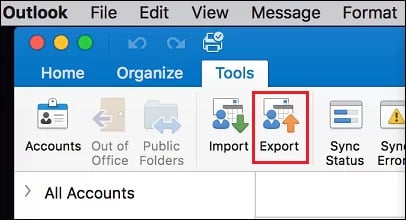
File OLM yang diekspor berisi semua data Outlook yang dipilih dan dapat diimpor kembali ke Outlook untuk Mac.
5.2 Menyalin File OLM Secara Manual
Anda dapat menyalin folder identitas Outlook secara manual untuk membuat cadangan lengkap termasuk semua pengaturan dan data.
- Tutup Outlook untuk Mac sepenuhnya.
- Buka Finder dan klik Go -> Pergi ke Folder (atau tekan Cmd + Shift + G).
- Tempelkan jalur ini: ~/Library/Group Containers/UBF8T346G9.Office/Outlook/Outlook 15 Profiles/Main Profile
- Media Pengembalian.
- Salin Data ke folder tersebut di lokasi pencadangan Anda.
- Atau, untuk versi yang lebih baru, kunjungi: ~/Library/Group Containers/UBF8T346G9.Office/Outlook/Outlook Local Data
- Salin seluruh folder ke lokasi pencadangan Anda.
Jika Anda tidak dapat melihat Perpustakaanrarfolder y, pegang pilihan tombol sambil mengklik Go menu di Finder, dan Library akan muncul.
Penyalinan manual mempertahankan semua pengaturan, aturan, dan tanda tangan selain email Anda dan lebih cepat untuk kotak surat yang besar.
5.3 Simpan Email Individual (sebagai PDF/EML/MSG, dll.)
Pengguna Outlook untuk Mac dapat menyimpan email satu per satu menggunakan metode serupa seperti yang dijelaskan di bagian 2.1.
6. Metode Pencadangan Alternatif
6.1 Cadangkan ke Gmail
Gmail dapat berfungsi sebagai tujuan pencadangan untuk email Outlook Anda dan menyediakan kemampuan ekspor sendiri melalui Google Takeout.
6.1.1 Mengonfigurasi Gmail untuk Menerima Email Outlook
Anda dapat mengkonfigurasi Gmail untuk mengambil email dari akun Outlook Anda, membuat cadangan otomatis di penyimpanan cloud Gmail.
- Masuk ke akun Gmail Anda di https://mail.google.com/.
- Klik ikon roda gigi dan pilih Lihat semua pengaturan.
- Pergi ke Akun dan Impor Tab.
- Di bagian “Periksa email dari akun lain”, klik Tambahkan akun email.
- Masukkan alamat email Outlook Anda dan klik Selanjutnya.
- Pilih Impor email dari akun saya yang lain (POP3) dan klik Selanjutnya.
- Masukkan kata sandi akun Outlook Anda.
- Untuk POP Server, gunakan server yang sesuai dengan jenis akun Anda (misalnya, pandangan.office365.com untuk Microsoft 365).
- Port: 995, dan cek Selalu gunakan koneksi yang aman (SSL).
- Opsional, centang Beri label pada pesan masuk. untuk mengatur email yang diimpor.
- Klik Menambahkan akun.
- Gmail sekarang akan mengambil email dari akun Outlook Anda secara berkala.

Perlu diingat bahwa metode ini biasanya mengimpor email baru ke depannya. Untuk mencadangkan email yang sudah ada, Anda mungkin perlu menggunakan metode lain. Ekspor ke PST Metode.
6.1.2 Mengekspor Email Gmail Menggunakan Google Takeout
Setelah email Anda masuk ke Gmail, Anda dapat mengekspornya sebagai arsip yang dapat diunduh menggunakan Google Takeout. Ini akan membuat cadangan offline dalam format MBOX.
- Mengunjungi https://takeout.google.com dan masuk ke akun Google Anda.
- Klik Hapus pilihan semua untuk menghapus centang pada semua layanan Google.
- Gulir ke bawah dan periksa saja surat.
- Klik opsional Semua data Email disertakan untuk memilih label atau folder tertentu jika Anda tidak ingin mengekspor semuanya.
- Gulir ke bawah dan klik Langkah selanjutnya.
- Pilih metode pengiriman Anda:
- Kirim tautan unduhan melalui email (disarankan)
- Tambahkan ke Google Drive, Dropbox, atau OneDrive
- Pilih frekuensi ekspor:
- Ekspor sekali (cadangan satu kali)
- Ekspor setiap 2 bulan selama 1 tahun (pencadangan otomatis)
- Pilih jenis file: .zip or . Tgz.
- Pilih ukuran arsip. Jika kotak surat Anda besar, pilih ukuran yang lebih kecil (misalnya, 2 GB) untuk membagi menjadi beberapa file.
- Klik Buat ekspor.
- Google akan memproses permintaan Anda. Proses ini dapat memakan waktu beberapa jam atau hari, tergantung pada ukuran kotak masuk.
- Setelah siap, Anda akan menerima email berisi tautan unduhan.
- Klik tautan dan unduh file arsip Anda.
- Ekstrak .zip atau file .tgz untuk mengakses email Anda dalam format MBOX.

File MBOX yang diekspor dapat diimpor ke banyak klien email termasuk Thunderbird, atau dikonversi ke format PST menggunakan alat pihak ketiga untuk digunakan dengan Outlook.
6.2 Ekspor ke CSV/Excel
Anda dapat mengekspor metadata email ke format CSV untuk keperluan pencatatan dan analisis, meskipun ini tidak mencadangkan konten email atau lampiran yang sebenarnya.
- Buka Outlook Desktop.
- Pergi ke File -> Buka & Ekspor -> Impor / Ekspor.
- Pilih Ekspor ke file dan klik Selanjutnya.
- Pilih Comma Separated Values dan klik Selanjutnya.
- Pilih folder email yang ingin diekspor lalu klik. Selanjutnya.
- Pilih lokasi untuk menyimpan file CSV dan klik. Selanjutnya.
- Klik opsional Petakan Bidang Kustom untuk memilih kolom data tertentu.
- Klik Finish.

File CSV yang diekspor berisi metadata email seperti pengirim, penerima, subjek, tanggal, dan ukuran, tetapi tidak menyertakan isi pesan atau lampiran. Ini berguna untuk membuat log dan laporan email, tetapi tidak untuk pencadangan dan pemulihan email yang sebenarnya.
6.3 Solusi Penyimpanan Cloud
Setelah membuat file cadangan PST atau OLM, Anda dapat menyimpannya di layanan cloud untuk perlindungan dan aksesibilitas di luar lokasi.
- Google Drive: Unggah file cadangan PST/OLM Anda ke Google Drive untuk penyimpanan cloud yang aman dengan penyimpanan gratis 15GB dan akses mudah dari perangkat apa pun.
- OneDrive: Penyimpanan cloud Microsoft terintegrasi dengan mulus dengan Windows dan Office, menawarkan penyimpanan gratis 5GB dan sinkronisasi otomatis untuk cadangan Outlook Anda.
- Dropbox: Menyediakan sinkronisasi otomatis dan riwayat versi untuk file cadangan Anda, dengan penyimpanan gratis 2GB dan kemampuan berbagi yang mudah.
Saat menggunakan penyimpanan cloud untuk pencadangan Outlook, pastikan file cadangan Anda dilindungi kata sandi jika berisi informasi sensitif, dan verifikasi bahwa file telah sepenuhnya diunggah sebelum menghapus salinan lokal.
6.4 Pencadangan melalui Thunderbird
Mozilla Thunderbird adalah klien email sumber terbuka gratis yang dapat terhubung ke akun Outlook Anda dan mengekspor email ke format MBOX universal untuk pencadangan jangka panjang dan portabilitas.
- Unduh dan instal Mozilla Thunderbird dari sini. https://www.thunderbird.net.
- Buka Thunderbird dan klik Buat akun atau pergi ke Tools -> Pengaturan akun -> Tindakan Akun -> Tambahkan Akun Email.
- Masukkan nama Anda, alamat email Outlook, dan kata sandi, lalu klik. Continue.
- Thunderbird akan secara otomatis mendeteksi pengaturan server Outlook Anda. Jika perlu, pilih IMAP untuk jenis akun dan klik Done.
- Tunggu hingga Thunderbird menyinkronkan email Anda. Proses ini mungkin memakan waktu beberapa menit hingga beberapa jam, tergantung pada ukuran kotak masuk.
- Setelah tersinkronisasi, klik kanan pada folder yang ingin Anda cadangkan (misalnya, Kotak Masuk).
- Pilih Ekspor Pesan atau gunakan add-on ImportExportTools NG untuk opsi ekspor yang lebih banyak.
- Jika menggunakan add-on: Instal ImportExportTools NG dari Pengaya dan Temalalu klik kanan folder dan pilih ImporExportTools NG -> Ekspor folder -> Ekspor sebagai file MBOX.
- Pilih lokasi penyimpanan Anda dan klik Simpan.
- Ulangi langkah ini untuk setiap folder yang ingin Anda cadangkan, atau ekspor seluruh akun.

File MBOX dapat diimpor kembali ke Thunderbird atau dikonversi ke format lain. Metode ini berfungsi dengan semua jenis akun Outlook termasuk Outlook.com, Microsoft 365, dan akun Exchange.
6.5 Pencadangan melalui VBA
Untuk skenario pencadangan yang kompleks, kita dapat menggunakan kode VBA. Misalnya:
- Cadangkan semua folder di bagian "Favorit" ke file PST Outlook baru.
- Mencadangkan & Memulihkan Daftar Folder Bagian “Favorit” di Outlook
7. Mencadangkan Item Outlook Lainnya
7.1 Mencadangkan Kalender/Kontak/Tugas/Catatan/Jurnal Outlook
Pencadangan kalender/kontak/tugas/catatan/jurnal Outlook menggunakan wizard Impor/Ekspor yang sama seperti pencadangan email.
- Pergi ke File -> Buka & Ekspor -> Impor / Ekspor.
- Pilih Ekspor ke file dan klik Selanjutnya.
- Pilih File Data Outlook (.pst) untuk pencadangan lengkap atau Comma Separated Values Untuk format CSV, klik di sini. Selanjutnya.
- Pilih yang sesuai Kalender/Kontak/Tugas/Catatan/Jurnal folder di bawah akun email Anda.
- Klik Selanjutnya.
- Pilih lokasi untuk menyimpan file cadangan Anda dan klik. Finish.

Catatan: Anda juga dapat mengekspor kalender sebagai file iCalendar (.ics) agar kompatibel dengan aplikasi kalender lain dengan mengklik kanan kalender dan memilih Simpan Kalender.
7.2 Aturan Pencadangan Outlook
7.2.1 Ekspor ke File RWZ
Anda dapat mengekspor aturan Outlook ke file RWZ terpisah untuk cadangan atau untuk mentransfernya ke kotak surat lain.
- Pergi ke File -> Kelola Aturan & Peringatan.
- Klik Opsi tombol di dialog Aturan dan Peringatan.
- Klik Aturan Ekspor.
- Pilih lokasi untuk menyimpan file dan masukkan nama file seperti “Outlook-Rules-Backup.rwz”.
- Klik Simpan.

Untuk mengembalikan aturan, kembali ke lokasi yang sama dan klik Aturan Impor, lalu pilih file RWZ Anda.
7.2.2 Termasuk dalam Salinan File PST
Saat Anda menyalin file PST secara manual (seperti yang dijelaskan di bagian 4.2), aturan Anda akan secara otomatis disertakan dalam cadangan. Namun, aturan TIDAK disertakan saat menggunakan wizard Impor/Ekspor untuk mengekspor ke PST.
Untuk mencadangkan aturan beserta email menggunakan metode manual:
- Temukan lokasi file PST Anda melalui File -> Pengaturan akun -> File Data.
- Tutup Outlook sepenuhnya.
- Salin seluruh file PST ke lokasi pencadangan Anda.
- Saat Anda memulihkan file PST ini dengan mengganti file aslinya, aturan Anda akan dipulihkan secara otomatis.
Untuk keamanan maksimal, gunakan kedua metode: ekspor aturan ke RWZ untuk memudahkan transfer antar kotak surat, dan sertakan dalam salinan file PST Anda untuk pencadangan lengkap.
7.3 Mencadangkan Tanda Tangan Email
Tanda tangan email disimpan sebagai file terpisah di komputer Anda dan harus dicadangkan secara manual.
- Tutup Outlook.
- Buka File Explorer dan navigasikan ke: C:\Users\[NamaPenggunaAnda]\AppData\Roaming\Microsoft\TandaTangan
- Salin seluruh folder Tanda Tangan ke lokasi pencadangan Anda.
- Folder tersebut berisi versi HTML, TXT, dan RTF dari setiap tanda tangan beserta gambar yang disematkan. Anda perlu menyalin ketiga versi tersebut saat mencadangkan atau mentransfer tanda tangan.
Untuk mengembalikan tanda tangan, salin folder Tanda Tangan yang telah dicadangkan kembali ke lokasi asalnya.
7.4 Templat Email Cadangan
Templat email disimpan sebagai file OFT di Outlook.
- Navigasi ke C:\Users\[NamaPenggunaAnda]\AppData\Roaming\Microsoft\Templates di File Explorer.
- Salin semua file .oft ke lokasi cadangan Anda.
Alternatifnya, Anda dapat mengekspor templat satu per satu dengan membuka Outlook, lalu masuk ke File -> Save As, memilih Template Outlook sebagai tipe file, dan menyimpannya ke lokasi cadangan Anda.

7.5 Perlengkapan/Tema Cadangan
Perlengkapan tulis dan tema khusus disimpan dalam folder tertentu.
- Navigasi ke C:\Users\[NamaPenggunaAnda]\AppData\Roaming\Microsoft\Stationery untuk alat tulis.
- Navigasi ke C:\Program Files\Microsoft Office\Document Themes 16 or C:\Users\[NamaPenggunaAnda]\AppData\Roaming\Microsoft\Templates\TemaDokumen untuk tema.
- Salin folder-folder ini ke lokasi pencadangan Anda.
7.6 Mencadangkan Formulir Kustom
Formulir Outlook kustom disimpan di folder Formulir.
- Navigasi ke C:\Users\[NamaPenggunaAnda]\AppData\Lokal\Microsoft\Forms.
- Salin seluruh folder Forms ke lokasi pencadangan Anda.
Untuk pencadangan Outlook lengkap yang secara otomatis menyertakan semua item ini, gunakan metode penyalinan file PST manual yang dijelaskan di bagian 4.2 dikombinasikan dengan pencadangan folder AppData.
7.7 Mencadangkan Pengaturan Ribbon dan QAT yang Disesuaikan
Jika Anda telah menyesuaikan Ribbon atau Quick Access Toolbar (QAT) Outlook, Anda dapat mencadangkan pengaturan ini untuk mentransfernya ke komputer lain atau menyimpannya sebelum menginstal ulang Outlook.
- Buka Outlook dan buka File -> Opsi.
- Di jendela Opsi Outlook, pilih Sesuaikan Pita.
- Di pojok kanan bawah panel kanan, klik Impor / Ekspor .
- Pilih Ekspor semua penyesuaian dari menu tarik-turun.
- Pada dialog penyimpanan file, pilih lokasi pencadangan Anda.
- Masukkan nama file yang deskriptif seperti “Outlook-Ribbon-Customizations.exportedUI”.
- Klik Simpan.

Untuk mengembalikan pengaturan ini di komputer lain, buka lokasi yang sama dan klik Impor / Ekspor -> Impor file kustomisasi, lalu pilih file yang telah Anda simpan.
Pengaturan Toolbar Akses Cepat dapat dicadangkan menggunakan metode yang sama dengan memilih Quick Access Toolbar tab di Opsi Outlook sebagai gantinya Sesuaikan Pita.
7.8 Mencadangkan Profil Outlook
Profil Outlook berisi pengaturan akun Anda, konfigurasi server, dan lokasi file data. Mencadangkan profil Anda menghemat waktu saat menyiapkan Outlook di komputer baru atau memulihkan data dari kerusakan profil.
- Tutup Outlook sepenuhnya.
- Media Win + R untuk membuka dialog Jalankan.
- Tipe regedit dan tekan Enter.
- Jika diminta oleh Kontrol Akun Pengguna, klik Ya.
- Di Registry Editor, navigasikan ke kunci Profiles berdasarkan versi Outlook Anda:
- Outlook 2007/2010: HKEY_CURRENT_USER\Software\Microsoft\Windows NT\CurrentVersion\Windows Messaging Subsystem\Profiles
- Pandangan 2013: HKEY_CURRENT_USER\Software\Microsoft\Office\15.0\Outlook\Profiles
- Outlook 2016/2019/Microsoft 365: HKEY_CURRENT_USER\Software\Microsoft\Office\16.0\Outlook\Profiles
- Klik kanan profil kunci dan pilih Ekspor.
- Pilih lokasi penyimpanan dan masukkan nama file seperti “Outlook-Profile-Backup.reg”.
- Klik Simpan.
- Tutup Editor Registri.
Untuk memulihkan profil di komputer lain, tutup Outlook, lalu klik dua kali file .reg yang diekspor dan klik Ya untuk mengimpornya ke dalam registri.
8. Cara Memulihkan Email Outlook dari Cadangan
8.1 Memulihkan melalui Wizard Impor/Ekspor
Wizard Impor/Ekspor memungkinkan Anda untuk memulihkan email dari file cadangan PST.
- Buka Outlook Desktop.
- Pergi ke File -> Buka & Ekspor -> Impor / Ekspor.
- Pilih Impor dari program atau file lain dan klik Selanjutnya.
- Pilih File Data Outlook (.pst) dan klik Selanjutnya.
- Klik Browse dan temukan file PST cadangan Anda.
- Pilih cara menangani data duplikat:
- Ganti duplikat dengan item yang diimpor (disarankan untuk memulihkan dari cadangan)
- Izinkan duplikat dibuat
- Jangan mengimpor item duplikat.
- Klik Selanjutnya.
- Masukkan kata sandi jika cadangan Anda dilindungi kata sandi.
- Pilih Impor item ke folder yang sama di dan pilih kotak surat Anda saat ini dari menu tarik-turun.
- Klik Finish dan tunggu hingga proses impor selesai.


Outlook akan menggabungkan data cadangan ke kotak surat Anda saat ini, sehingga email yang ada tetap tersimpan sambil memulihkan item yang dicadangkan.
8.2 Memulihkan dengan Menyalin File PST
Untuk pemulihan lengkap yang mengganti semua data saat ini, Anda dapat menyalin file PST cadangan Anda secara langsung.
- Pertama, catat lokasi file PST Anda saat ini dengan membuka File -> Pengaturan akun -> File Data.
- Tutup Outlook sepenuhnya.
- Buka File Explorer untuk menuju lokasi file PST Anda.
- Ganti nama file PST Anda saat ini (misalnya, tambahkan “.old” di akhir) daripada langsung menghapusnya, jika Anda perlu memulihkan sesuatu.
- Salin file PST cadangan Anda ke lokasi ini.
- Ubah nama file cadangan agar sama persis dengan nama file PST aslinya.
- StarOutlook akan menggunakan file PST cadangan Anda.
Metode ini sepenuhnya mengganti data Anda saat ini dengan data cadangan. Gunakan pendekatan ini hanya jika Anda ingin sepenuhnya memulihkan ke keadaan sebelumnya.
8.3 Memulihkan di Mac (Berkas OLM)
Untuk memulihkan cadangan OLM di Outlook untuk Mac:
- Buka Outlook untuk Mac.
- Klik Tools -> impor.

- Pilih File arsip Outlook untuk Mac (.olm) dan klik Continue.
- Telusuri file cadangan OLM Anda dan pilih file tersebut.
- Klik impor.
- Tunggu hingga proses impor selesai. Outlook akan menampilkan progresnya.
- Klik Done saat selesai.

Item yang diimpor akan muncul dalam folder bernama “Item yang Diimpor” di kotak masuk Anda. Anda kemudian dapat memindahkannya ke lokasi yang Anda inginkan.
8.4 Memulihkan Folder Tertentu
Jika Anda hanya perlu memulihkan folder tertentu dan bukan seluruh cadangan Anda, Anda dapat memilihnya selama proses pemulihan. proses impor.
8.5 Memverifikasi Integritas Data Setelah Pemulihan
Setelah memulihkan cadangan Anda, verifikasi bahwa semua data telah dipulihkan dengan benar:
- Pastikan email-email penting tersedia dan dapat diakses.
- Pastikan file lampiran terbuka dengan benar.
- Konfirmasi bahwa kontak dan entri kalender sudah lengkap.
- Periksa apakah aturan email berfungsi jika aturan tersebut disertakan dalam pemulihan.
- Bandingkan jumlah item dalam folder yang dipulihkan dengan catatan cadangan Anda jika tersedia.
- Lakukan pemeriksaan acak terhadap email dari periode waktu yang berbeda untuk memastikan pemulihan yang lengkap.
8.6 Pemecahan Masalah Umum pada Proses Pemulihan
Jika Anda menemui masalah selama proses pemulihan, masalah umum yang mungkin terjadi meliputi:
- Kesalahan kata sandi: pastikan Anda menggunakan kata sandi cadangan yang benar.
- Item duplikat muncul: gunakan opsi “Jangan impor item duplikat” di wizard Impor/Ekspor.
- Kerusakan file PST: Gunakan ScanPST.exe atau alat pihak ketiga untuk memperbaikinya. Silakan lihat panduan lengkap kami.
- Item hilang setelah impor: Pastikan Anda telah memilih "Sertakan subfolder" dan mengimpor folder yang benar.
Jika impor gagal total, pastikan Anda memiliki ruang disk yang cukup dan file PST tidak rusak.
9. Praktik Terbaik Pencadangan
Dengan mengikuti praktik terbaik ini, cadangan email Outlook Anda akan efektif dan andal:
- Buat Jadwal Pencadangan Rutin: Atur pencadangan mingguan untuk kotak surat aktif dan pencadangan bulanan untuk akun arsip. Konsistensi mencegah kehilangan data akibat celah yang ada. Anda dapat membuat tugas berulang baru sebagai pengingat.
- Gunakan Beberapa Lokasi Pencadangan: Ikuti aturan 3-2-1: simpan 3 salinan data Anda, pada 2 jenis media yang berbeda, dengan 1 salinan disimpan di lokasi terpisah. Simpan cadangan di komputer Anda, hard drive eksternal, dan penyimpanan cloud.
- Uji Cadangan Data Anda Secara Teratur: Verifikasi apakah cadangan berfungsi dengan baik dengan memulihkan file uji secara berkala. Cadangan yang tidak dapat dipulihkan tidak ada gunanya. Pengujian setiap tiga bulan sekali dapat mendeteksi kerusakan sebelum Anda membutuhkan cadangan tersebut.
- Lindungi Cadangan Data Sensitif dengan Kata Sandi: Selalu enkripsi file PST dan OLM yang berisi komunikasi bisnis rahasia atau informasi pribadi. Gunakan kata sandi yang kuat dan unik, serta simpan dengan aman.
- Kelola Ruang Penyimpanan: Pantau ukuran file cadangan dan kapasitas penyimpanan. Hapus cadangan yang sudah usang setelah versi yang lebih baru diverifikasi, dan kompres cadangan yang lebih lama jika penyimpanan terbatas.
- Selalu perbarui perangkat lunak pencadangan: Gunakan versi Outlook dan alat pencadangan terbaru untuk menghindari masalah kompatibilitas dan kerentanan keamanan yang dapat membahayakan cadangan Anda.
- Dokumentasikan Prosedur Pencadangan Anda: Catat proses pencadangan Anda, lokasi file, kata sandi (disimpan dengan aman), dan langkah-langkah pemulihan. Dokumentasi sangat membantu saat keadaan darurat ketika stres mengganggu daya ingat.
- Beri Label dan Atur File Cadangan: Gunakan nama file yang deskriptif dengan tanggal seperti “Outlook-Backup-2026-01-03.pst” dan atur cadangan dalam folder yang diberi label dengan jelas berdasarkan tahun dan bulan agar mudah ditemukan.
10. Pertanyaan yang Sering Diajukan (FAQ)
T: Bisakah saya mencadangkan semua email saya dari Outlook?
A: Ya, Anda dapat mencadangkan semua email Outlook Anda menggunakan metode Ekspor ke PST. Buka File -> Buka & Ekspor -> Impor / Ekspor, pilih Ekspor ke file, pilih File Data Outlook (.pst), dan pilih folder kotak surat utama Anda dengan Sertakan subfolder Diperiksa. Ini membuat cadangan lengkap semua email di semua folder.
T: Apa perbedaan antara pengarsipan dan pencadangan di Outlook?
A: Pengarsipan memindahkan email lama dari kotak surat utama Anda ke folder arsip terpisah untuk mengosongkan ruang, tetapi email tersebut tetap ada di Outlook dan dapat dicari. Pencadangan membuat salinan terpisah dari email Anda yang disimpan di luar Outlook (seperti file PST) yang dapat Anda gunakan untuk memulihkan data jika aslinya hilang.ostPengarsipan mengelola ukuran kotak surat, sementara pencadangan melindungi dari kehilangan data.
T: Bisakah saya mencadangkan email Outlook ke hard drive eksternal?
A: Ya, Anda dapat mencadangkan email Outlook ke hard drive eksternal dengan mengekspor ke format PST dan menyimpan file langsung ke drive eksternal, atau dengan menyalin file PST yang sudah ada ke drive tersebut. Ini menyediakan cadangan offline yang terlindungi dari ransomware dan kegagalan sistem yang memengaruhi komputer Anda.
T: Bagaimana cara mencadangkan hanya folder tertentu di Outlook?
A: Selama proses Ekspor ke PST, alih-alih memilih seluruh kotak surat Anda, perluas pohon folder dan pilih hanya folder tertentu yang ingin Anda cadangkan (seperti Kotak Masuk atau Item Terkirim). Hapus centang pada Sertakan subfolder Jika Anda hanya menginginkan folder tersebut tanpa subfolder bersarang di dalamnya.
T: Bisakah saya mencadangkan email Outlook ke Gmail?
A: Ya, Anda dapat mengkonfigurasi Gmail untuk mengambil email dari akun Outlook Anda melalui POP3. Di Gmail, buka Pengaturan -> Akun dan Impor -> Periksa email dari akun lain lalu tambahkan alamat Outlook Anda. Gmail akan secara berkala mengunduh email Anda. Atau, ekspor email Outlook Anda ke PST, tambahkan akun Gmail Anda ke Outlook Desktop, dan impor PST ke Gmail.
T: Di mana semua email Outlook saya tersimpan?
A: Email Outlook disimpan dalam file PST (Windows) atau file OLM (Mac). Untuk akun POP3 dan IMAP, lokasi defaultnya adalah C:\Users\[NamaPenggunaAnda]\Dokumen\Berkas OutlookUntuk akun Exchange dan Microsoft 365, OST File cache biasanya berada di C:\Users\[NamaPenggunaAnda]\AppData\Lokal\Microsoft\OutlookAnda dapat menemukan lokasi tepatnya di File -> Pengaturan akun -> File Data.
T: Apa itu file PST di Outlook?
A: PST adalah singkatan dari Personal Storage Table. Ini adalah format file Outlook untuk menyimpan email, kontak, item kalender, dan data lainnya di komputer Windows. File PST dapat dicadangkan, dipindahkan antar komputer, dan diimpor ke Outlook untuk memulihkan data. Ini adalah format pencadangan utama untuk Outlook di Windows.
T: Bisakah saya mengotomatiskan pencadangan email Outlook?
A: Outlook tidak menyertakan ekspor PST otomatis bawaan. Namun, Anda dapat menggunakan AutoArchive untuk memindahkan email lama secara otomatis ke file arsip PST sesuai jadwal. Untuk pencadangan otomatis yang sebenarnya, pertimbangkan solusi pencadangan pihak ketiga yang mendukung pencadangan Outlook terjadwal, atau buat tugas Penjadwal Tugas Windows untuk menjalankan skrip pencadangan yang menyalin file PST Anda.
T: Seberapa sering saya harus mencadangkan email Outlook saya?
A: Untuk penggunaan bisnis, lakukan pencadangan mingguan atau bahkan harian jika Anda menerima email penting. Untuk penggunaan pribadi, pencadangan bulanan biasanya sudah cukup. Sesuaikan frekuensi berdasarkan volume dan kepentingan email. Selalu buat cadangan sebelum perubahan besar seperti peningkatan sistem operasi atau penggantian komputer.
T: Apakah ada alat yang aman untuk mencadangkan email Outlook?
A: Fitur Ekspor ke PST bawaan Outlook aman dan andal. Untuk keamanan yang lebih baik, lindungi file PST Anda dengan kata sandi selama ekspor. Alat pihak ketiga seperti Acronis Cyber Protect, Veeam Backup for Microsoft 365, dan AvePoint Cloud Backup menawarkan keamanan tingkat perusahaan, enkripsi, dan penjadwalan otomatis untuk akun Microsoft 365.
T: Bagaimana cara mengambil semua email Outlook saya dari cadangan?
A: Gunakan wizard Impor/Ekspor: File -> Buka & Ekspor -> Impor / Ekspor -> Impor dari program atau file lain -> File Data Outlook (.pst)Pilih file cadangan Anda, lalu pilih Ganti duplikat dengan item yang diimpor, dan impor ke kotak masuk Anda saat ini. Semua email yang dicadangkan akan dipulihkan ke folder asalnya.
T: Apakah AutoArchive menghapus email dari kotak masuk saya?
A: Secara default, AutoArchive memindahkan (bukan menghapus) email yang lebih lama dari usia tertentu ke file PST arsip terpisah. Email tersebut tidak dihapus; email tersebut dipindahkan ke arsip tempat email tersebut tetap dapat diakses di Outlook. Anda dapat mengkonfigurasi AutoArchive untuk menghapus alih-alih mengarsipkan, tetapi pengaturan default mempertahankan email dengan memindahkannya.
T: Bisakah saya mencadangkan email Outlook tanpa menginstal Outlook?
A: Untuk akun Outlook.com, Anda dapat menggunakan Dasbor Privasi Microsoft untuk mengunduh email Anda sebagai file PST tanpa perlu menginstal Outlook Desktop. Untuk jenis akun lain, Anda umumnya memerlukan Outlook Desktop atau alat pihak ketiga untuk membuat cadangan. Setelah Anda memiliki file cadangan PST, Anda dapat menyimpan dan mengelolanya tanpa Outlook.
T: Apa yang terjadi jika saya kehilangan kata sandi cadangan saya?
A: Jika Anda kehilangan kata sandi untuk file PST yang dilindungi kata sandi, pemulihannya sangat sulit dan mungkin tidak mungkin dilakukan tanpa alat pemulihan kata sandi khusus. Tidak ada pengaturan ulang kata sandi resmi dari Microsoft untuk file PST. Selalu simpan kata sandi PST dengan aman, misalnya di pengelola kata sandi, dan pertimbangkan untuk menyimpan salinan cadangan yang tidak dilindungi di lokasi yang aman secara fisik.
T: Apa yang harus saya lakukan jika file cadangan PST saya rusak?
A: Jika file cadangan PST Anda rusak dan tidak dapat dibuka di Outlook, Anda dapat menggunakan metode khusus. Perangkat lunak perbaikan Outlook PST untuk memulihkan data Anda. Sebelum mencoba perbaikan, buat salinan cadangan dari file PST asli yang rusak.
T: Berapa lama waktu yang dibutuhkan untuk mencadangkan email Outlook?
A: Waktu pencadangan bergantung pada ukuran kotak surat dan kecepatan komputer. Kotak surat kecil (1-2 GB) biasanya diekspor dalam 5-15 menit. Kotak surat yang lebih besar (10-20 GB) mungkin membutuhkan waktu 1-2 jam. Kotak surat perusahaan yang sangat besar (50+ GB) dapat memakan waktu beberapa jam. Menyalin file PST secara manual lebih cepat daripada menggunakan wizard Ekspor untuk kotak surat yang besar.
11. Kesimpulan
11.1 Ringkasan Poin-Poin Utama
Melakukan pencadangan email Outlook sangat penting untuk melindungi komunikasi penting, data bisnis, dan korespondensi pribadi Anda dari kehilangan akibat kerusakan perangkat keras, penghapusan yang tidak disengaja, atau ancaman siber.ost metode cadangan yang andal untuk most Pengguna mengekspor ke file PST di Windows atau file OLM di Mac menggunakan wizard Impor/Ekspor bawaan Outlook. Untuk perlindungan yang komprehensif, kombinasikan pencadangan PST reguler dengan penyalinan file manual dan penyimpanan di luar lokasi di layanan cloud.
11.2 Bersikap Proaktif dengan Pencadangan Email
Jangan menunggu sampai krisis datangtarPenting untuk mencadangkan email Outlook Anda. Buat cadangan pertama Anda hari ini, tetapkan jadwal pencadangan rutin, dan dokumentasikan prosedur pencadangan Anda untuk referensi di masa mendatang. Ingatlah bahwa cadangan hanya berharga jika berfungsi saat dibutuhkan, jadi uji proses pemulihan Anda sebelum Anda menghadapi keadaan darurat kehilangan data yang sebenarnya. Dengan kebiasaan pencadangan yang tepat, Anda dapat memastikan komunikasi email penting Anda tetap aman dan dapat dipulihkan selama bertahun-tahun yang akan datang.
Publikasi
Referensi
- Dokumen Resmi Microsoft: Cadangkan email Outlook Anda
- Dokumen Resmi Microsoft: Cara membuat cadangan email dari kotak surat web Outlook saya
tentang Penulis
Xiu Xing adalah seorang profesional TI berpengalaman dengan lebih dari 8 tahun pengalaman dalam sistem email perusahaan dan pemecahan masalah Microsoft Office. Ia telah membantu ribuan pengguna menyelesaikan masalah Outlook yang kompleks di berbagai lingkungan perusahaan.
Xiu memiliki spesialisasi dalam migrasi sistem email, pemulihan data, dan optimasi perangkat lunak produktivitas. Pengalaman langsungnya meliputi pengelolaan penerapan Exchange Server, pemecahan masalah konektivitas MAPI, dan penerapan strategi pencadangan yang andal untuk sistem email yang sangat penting.
Melalui tulisan teknisnya, Xiu berkomitmen untuk menjadikan solusi TI yang kompleks mudah diakses oleh pengguna sehari-hari. Ia senantiasa mengikuti perkembangan terbaru Office 365 dan Exchange Online, serta teknologi email yang sedang berkembang. Di luar memecahkan misteri email, Xiu senang berbagi kiat-kiat teknologi praktis yang membantu orang-orang bekerja lebih efisien.
Punya pertanyaan tentang panduan ini atau butuh bantuan tambahan terkait masalah Outlook? Xiu menyambut Anda. masukan dan saran untuk meningkatkan sumber daya pemecahan masalah ini.