
1. Pengantar
Ketika Outlook tidak menerima email, alur kerja Anda dapat terganggu dan Anda mungkin kehilangan pesan penting. Panduan lengkap ini menyediakan 17 solusi teruji untuk mengatasi masalah penerimaan email di semua platform Outlook.
1.1 Mengapa Outlook Tidak Dapat Menerima Email
Beberapa faktor dapat mencegah Anda menerima email di Outlook:
- Masalah konektivitas server
- Konfigurasi akun salah
- Batas penyimpanan penuh
- Konflik filter dan aturan
- Sistem keamanan
- Kegagalan autentikasi
- Profil atau file data rusak
1.2 Bagaimana Panduan Ini Membantu
Panduan ini menawarkan solusi khusus platform untuk Outlook.com, Outlook Baru, dan Outlook Klasik. Setiap metode dilengkapi petunjuk langkah demi langkah yang dirancang untuk pengguna non-teknis.
1.3 Sebelum Anda Mulai
Sebelum memecahkan masalah, identifikasi:
- Versi Outlook Anda (web, aplikasi baru, atau desktop klasik)
- Apakah masalah ini memengaruhi semua email atau pengirim tertentu
- Ketika masalah pertama kali terjadi
- Jika Anda berhasil mengirim email
2. Solusi Umum untuk Semua Varian Outlook
Solusi ini berfungsi apa pun versi Outlook yang Anda gunakan.
2.1 Periksa Koneksi Internet Anda
Koneksi internet yang stabil sangat penting untuk menerima email di Outlook.
- Buka browser web Anda
- Mengunjungi www.microsoft.com
 or www.google.com
 - Jika situs web tidak dapat dimuat, mulai ulang router Anda.
- Tunggu 30 detik sebelum mencolokkan kembali router
- Uji koneksi Anda lagi
2.2 Periksa Folder Sampah/Spam
Email yang sah sering kali berakhir di folder spam karena filter yang terlalu bersemangat.
- Arahkan ke Anda Email sampah or Spam map
- Cari email yang hilang
- Klik kanan email yang sah
- Pilih Tandai sebagai Bukan Sampah or Bukan Spam
- Tambahkan pengirim penting ke daftar pengirim aman Anda
2.3 Periksa Email yang Dikarantina
Email yang diduga berisi virus, malware, atau konten phishing dapat dikarantina oleh program antivirus atau sistem keamanan dan dipindahkan ke lokasi karantina khusus. Oleh karena itu, Anda dapat memeriksa lokasi-lokasi ini untuk menemukan email yang hilang.
2.3.1 Memeriksa Email yang Dikarantina di Server (Microsoft 365/Exchange Online)
Sistem keamanan Microsoft dapat mengkarantina email yang mencurigakan sebelum mencapai Kotak Masuk Anda.
- Pergi ke Portal Pembela Microsoft at https://security.microsoft.com/
- Navigasi ke Email & kolaborasi -> ULASAN -> Karantina
- klik Email tab untuk melihat pesan yang dikarantina
- Cari email Anda yang hilang di daftar karantina
- Gunakan Filter opsi untuk mencari berdasarkan pengirim, penerima, atau rentang tanggal
- Jika Anda menemukan email yang sah, pilih dan klik Lepaskan
- Pilih Rilis ke semua penerima dan klik Lepaskan pesan
- Secara opsional, pilih Laporkan pesan sebagai tidak ada ancaman untuk mencegah pemblokiran serupa
2.3.2 Periksa Email yang Dikarantina di Klien
Program antivirus yang terpasang di komputer Anda dapat mengarantina email yang dianggap mencurigakan.
2.3.2.1 Periksa Email yang Dikarantina di Outlook
Untuk semua varian Outlook:
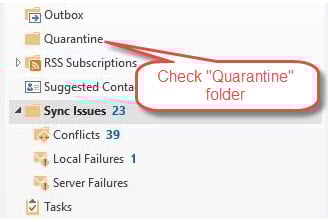
- Periksa apakah ada folder bernama Karantina, Dikarantina, Barang Karantina, atau sesuatu seperti ini.
- Mencari email Anda yang hilang di folder ini.
- Jika Anda menemukan email yang diinginkan dan mengonfirmasi bahwa itu sah, pindahkan kembali ke folder normal seperti Kotak Masuk.
2.3.2.2 Periksa Email yang Dikarantina di Perangkat Lunak Antivirus
- Buka perangkat lunak antivirus Anda (Norton, McAfee, Avast, dll.)
- Cari a Karantina, Barang yang Dikarantina, atau Kubah bagian
- Periksa apakah ada email sah yang dikarantina secara tidak sengaja
- Jika ditemukan, pilih email dan pilih mengembalikan or Lepaskan
- Tambahkan pengirim ke antivirus Anda Pengirim aman or Whitelist
- Pertimbangkan untuk menyesuaikan sensitivitas pemindaian email antivirus Anda jika diperlukan
- Periksa log antivirus Anda untuk mengetahui adanya pemberitahuan pemblokiran email
2.4 Tinjauan Pemindaian Email Antivirus
Perangkat lunak antivirus dapat memblokir email yang sah agar tidak masuk ke Kotak Masuk Anda.
- Buka pengaturan perangkat lunak antivirus Anda
- Nonaktifkan sementara fitur pemindaian email.
- Uji apakah Outlook mulai menerima email.
- Tambahkan Outlook ke daftar pengecualian antivirus
- Aktifkan kembali pemindaian email dengan pengecualian yang tepat
2.5 Verifikasi Batas Penyimpanan
Kotak surat yang penuh menghalangi masuknya email baru.
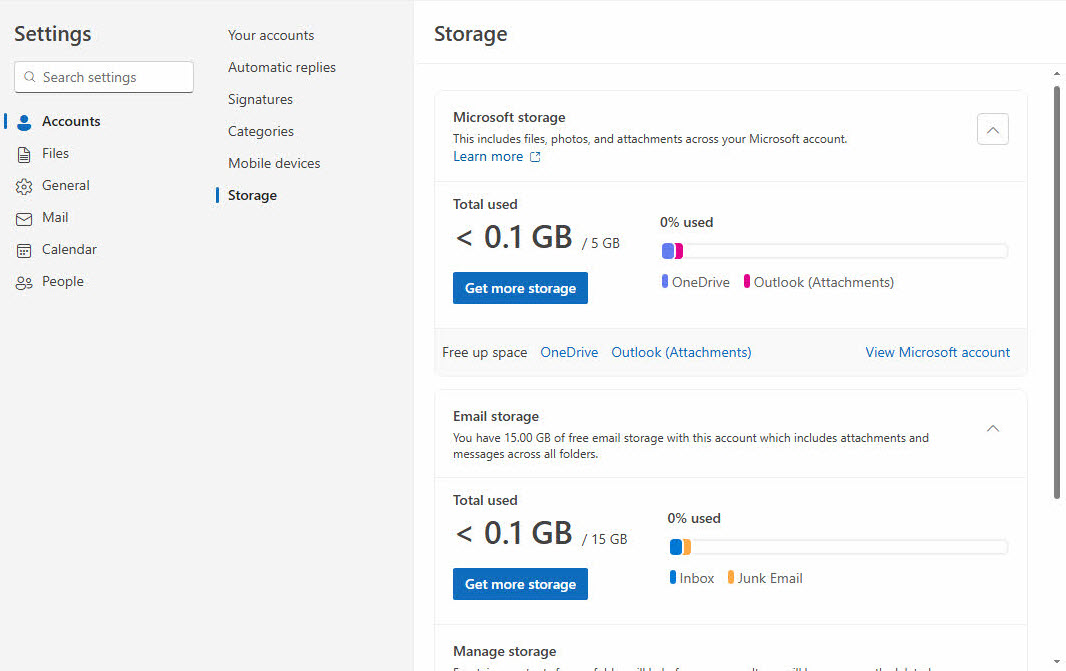
Untuk Outlook.com (Versi Web):
- klik Pengaturan ikon roda gigi di pojok kanan atas
- Pergi ke Akun -> Storage
- Periksa penggunaan kotak surat Anda saat ini dan ruang yang tersedia
- Hapus email yang tidak diperlukan dari Kotak Masuk, Item terkirim, dan folder lainnya
- Kosongkan Deleted Items folder sepenuhnya
- Hapus lampiran besar atau simpan ke onedrive

Untuk Outlook Baru (Aplikasi Windows):
- Klik Pengaturan di navigasi atas
- Pilih Akun dari bilah sisi kiri
- Periksa informasi penyimpanan jika ditampilkan, atau kunjungi Outlook.com di browser untuk penggunaan terperinci
- Hapus email lama dari semua folder termasuk Item terkirim
- Klik kanan Deleted Items dan pilih Folder kosong
- Arsipkan email penting untuk mengurangi penggunaan penyimpanan saat ini
- Hapus lampiran besar dari email terbaru
Untuk Outlook Klasik (Desktop):
- Di Outlook, di panel folder, klik kanan file data Anda.
- Pilih Properti File Data

- Dapatkan jalur berkas data, periksa apakah ukurannya mencapai batas.

Berikut adalah batas ukuran default untuk PST/OST files:
- Outlook 97 – 2002: 2 GB.
- Outlook 2003 – 2007: 20 GB.
- Outlook 2010+: 50GB.
Jika ukuran berkas data mencapai atau mendekati batas, Anda dapat:
- Padatkan file data

- penggunaan arsip fitur untuk mengarsipkan email lama
- Hapus email lama dan kosongkan Deleted Items
- Simpan lampiran besar secara eksternal dan hapus pesan asli
- Sesuaikan batas ukuran di editor registri Windows.
2.6 Tinjau Aturan dan Filter Email
Aturan yang salah dapat mengalihkan atau menghapus email masuk secara otomatis, menyebabkan masalah Outlook tidak menerima email.
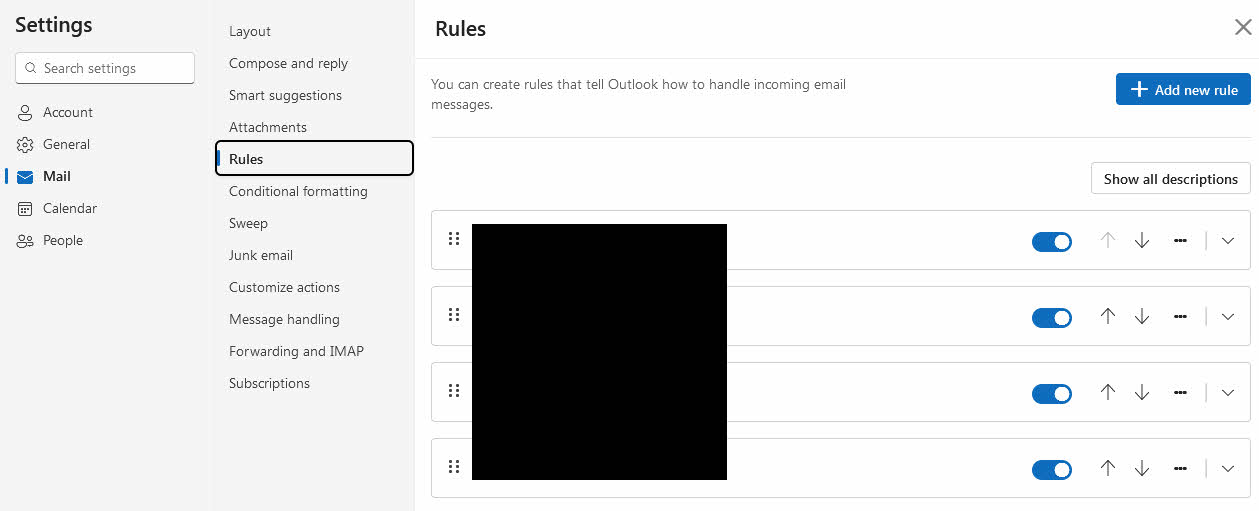
Untuk Outlook.com (Versi Web):
- klik Pengaturan ikon roda gigi di pojok kanan atas
- Pilih Lihat semua pengaturan Outlook
- Pergi ke surat -> Peraturan
- Tinjau semua aturan email aktif dalam daftar
- Nonaktifkan aturan yang mencurigakan atau klik Delete untuk yang tidak diinginkan
- Klik Simpan untuk menerapkan perubahan
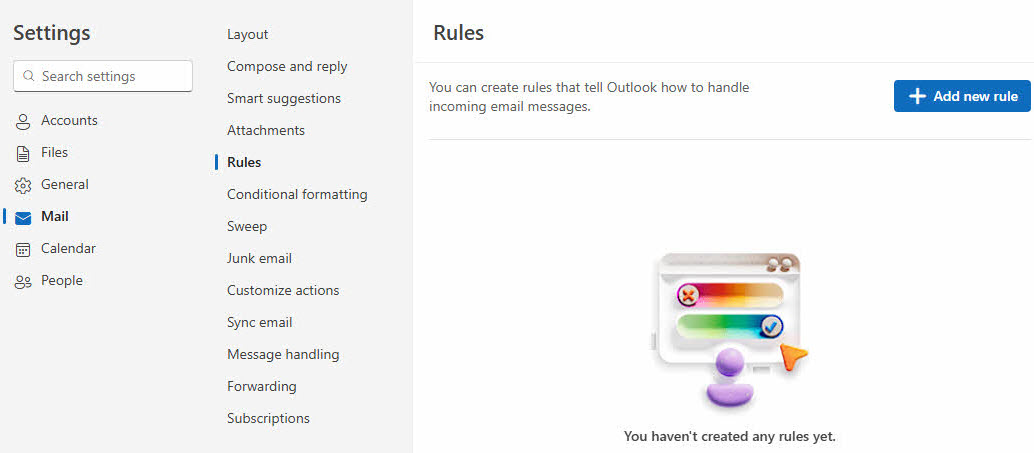
Untuk Outlook Baru (Aplikasi Windows):
- Klik Pengaturan di navigasi atas
- Pilih surat dari bilah sisi kiri
- Klik Peraturan
- Tinjau daftar aturan email aktif
- Gunakan sakelar sakelar untuk menonaktifkan aturan yang bermasalah
- Hapus aturan yang tidak diperlukan menggunakan Delete tombol
Untuk Outlook Klasik (Desktop):
- Pergi ke Pengaturan or File -> Kelola Aturan & Peringatan
- Tinjau semua aturan email yang aktif
- Nonaktifkan sementara aturan yang mencurigakan.
- Hapus aturan yang tidak Anda ingat pernah dibuat
- Uji penerimaan email setelah perubahan

2.7 Periksa Daftar Pengirim yang Diblokir
Pengirim yang diblokir secara tidak sengaja tidak akan dapat mencapai Kotak Masuk Anda.
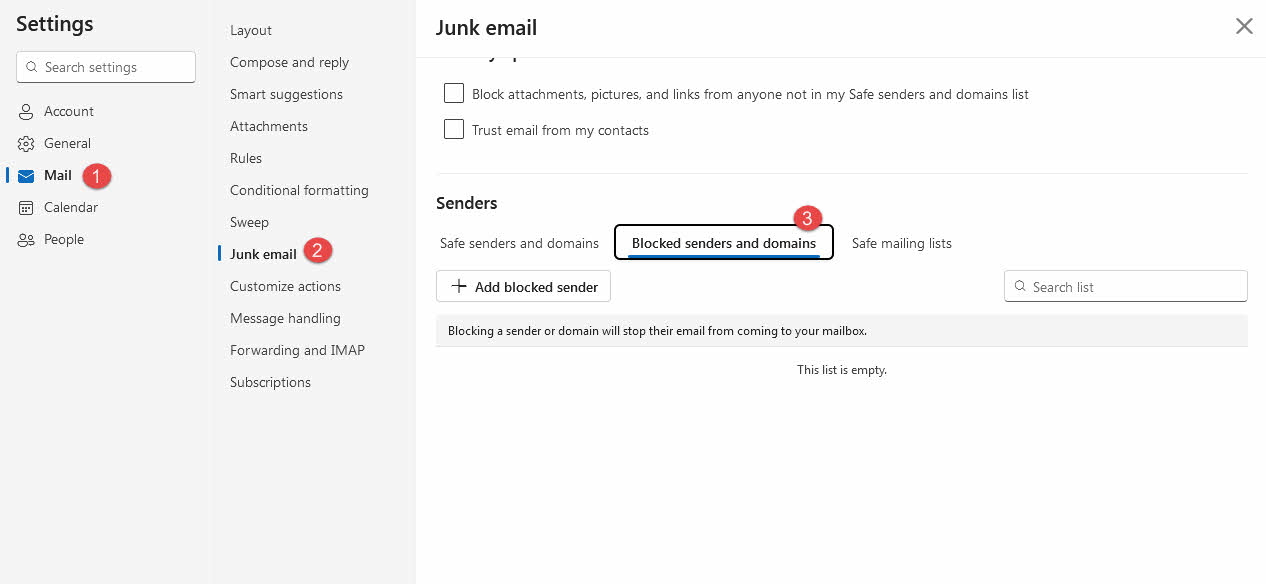
Untuk Outlook.com (Versi Web):
- klik Pengaturan ikon roda gigi di pojok kanan atas
- Navigasi ke surat -> Email sampah
- Klik Pengirim dan domain yang diblokir
- Tinjau daftar alamat email yang diblokir secara tidak benar
- Pilih entri yang tidak diinginkan dan klik Hapus
- Tambahkan kontak penting ke Pengirim dan domain aman jika diperlukan
- Klik Simpan untuk menerapkan perubahan
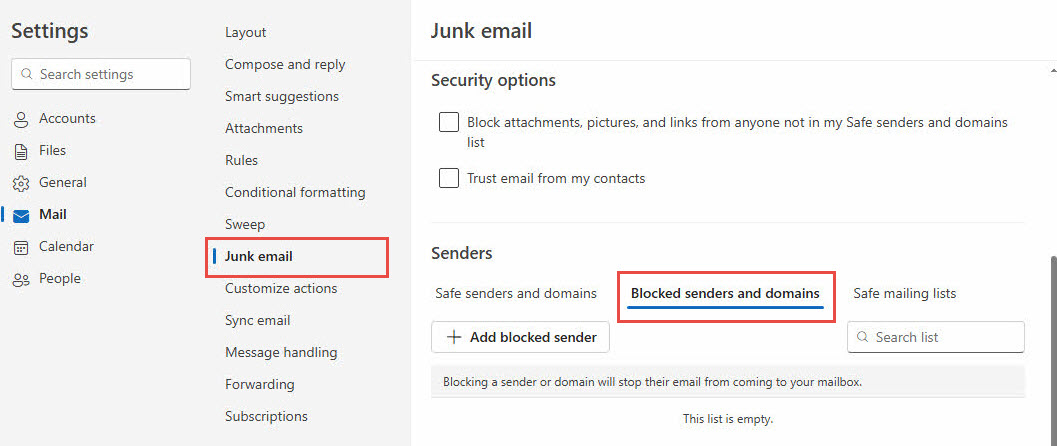
Untuk Outlook Baru (Aplikasi Windows):
- Klik Pengaturan di navigasi atas
- Pilih surat dari bilah sisi kiri
- Klik Email sampah
- Pergi ke Pengirim bagian, lalu klik Pengirim dan domain yang diblokir
- Periksa daftar untuk alamat yang diblokir secara tidak benar
- penggunaan Hapus untuk menghapus blok yang tidak diinginkan
- Tambahkan pengirim tepercaya ke Pengirim yang aman daftar
Untuk Outlook Klasik (Desktop):
- Mengakses Tab Beranda -> Rongsokan -> Opsi Email Sampah

- Open Pengirim yang Diblokir

- Hapus semua alamat email yang diblokir secara tidak benar
- Tambahkan kontak penting ke Pengirim aman daftar
- Simpan perubahan Anda
2.8 Bersihkan Cache dan Mulai Ulang
Terkadang cache juga akan mencegah Outlook menerima email.
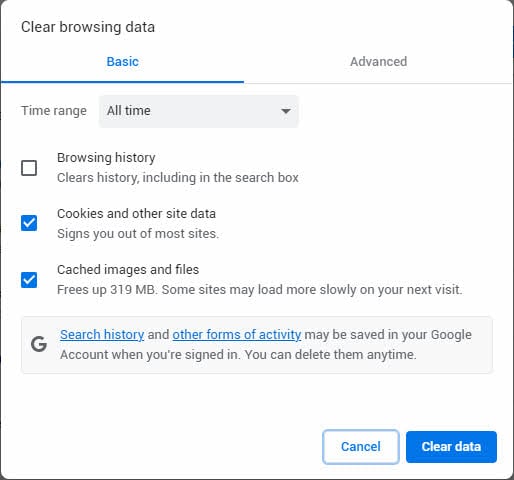
Untuk Outlook.com (Versi Web):
- Buka pengaturan browser web Anda
- Navigasi ke Keamanan dan Privasi or Menghapus data pencarian
- Pilih Cookie dan data situs lainnya ke Cache gambar dan file
- Pilih Sepanjang waktu untuk rentang waktu
- Klik Clear data or Delete
- Tutup dan mulai ulang browser Anda.
- Masuk kembali ke Outlook.com dan uji penerimaan email
Untuk Outlook Baru (Aplikasi Windows):
- Tutup aplikasi Outlook Baru sepenuhnya
- Media Windows + R kunci-kunci
- Tipe %localappdata%\Paket\Microsoft.OutlookUntukWindows_8wekyb3d8bbwe\Tembolok Lokal
- Hapus semua file dan folder di lokasi ini
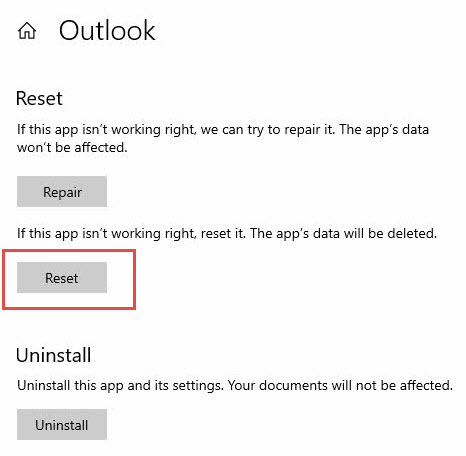
- Atau, buka Pengaturan -> Apps -> Pandangan Baru -> Advanced options -> Reset
- Mulai ulang aplikasi Outlook baru.
- Masuk lagi dan uji fungsionalitas email
Untuk Outlook Klasik (Desktop):
- Tutup Outlook sepenuhnya
- Media Windows + R kunci-kunci
- Tipe %localappdata%\Microsoft\Outlook
- Buka RoamCache map
- Hapus semua file di folder RoamCache
- Mulai ulang Outlook dan uji penerimaan email.
- Jika masalah berlanjut, hapus juga isi folder Outlook utama (Cadangkan file PST pertama)
2.9 Periksa Status Server Microsoft
Gangguan server dapat mencegah pengiriman email untuk sementara waktu, tetapi server yang relevan bergantung pada versi Outlook dan penyedia email Anda.
Untuk Outlook.com (Versi Web):
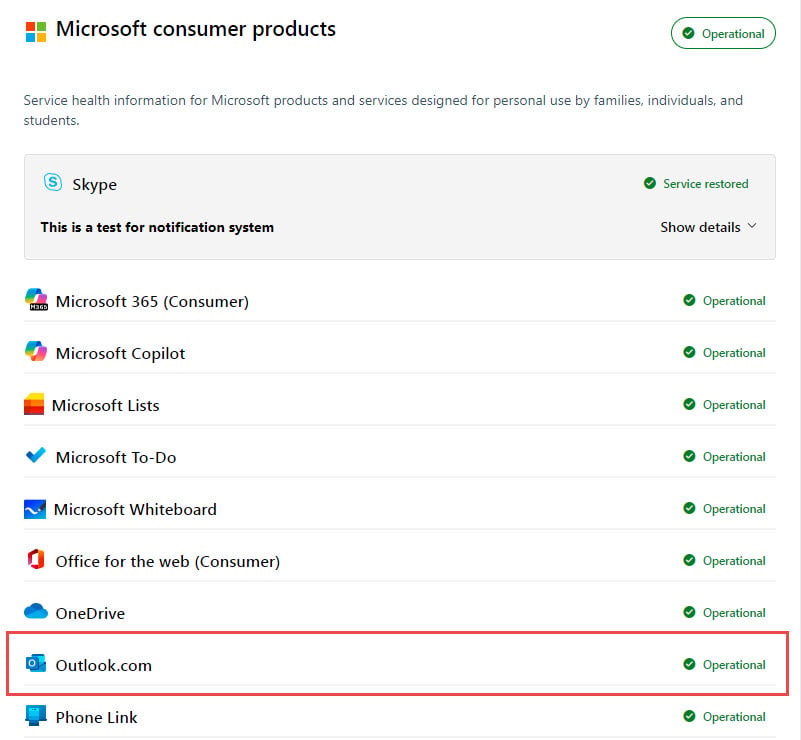
- Kunjungi Status Kesehatan Layanan Microsoft pintu gerbang
- Bawah Produk konsumen Microsoft bagian, klik Tampilkan produk.
- Mencari Outlook.com dalam daftar layanan

- Periksa indikator status merah atau kuning
- Tinjau semua pemberitahuan pemeliharaan yang sedang berlangsung
- Periksa media sosial (Twitter/X) untuk #ProspekMenurun laporan
- Mengunjungi downdetector.com/status/outlook untuk masalah yang dilaporkan pengguna
Untuk Outlook Baru (Aplikasi Windows):
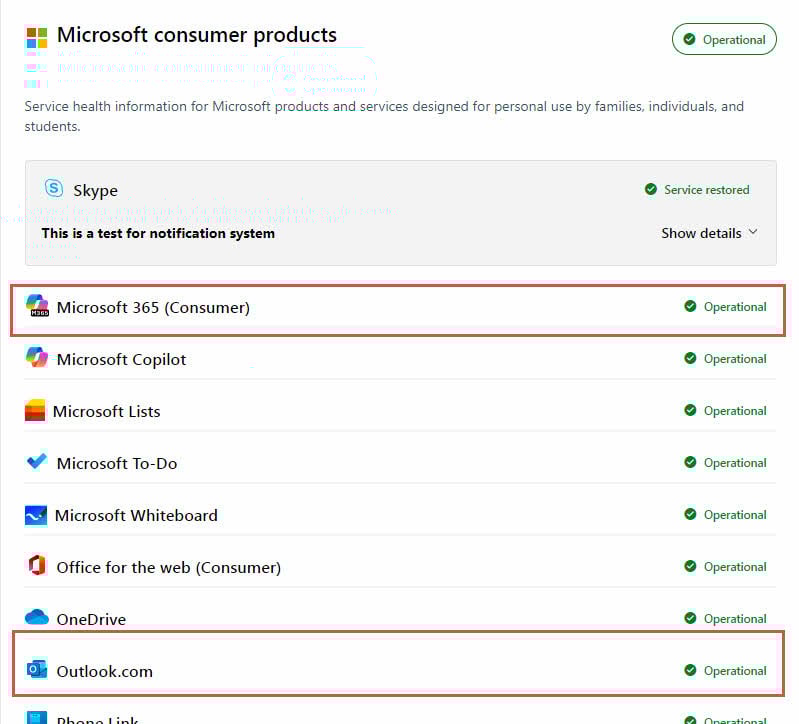
- Kunjungi Status Kesehatan Layanan Microsoft pintu gerbang
- Periksa status untuk Pertukaran Online ke Outlook.com layanan
- Cari indikator layanan berwarna merah atau kuning
- Pantau pusat pesan admin Microsoft 365 jika Anda adalah pengguna bisnis
- Cari laporan pemadaman terbaru di media sosial
Untuk Outlook Klasik (Desktop):
Untuk akun Microsoft 365/Outlook.com:
- Ikuti langkah yang sama seperti Outlook Baru di atas
- Memeriksa Pertukaran Online status layanan secara khusus
- Verifikasi status server Exchange organisasi Anda jika menggunakan akun bisnis
Untuk Gmail, Yahoo, atau akun pihak ketiga lainnya:
- Kunjungi halaman status penyedia email Anda:
- Gmail: status.cloud.google.com
- yahoo: yahoo.com/pemadaman
- apel iCloud: apple.com/support/systemstatus
- Memeriksa Unduhector.com untuk penyedia email spesifik Anda
- Cari laporan pemadaman khusus penyedia di media sosial
- Hubungi dukungan penyedia email Anda jika server tampak mati
Untuk server Exchange lokal:
- Hubungi administrator TI atau administrator sistem Anda
- Periksa konektivitas jaringan internal
- Verifikasi status server Exchange dengan tim TI organisasi Anda
3. Solusi untuk Outlook.com (Versi Web)
Perbaikan ini secara khusus mengatasi masalah pada layanan Outlook.com berbasis web.
3.1 Periksa Tab “Lainnya” (Kotak Masuk yang Difokuskan)
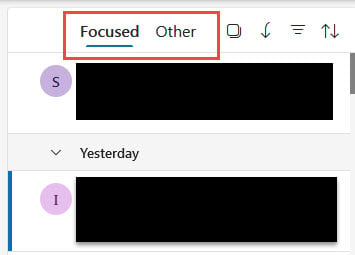
Kotak Masuk Terfokus memisahkan email menjadi terfokus ke Lainnya tab.
- Carilah Lainnya tab di Kotak Masuk Anda
- Periksa apakah ada email yang hilang di sana
- Klik kanan email yang seharusnya ada di terfokus
- Pilih Pindah ke Fokus or Selalu Bergerak ke Fokus
- Nonaktifkan Kotak Masuk Terfokus di pengaturan jika diinginkan
3.2 Verifikasi Pengaturan Penerusan Email
Penerusan otomatis dapat mengalihkan email dari Kotak Masuk Anda.
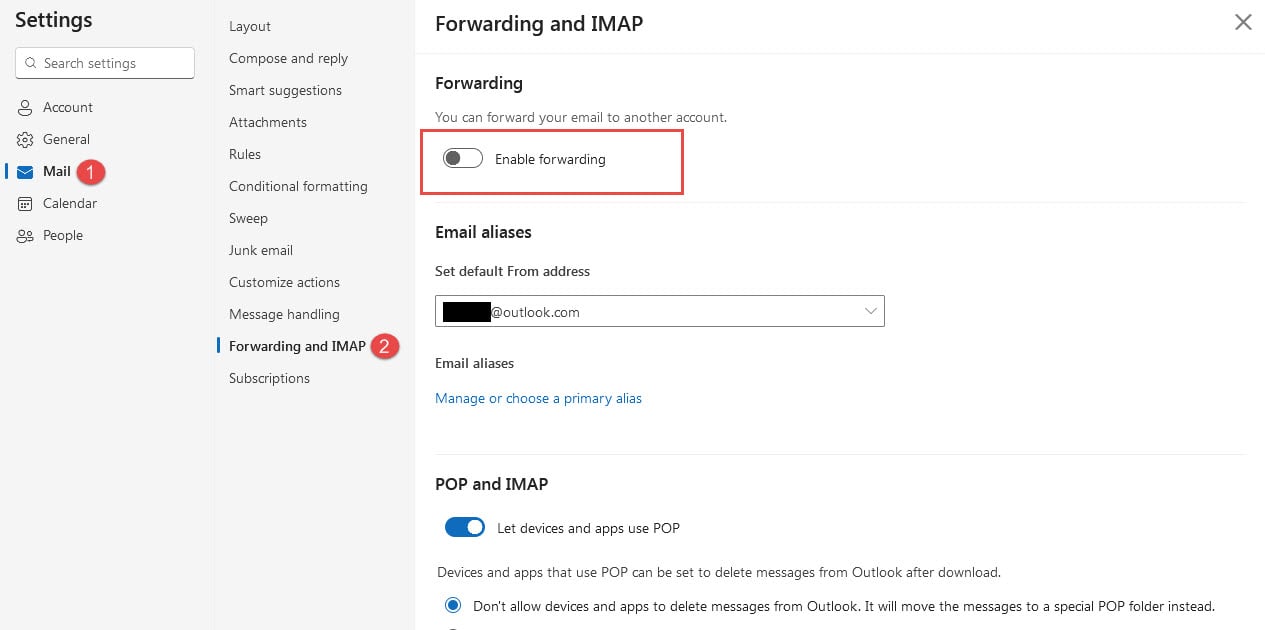
- Klik Pengaturan (ikon roda gigi)
- Pergi ke surat -> Ekspedisi
- Periksa apakah Aktifkan penerusan diaktifkan
- Nonaktifkan penerusan atau perbaiki alamat tujuan
- Klik Simpan untuk menerapkan perubahan
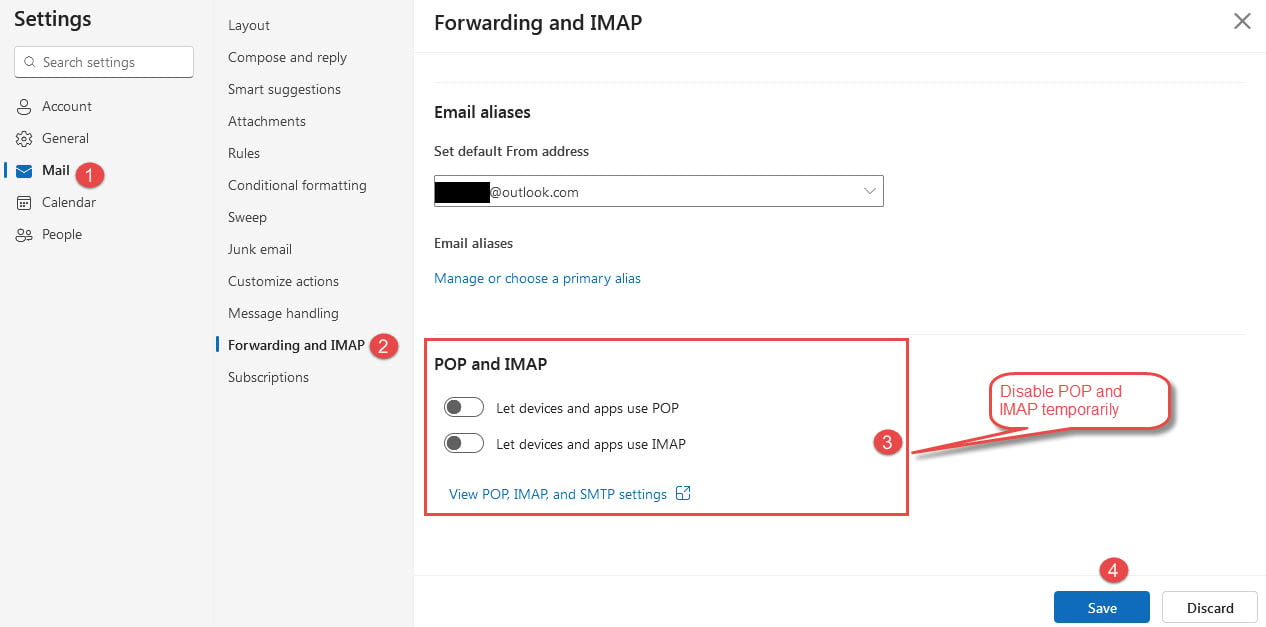
3.3 Tinjau Pengaturan IMAP/POP
Aplikasi email pihak ketiga yang menggunakan IMAP/POP dapat mengganggu akses web.
- Navigasi ke Pengaturan -> Sinkronkan email
- Tinjau perangkat dan aplikasi yang terhubung
- Hapus koneksi yang tidak digunakan atau bermasalah
- Disable POP dan IMAP untuk sementara
- Uji apakah email mulai muncul secara normal.
3.4 Periksa Pemblokiran Akun
Langkah-langkah keamanan dapat memblokir sementara akun Anda dari menerima email.
- Cari pemberitahuan keamanan di akun Anda
- Tinjau aktivitas masuk terbaru
- Selesaikan verifikasi keamanan yang diperlukan
- Perbarui kata sandi Anda jika diminta
- Tunggu hingga pembatasan akun dicabut secara otomatis
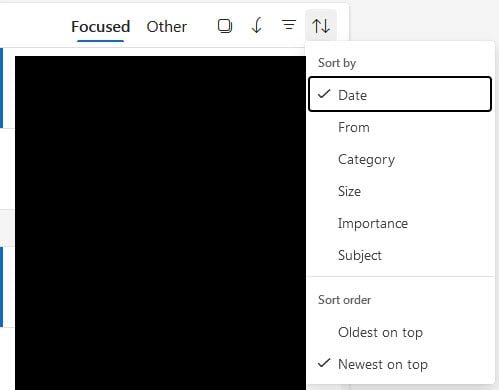
3.5 Urutkan Pesan berdasarkan Tanggal
Penyortiran yang salah dapat menyembunyikan email terkini dari tampilan.
- klik Filter tombol di atas daftar email Anda
- Pilih Jenis -> Tanggal
- Pilih Terbaru ke terlama or Dari yang terlama hingga terbaru
- Segarkan halaman browser Anda
- Periksa apakah email yang hilang sekarang muncul
4. Solusi untuk Outlook Baru (Aplikasi Windows)
Aplikasi Outlook Baru memiliki fitur sinkronisasi dan autentikasi khusus yang mungkin memerlukan perhatian.
4.1 Paksa Sinkronisasi Manual
Sinkronisasi manual dapat mengatasi masalah konektivitas sementara.
- Buka Liha tab di pita
- klik Sync tombol
- Perhatikan pesan status di bagian bawah layar
- Tunggu sinkronisasi selesai
- Periksa apakah email baru muncul

4.2 Periksa Batas Lampiran Besar
Email dengan lampiran lebih besar dari 20MB mungkin tidak terkirim.
- Pergi ke kamu kotak keluar map
- Buka semua pesan email yang macet
- Periksa ukuran lampiran
- Hapus lampiran yang lebih besar dari 20MB
- Gunakan tautan berbagi cloud alih-alih file besar
4.3 Perbarui Kata Sandi dan Autentikasi
Kredensial yang kedaluwarsa dapat mencegah sinkronisasi email.
- Klik ikon akun di samping alamat email Anda
- Pilih Continue ketika diminta untuk masuk
- Masukkan kata sandi Anda
- Siapkan kata sandi khusus aplikasi jika diperlukan
- Autentikasi dua faktor lengkap jika diaktifkan
4.4 Periksa Status Penyimpanan Cloud
Penyimpanan cloud Microsoft penuh mencegah pengiriman email baru.
- Kunjungi halaman penyimpanan akun Microsoft Anda
- Periksa penggunaan penyimpanan OneDrive dan kotak surat
- Hapus file dan email yang tidak diperlukan
- Pertimbangkan untuk meningkatkan paket penyimpanan Anda
- Pantau tingkat penyimpanan secara teratur
5. Solusi untuk Outlook Klasik (Aplikasi Desktop)
Outlook klasik menawarkan opsi konfigurasi terbanyak tetapi juga memiliki persyaratan pemecahan masalah yang unik.
5.1 Periksa Mode “Kerja Offline”
Mode offline mencegah Outlook terhubung ke server email dan menerima email baru.
- Lihat bagian bawah jendela Outlook untuk status koneksi
- Jika Anda melihat Terputus or Bekerja Offline
- Pergi ke Kirim Terima tab
- Klik Bekerja offline untuk beralih kembali ke status online
- Tunggu Outlook tersambung kembali secara otomatis

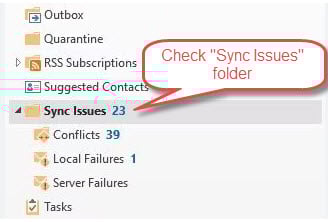
5.2 Periksa Folder “Masalah Sinkronisasi”
Jika ada masalah sinkronisasi antara Outlook dan server, Outlook dapat memasukkan email ke “Masalah Sinkronisasi” folder:
- Di panel folder, cari Masalah Sinkronisasi folder (mungkin diciutkan)
- Pilih Masalah Sinkronisasi folder untuk melihat subfoldernya
- Memeriksa Konflik, Kegagalan Lokal, dan Kegagalan Server subfolder
- Cari email yang hilang di lokasi ini
- Klik kanan email yang sah dan pilih Pindah -> Kotak Masuk
- Untuk mencari semua folder termasuk Masalah Sinkronisasi, tekan Ctrl+Shift+F untuk Pencarian Lanjutan
- Pada opsi pencarian, pilih Semua kotak surat dan cek Sertakan Subfolder
5.3 Profil Perbaikan Outlook
Profil yang rusak merupakan penyebab umum masalah penerimaan email.
- Tutup Outlook sepenuhnya
- Pergi ke Control Panel -> surat
- Klik Tampilkan Profil
- Pilih Add untuk membuat profil baru
- Konfigurasikan akun email Anda di profil baru
- Tetapkan profil baru sebagai default
- Konfigurasikan ulang semua akun email dan atur jalur data.

5.4 Jalankan Alat Perbaikan Berkas PST
File data yang rusak juga akan mencegah Outlook menerima email.
Anda dapat menggunakan alat berikut untuk memperbaiki file yang rusak:
- ScanPST (Alat Perbaikan Kotak Masuk): Ini adalah alat perbaikan bawaan Outlook untuk memperbaiki file kecil yang rusak.
- DataNumen Outlook Repair Perangkat lunak: Ini adalah alat pihak ketiga yang dapat memperbaiki semua jenis kerusakan, termasuk kerusakan parah.
5.5 Nonaktifkan Add-in dan Mode Aman
Add-in yang bermasalah dapat mengganggu fungsi penerimaan email.
- Media Windows + R
- Tipe outlook.exe / aman dan tekan Enter
- Uji apakah email diterima dalam mode aman
- Jika berhasil, pergi ke File -> Opsi -> Tambahan
- Nonaktifkan add-in satu per satu untuk mengidentifikasi penyebabnya

5.6 Periksa Pengaturan Kirim/Terima
Interval pengiriman/penerimaan yang salah dapat menunda pengiriman email.
- Pergi ke Kirim Terima -> Kirim / Terima Grup
- Klik Tentukan Grup Kirim / Terima
- Memastikan Jadwalkan pengiriman/penerimaan otomatis setiap XX menit diperiksa
- Atur interval menjadi 10-30 menit
- Klik Penyelesaian untuk menyimpan pengaturan

6. Pemecahan Masalah Lanjutan
Metode ini mengatasi masalah rumit yang tidak dapat diselesaikan dengan solusi dasar.
6.1 Jejak Pesan (Pengguna Bisnis)
Administrator Microsoft 365 dapat melacak pengiriman email menggunakan jejak pesan.
- Masuk ke pusat admin Microsoft 365
- Pergi ke Bursa -> Aliran surat -> Jejak pesan
- Masukkan informasi pengirim dan penerima
- Pilih rentang tanggal yang sesuai
- Jalankan jejak dan analisis hasilnya
6.2 Perbaikan Registri dan Tingkat Sistem
Pengguna tingkat lanjut mungkin perlu mengatasi masalah konfigurasi tingkat sistem.
- Run Pemeriksa Berkas Sistem Windows (sfc / scannow)
- Periksa dan instal pembaruan Windows
- Perbaiki instalasi Microsoft Office
- Reset Pengaturan jaringan Windows jika diperlukan
- Pertimbangkan dukungan teknis profesional
7. Pencegahan dan Pemeliharaan
Pemeliharaan rutin mencegah banyak masalah yang menyebabkan Outlook tidak dapat menerima email.
7.1 Tugas Pemeliharaan Rutin
Tetapkan rutinitas untuk menjaga Outlook berjalan lancar.
- Hapus file cache setiap minggu
- Arsipkan email lama setiap bulan
- Tinjau dan bersihkan aturan email setiap triwulan
- Pantau penggunaan penyimpanan secara berkala
- Jaga perangkat lunak Outlook tetap diperbarui
7.2 Memantau Kesehatan Email
Tetap proaktif tentang masalah pengiriman email.
- Siapkan tanda terima baca untuk email penting
- Memantau pesan pantulan
- Uji pengiriman email secara berkala
- Jaga agar alamat email cadangan tetap aktif
- Mendokumentasikan masalah berulang untuk pengenalan pola
7.3 Praktik Terbaik
Ikuti praktik ini untuk meminimalkan masalah email.
- Jaga penyimpanan kotak surat di bawah kapasitas 80%
- Batasi aturan email hanya untuk otomatisasi penting
- Perbarui kata sandi dan pengaturan keamanan secara teratur
- Hindari menginstal add-in Outlook yang tidak diperlukan
- Pertahankan konektivitas internet yang stabil
8. Kapan Harus Menghubungi Dukungan
Beberapa situasi memerlukan bantuan profesional untuk mengatasi masalah penerimaan email.
8.1 Opsi Dukungan Microsoft
Microsoft menawarkan berbagai saluran dukungan untuk pengguna Outlook.
- Dukungan gratis melalui Forum Komunitas Microsoft Outlook
- Dukungan berbayar untuk masalah teknis yang rumit
- Dukungan obrolan langsung untuk pelanggan Microsoft 365
- Dukungan telepon untuk akun bisnis
- Alat pemecahan masalah dan diagnostik online
8.2 Dukungan Perusahaan
Pengguna bisnis memiliki opsi eskalasi tambahan.
- Hubungi administrator TI Anda terlebih dahulu
- Tingkatkan masalah server Exchange ke administrator sistem
- Melaporkan masalah email khusus domain
- Minta analisis jejak pesan dari staf TI
- Pertimbangkan layanan konsultasi email pihak ketiga
8.3 Solusi Alternatif
Solusi sementara sambil mengatasi masalah yang terus berlanjut.
- Gunakan klien email alternatif untuk sementara waktu.
- Siapkan penerusan email ke akun cadangan
- Akses email melalui aplikasi seluler
- Gunakan akses email berbasis web sebagai cadangan
- Pertimbangkan migrasi ke penyedia email yang berbeda
9. Pertanyaan yang Sering Diajukan
T: Mengapa Outlook tidak menerima email dari pengirim tertentu?
J: Hal ini biasanya terjadi karena pemblokiran tingkat domain, masalah reputasi pengirim, atau kegagalan autentikasi email. Periksa daftar pengirim yang diblokir dan minta pengirim untuk memverifikasi konfigurasi server email mereka.
T: Berapa lama waktu yang dibutuhkan agar email muncul di Outlook?
A: Email biasanya muncul dalam 1-5 menit. Keterlambatan dapat terjadi karena beban server, lampiran berukuran besar, atau pengaturan interval sinkronisasi. Anda dapat memaksa sinkronisasi manual untuk segera memeriksa pesan baru.
T: Mengapa saya dapat melihat email di peramban web tetapi tidak di aplikasi Outlook?
J: Ini menunjukkan adanya masalah sinkronisasi antara server dan aplikasi lokal Anda. Coba bersihkan cache Outlook, perbarui kata sandi Anda, atau buat ulang profil email Anda.
T: Apa yang harus saya lakukan jika saya kehilangan email penting?
A: Pertama, periksa folder spam dan item yang dihapus. Gunakan alat pelacakan pesan jika tersedia, hubungi pengirim untuk mengonfirmasi bahwa mereka telah mengirim email, dan pertimbangkan untuk menyiapkan penerusan email sebagai cadangan.
T: Bagaimana saya tahu jika penyimpanan Outlook saya penuh?
A: Periksa penggunaan penyimpanan akun Anda di pengaturan. Akun gratis biasanya memiliki batas 15GB, sementara akun berbayar menawarkan lebih banyak ruang. Anda akan menerima peringatan ketika mendekati batas penyimpanan.
T: Dapatkah perangkat lunak antivirus memblokir email Outlook?
A: Ya, pemindaian email antivirus dapat mengganggu pengiriman email. Nonaktifkan sementara pemindaian email untuk menguji, lalu tambahkan Outlook ke daftar pengecualian antivirus Anda jika masalah teratasi.
T: Mengapa Outlook bekerja sesekali?
A: Masalah yang muncul secara berkala sering kali disebabkan oleh koneksi internet yang tidak stabil, server yang kehabisan waktu, atau keterbatasan bandwidth. Periksa stabilitas jaringan Anda dan hubungi ISP Anda jika masalah berlanjut.
T: Seberapa sering saya harus menghapus cache Outlook?
J: Bersihkan berkas cache setiap minggu atau kapan pun Anda mengalami masalah sinkronisasi. Tugas pemeliharaan ini membantu mencegah kerusakan dan meningkatkan kinerja tanpa memengaruhi email Anda.
T: Mengapa saya hanya menerima beberapa email dan tidak yang lainnya?
J: Pemblokiran email selektif sering kali terjadi karena filter spam, aturan email, atau pemfilteran sisi server. Periksa folder sampah Anda, tinjau aturan email yang aktif, dan pastikan penyedia email Anda tidak memblokir domain atau pengirim tertentu.
T: Bagaimana cara memeriksa apakah pengaturan akun email saya sudah benar?
A: Buka pengaturan akun dan verifikasi apakah server masuk, nomor port, dan pengaturan keamanan Anda sesuai dengan persyaratan penyedia email Anda. Sebagian besar penyedia mempublikasikan pengaturan ini di situs web dukungan mereka.
T: Apa yang harus saya lakukan jika Outlook terus meminta kata sandi saya?
J: Ini biasanya menunjukkan masalah autentikasi. Perbarui kata sandi Outlook Anda agar sesuai dengan kata sandi akun Anda saat ini, aktifkan autentikasi dua faktor jika diperlukan, atau buat kata sandi khusus aplikasi untuk keamanan yang lebih baik.
T: Dapatkah saya memulihkan email yang tidak pernah terkirim ke Outlook saya?
A: Sayangnya, email yang tidak terkirim karena kesalahan server atau penyimpanan penuh tidak dapat dipulihkan. Namun, Anda dapat meminta pengirim untuk mengirim ulang pesan penting dan menerapkan langkah-langkah pencegahan untuk menghindari kegagalan pengiriman di masa mendatang.
T: Mengapa email muncul di Outlook beberapa jam setelah dikirim?
J: Keterlambatan email dapat disebabkan oleh koneksi internet yang lambat, server yang padat, pemrosesan lampiran yang besar, atau interval sinkronisasi yang salah. Periksa pengaturan kirim/terima Anda dan pastikan pengaturan tersebut dikonfigurasi untuk pembaruan yang sering.
T: Apakah normal jika Outlook berhenti menerima email setelah pembaruan Windows?
A: Pembaruan Windows terkadang dapat memengaruhi fungsionalitas Outlook karena perubahan keamanan atau masalah kompatibilitas. Coba mulai ulang Outlook, jalankan sebagai administrator, atau perbaiki instalasi Office jika masalah tetap berlanjut setelah pembaruan.
10. Kesimpulan
10.1 Ringkasan Perbaikan Utama
Solusi paling efektif untuk mengatasi masalah Outlook tidak menerima email meliputi memeriksa folder spam, memverifikasi batas penyimpanan, membersihkan file cache, dan memastikan konektivitas internet yang baik. Solusi khusus platform seperti menonaktifkan mode offline (Outlook Klasik) atau memeriksa tab Lainnya (Outlook.com) mengatasi masalah unik.
10.2 Tips Pemecahan Masalah Akhir
Saat mengatasi masalah penerimaan email, mulailah dengan solusi dasar sebelum beralih ke metode yang lebih canggih. Cobalah beberapa solusi secara sistematis, dan catat apa yang berhasil untuk referensi di masa mendatang. Pemeliharaan rutin mencegah sebagian besar masalah terjadi, sehingga menghemat waktu dan mengurangi frustrasi dalam jangka panjang.
Jika Anda terus mengalami masalah setelah mencoba solusi ini, jangan ragu untuk menghubungi dukungan Microsoft atau administrator TI Anda untuk bantuan tambahan.
tentang Penulis
Xiu Xing adalah seorang profesional TI berpengalaman dengan lebih dari 8 tahun pengalaman dalam sistem email perusahaan dan pemecahan masalah Microsoft Office. Ia telah membantu ribuan pengguna menyelesaikan masalah Outlook yang kompleks di berbagai lingkungan perusahaan.
Xiu memiliki spesialisasi dalam migrasi sistem email, pemulihan data, dan optimasi perangkat lunak produktivitas. Pengalaman langsungnya meliputi pengelolaan penerapan Exchange Server, pemecahan masalah konektivitas MAPI, dan penerapan strategi pencadangan yang andal untuk sistem email yang sangat penting.
Melalui tulisan teknisnya, Xiu berkomitmen untuk menjadikan solusi TI yang kompleks mudah diakses oleh pengguna sehari-hari. Ia senantiasa mengikuti perkembangan terbaru Office 365 dan Exchange Online, serta teknologi email yang sedang berkembang. Di luar memecahkan misteri email, Xiu senang berbagi kiat-kiat teknologi praktis yang membantu orang-orang bekerja lebih efisien.
Punya pertanyaan tentang panduan ini atau butuh bantuan tambahan terkait masalah Outlook? Xiu menyambut Anda. masukan dan saran untuk meningkatkan sumber daya pemecahan masalah ini.