
1. Pengantar
Jika Kotak Masuk Outlook Anda tidak diperbarui dengan email baru, Anda tidak sendirian. Masalah yang menjengkelkan ini memengaruhi jutaan pengguna di semua varian Outlook, mulai dari aplikasi desktop klasik hingga Outlook baru dan Outlook di web. Panduan komprehensif ini menyediakan 16 solusi yang terbukti ampuh untuk memperbaiki masalah ini dengan cepat dan efektif. Bagian 2 hingga 10 adalah solusi umum untuk semua varian Outlook. bagian 11 berisi solusi khusus untuk Outlook baru dan Outlook di web.
2. Perbaikan Cepat (Coba Ini Terlebih Dahulu)
Sebelum menyelami pemecahan masalah yang kompleks, cobalah perbaikan Outlook cepat ini yang dapat mengatasi sebagian besar masalah umum.
2.1 Mulai Ulang Outlook Sepenuhnya
Restart sederhana sering kali dapat mengatasi gangguan sementara yang menyebabkan Outlook tidak memperbarui email dengan benar.
- Tutup Outlook dengan mengklik File -> Exit
- Media Ctrl + Shift + Esc untuk membuka Pengelola Tugas
- Cari apa saja Outlook proses di proses tab
- Pilih setiap proses Outlook dan klik Tugas Akhir
- Mulai ulang Outlook seperti biasa.

2.2 Periksa Koneksi Internet Anda
Outlook memerlukan koneksi internet yang stabil untuk menyinkronkan email dengan server.
- Uji koneksi internet Anda dengan membuka browser web
- Coba kunjungi beberapa situs web untuk memverifikasi konektivitas
- Jika terdapat masalah koneksi, mulai ulang router Anda dengan mencabut kabelnya selama 30 detik.
- Pertimbangkan untuk beralih ke jaringan lain sementara waktu untuk melakukan pengujian.
2.3. Periksa Status Server dan Layanan
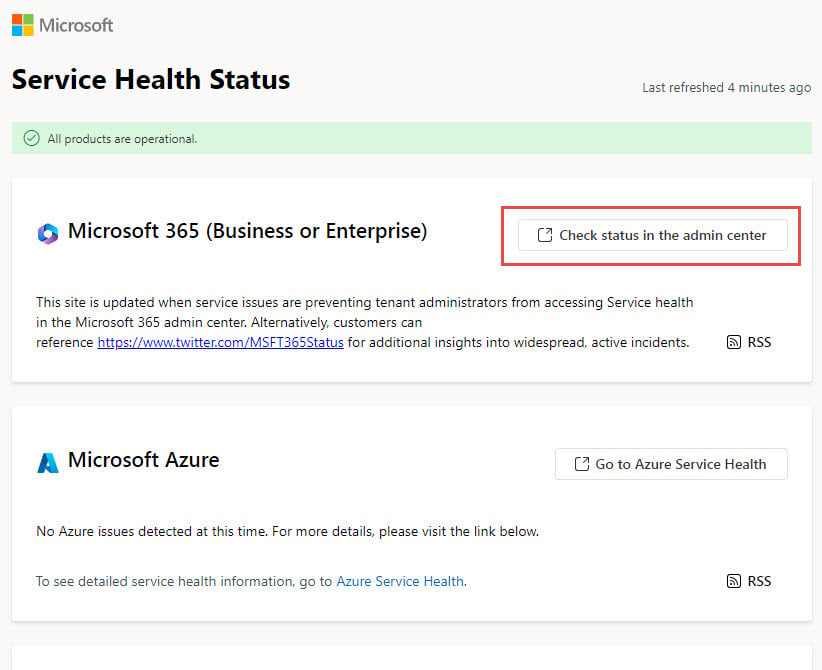
Jika Anda menggunakan Microsoft 365 (Bisnis atau Enterprise), Outlook.com, atau Exchange Online, pemadaman server dapat mencegah sinkronisasi email dan menyebabkan masalah Kotak Masuk Outlook tidak diperbarui.
- Kunjungi Status Kesehatan Layanan Microsoft
 halaman
 - Periksa masalah Microsoft 365 (Bisnis atau Perusahaan), Outlook, atau Exchange Online yang dilaporkan
- Jika menggunakan Exchange perusahaan, hubungi administrator TI Anda
- Tunggu pemulihan layanan jika pemadaman dikonfirmasi

2.4 Sinkronisasi Manual dan Pembaruan Folder
Paksa Outlook untuk segera memeriksa email baru menggunakan sinkronisasi manual.
- klik Kirim Terima tab di pita
- Klik Kirim / Terima Semua Folder tombol
- Tunggu proses sinkronisasi selesai
- Periksa bilah status di bagian bawah untuk kemajuan sinkronisasi

3. Masalah Tampilan dan Penyortiran Email
Terkadang email Outlook masuk tetapi tidak ditampilkan dengan benar karena masalah tampilan atau pengurutan. Dalam kasus seperti ini, sepertinya Kotak Masuk Outlook tidak diperbarui.
3.1 Periksa Urutan Penyortiran Email
Penyortiran yang salah dapat menyebabkan email baru tampak terkubur di Kotak Masuk Anda.
Untuk Pandangan Klasik:
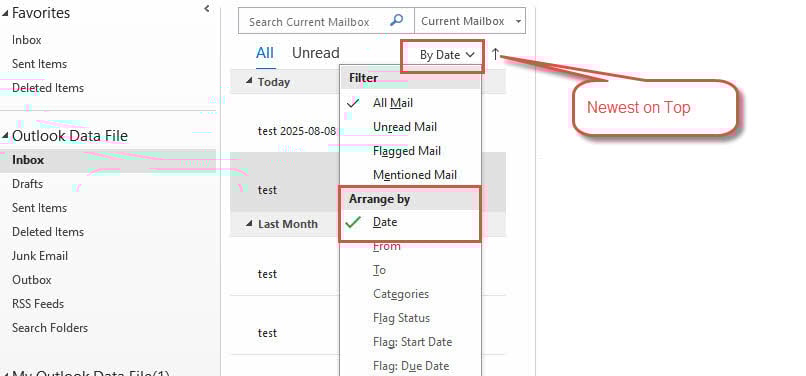
- Klik opsi pengurutan di bagian atas daftar email Anda
- Pilih Diatur oleh -> Tanggal
- Memastikan Terbaru di Atas (tanda panah ada di bagian atas).
Untuk Pandangan Baru:
- Klik Filter di bilah alat
- Pergi ke Jenis
- Pilih Tanggal dan diatur ke Terbaru di atas
3.2 Tinjau Aturan dan Filter Email
Aturan email mungkin secara otomatis memindahkan pesan dari Kotak Masuk Anda.
- Pergi ke File -> Kelola Aturan & Peringatan
- Tinjau semua aturan aktif di Aturan dan Peringatan dialog
- Nonaktifkan sementara aturan yang mencurigakan dengan menghapus centangnya.
- Klik OK dan uji apakah email muncul di Kotak Masuk

3.3 Periksa Daftar Pengirim yang Diblokir
Email penting mungkin diblokir dan dikirim ke folder sampah.
- Pergi ke Beranda tab -> Rongsokan -> Opsi Email Sampah

- klik Pengirim yang Diblokir tab
- Tinjau daftar untuk alamat email atau domain yang sah

- Pilih entri yang tidak diinginkan dan klik Hapus
- periksa Email sampah folder untuk pesan yang salah diklasifikasikan


4. Pembaruan dan Perbaikan Aplikasi Outlook
Instalasi Outlook yang kedaluwarsa atau rusak sering kali menyebabkan masalah pembaruan.
4.1 Perbarui Outlook ke Versi Terbaru
Menjalankan versi Outlook terbaru memastikan kompatibilitas dan perbaikan bug.
- Buka Outlook dan buka File -> Akun kantor
- Klik Perbarui Pilihan -> Memperbarui sekarang
- Tunggu pembaruan untuk diunduh dan diinstal
- Mulai ulang Outlook saat diminta.

4.2 Memperbaiki Aplikasi Outlook Anda
Gunakan fungsi perbaikan bawaan untuk memperbaiki file Outlook yang rusak.
- Tutup Outlook sepenuhnya
- Open Control Panel -> program -> Program dan Fitur
- Menemukan Microsoft Office 365 atau versi Office Anda
- Klik kanan dan pilih Perubahan
- Pilih Perbaikan cepat pertama kemudian Perbaikan Online jika diperlukan
- Ikuti petunjuk di layar dan mulai ulang setelah selesai.

5. Pengaturan Akun dan Koneksi
Pengaturan akun yang salah sering kali mencegah Outlook terhubung ke server email dengan benar.
5.1 Memperbaiki Pengaturan Akun Email
Perbaiki masalah konfigurasi akun menggunakan fungsi perbaikan bawaan Outlook.
- Pergi ke File -> Pengaturan akun -> Pengaturan akun
- Pilih akun email Anda yang bermasalah
- Klik perbaikan (tersedia untuk akun SMTP/IMAP)
- Ikuti petunjuk panduan perbaikan.
- Restart Outlook setelah selesai.

Catatan: Opsi Perbaikan tidak tersedia untuk akun Exchange. Hubungi administrator TI Anda jika menggunakan Exchange.
5.2 Nonaktifkan Mode Pertukaran Cache
Mode Exchange yang di-cache dapat menyebabkan perbedaan sinkronisasi antara server dan data lokal.
- Navigasi ke File -> Pengaturan akun -> Pengaturan akun
- Pilih akun Exchange Anda dan klik Perubahan
- Hapus tanda centang Gunakan Mode Cached Exchange
- Klik Selanjutnya dan tutup dialog
- Restart Outlook agar perubahan berlaku.

5.3 Mengatur Outlook agar Bekerja Online
Pastikan Outlook tidak terjebak dalam mode offline.
Cari indikator offline berikut:
- Bekerja Offline status di bilah status
- Diarsir Bekerja offline tombol di pita
- Ikon X merah pada Outlook di bilah tugas
Untuk online:
- Pergi ke Kirim Terima tab
- klik Bekerja offline tombol untuk mematikannya
- Verifikasi bilah status tidak ditampilkan “Bekerja Offline” lagi.

6. Manajemen Cache dan Penyimpanan
Masalah cache dan keterbatasan penyimpanan dapat mencegah Kotak Masuk Outlook Anda diperbarui dengan benar.
6.1 Hapus Cache Outlook
File cache yang rusak dapat menimbulkan masalah sinkronisasi dan masalah kinerja.
- Tutup Outlook sepenuhnya
- Media Windows + R untuk membuka dialog Jalankan
- Tipe %dataaplikasilokal%\Microsoft dan tekan Enter
- Temukan dan hapus Outlook map
- Restart Outlook untuk membangun kembali cache.
6.2 Periksa Ukuran File Data
Jika ukuran file data PST/OST Anda mencapai batas ukuran, maka Outlook tidak dapat menerima email baru, sehingga mencegah pembaruan Kotak Masuk.
- Mulai Outlook
- Di panel folder, klik kanan file data Anda yang Kotak Masuknya tidak dapat diperbarui.
- Pilih Properti File Data

- Dapatkan jalur berkas data, periksa apakah ukurannya mencapai batas.



Berikut adalah batas ukuran default untuk PST/OST files:
- Outlook 97 – 2002: 2 GB.
- Outlook 2003 – 2007: 20 GB.
- Outlook 2010+: 50GB.
Jika ukuran berkas data mencapai atau mendekati batas, Anda dapat:
- Padatkan file data
- penggunaan arsip fitur untuk mengarsipkan email lama
- Hapus email lama dan kosongkan Deleted Items
- Simpan lampiran besar secara eksternal dan hapus pesan asli
- Sesuaikan batas ukuran di editor registri Windows.
6.3 Periksa Ruang Disk Kosong
Jika drive tempat file data Outlook berada kehabisan ruang, file data tersebut tidak akan dapat menampung email baru lagi, sehingga Anda mungkin juga mengalami kesalahan "Kotak Masuk Outlook tidak diperbarui".
Untuk memperbaiki masalah tersebut, Anda dapat:
- Kosongkan ruang pada drive menggunakan Pembersihan disk yang, atau

- Pindahkan file data Outlook ke drive lain dengan lebih banyak ruang, lalu perbarui jalur file data di akun Anda.

7. Konfigurasi Sinkronisasi Otomatis
Pengaturan sinkronisasi yang tepat memastikan Outlook Anda secara otomatis memeriksa email baru secara berkala.
7.1 Mengaktifkan Kirim/Terima Otomatis
Konfigurasikan Outlook untuk melakukan sinkronisasi otomatis pada interval berkala.
- Pergi ke Kirim Terima tab -> Kirim / Terima Grup
- Pilih Tentukan Grup Kirim / Terima
- Dalam dialog, pastikan Jadwalkan pengiriman/penerimaan otomatis setiap diperiksa
- Tetapkan interval waktu yang sesuai (biasanya 15-30 menit)
- Klik Penyelesaian

7.2 Konfigurasikan Pengaturan Kirim/Terima
Verifikasi semua akun dan folder disertakan dalam sinkronisasi otomatis.
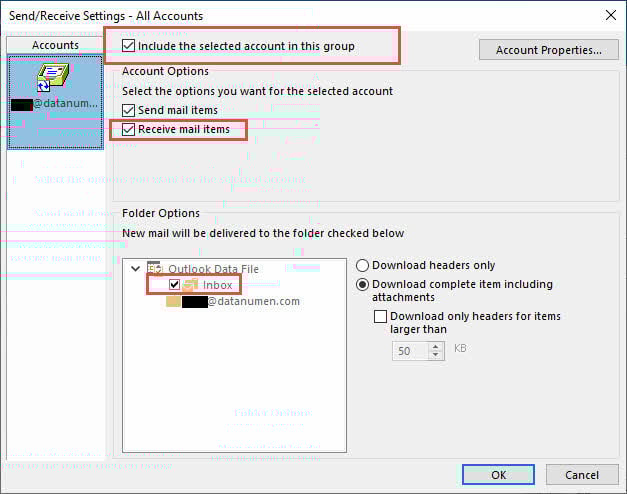
- In Kirim / Terima Grup dialog, klik Sunting
- Periksa apakah semua akun terdaftar dan dipilih
- Memeriksa Sertakan akun yang dipilih dalam grup ini diaktifkan
- Bawah Pilihan akun, verifikasi Terima item email diaktifkan
- Memastikan Kotak Masuk folder diperiksa untuk sinkronisasi
- Klik OK untuk menyimpan pengaturan
8. Masalah Gangguan Pihak Ketiga
Add-in dan perangkat lunak keamanan dapat mengganggu kemampuan sinkronisasi email Outlook.
8.1 Nonaktifkan Add-in Pihak Ketiga
Add-in yang bermasalah dapat mencegah Outlook memperbarui dengan benar.
- Pergi ke File -> Opsi -> Tambahan
- Di bagian bawah, pilih COM Add-in dari tarik-turun
- Klik Go
- Hapus centang add-in yang tidak penting untuk menonaktifkannya
- Klik OK lalu mulai ulang Outlook.
- Uji apakah masalah pembaruan Kotak Masuk telah teratasi

8.2 Periksa Pengaturan Firewall dan Antivirus
Perangkat lunak keamanan mungkin memblokir koneksi Outlook ke server email.
- Nonaktifkan sementara antivirus dan firewall Anda.
- Uji apakah Kotak Masuk Outlook mulai memperbarui.
- Jika berhasil, tambahkan Outlook ke pengecualian perangkat lunak keamanan Anda
- Konfigurasikan firewall untuk mengizinkan Outlook melalui Windows Defender
- Aktifkan kembali perangkat lunak keamanan Anda
9. Perbaikan Kerusakan File Data
PST rusak atau OST file juga dapat menyebabkan Kotak Masuk Outlook tidak diperbarui.
9.1 Penggunaan ScanPST (Alat Perbaikan Kotak Masuk)
Anda dapat menggunakan ScanPST bawaan Outlook untuk memperbaiki file data Outlook yang rusak.

9.2 Gunakan Alat Pihak Ketiga
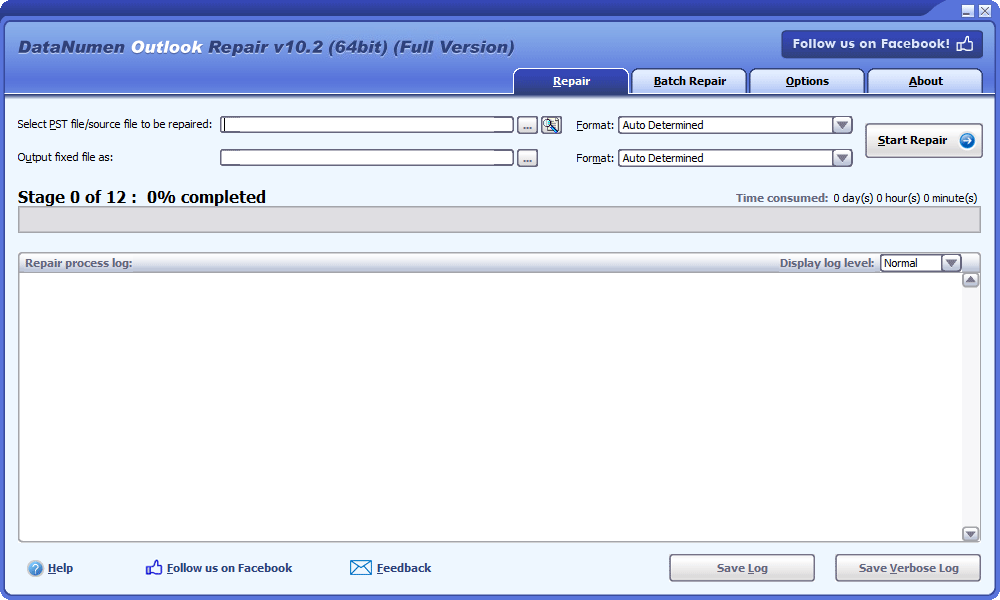
Jika ScanPST gagal, Anda dapat mencoba alat pihak ketiga yang dapat menangani kerusakan parah. DataNumen'S Alat Perbaikan Outlook adalah pilihan yang baik.
10. Metode Pemecahan Masalah Lanjutan
Jika perbaikan dasar gagal, metode lanjutan ini dapat mengatasi masalah pembaruan Outlook yang terus-menerus.
10.1 Membuat Ulang Profil Outlook
Profil baru dapat menyelesaikan masalah konfigurasi yang mendalam.
- Pergi ke Control Panel -> surat (atau cari surat (di menu Mulai)
- Klik Tampilkan Profil
- Klik Add untuk membuat profil baru
- Masukkan nama profil dan konfigurasikan akun email Anda
- Tetapkan profil baru sebagai default dan uji fungsionalitas
- Ekspor data penting dari profil lama sebelum dihapus

10.2 Instal ulang Microsoft Outlook
Instalasi ulang yang lengkap menyelesaikan masalah kerusakan perangkat lunak.
- Cadangkan semua email dan pengaturan penting
- Pergi ke Control Panel -> Program dan Fitur
- Pilih Microsoft Office dan klik Uninstall
- Unduh penginstal Office terbaru dari Microsoft
- Instal Office dengan salinan Outlook baru
- Konfigurasikan ulang akun email Anda dan pulihkan data
10.3 Periksa Pembaruan Windows
Pembaruan sistem dapat mengatasi masalah kompatibilitas yang memengaruhi Outlook.
- Pergi ke Pengaturan -> Update & Security -> Windows Update
- Klik Periksa pembaruan
- Instal semua pembaruan yang tertunda
- Mulai ulang komputer Anda saat diminta.
- Uji fungsionalitas Outlook setelah reboot

11. Solusi untuk Varian Outlook Lainnya
Versi Outlook yang berbeda mungkin memerlukan pendekatan pemecahan masalah tertentu.
11.1 Aplikasi Outlook Baru
Aplikasi Outlook yang baru memiliki opsi pengaturan ulang dan perbaikan yang unik.
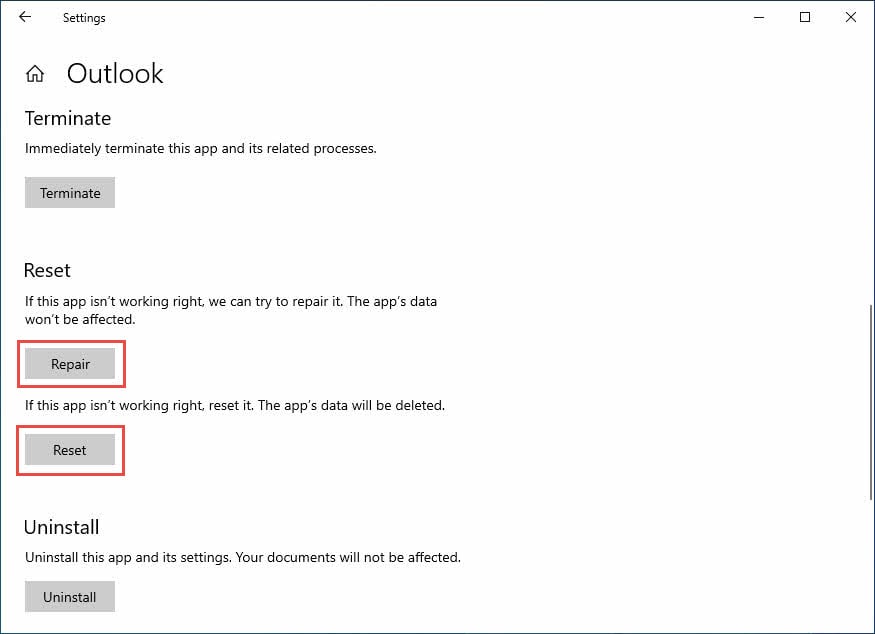
- Buka Windows Pengaturan -> Apps
- Menemukan Outlook (bukan yang klasik) dalam daftar aplikasi
- Klik tiga titik dan pilih Advanced options

- Mencoba perbaikan pertama yang memperbaiki tanpa kehilangan data
- Jika perbaikan gagal, gunakan Reset (ini menghapus data aplikasi)

11.2 Outlook di Web (OWA)
Masalah terkait browser dapat memengaruhi kinerja aplikasi web Outlook.
- Bersihkan cache dan cookie browser Anda sepenuhnya
- Coba akses Outlook di jendela penjelajahan penyamaran/pribadi
- Uji dengan browser web lain (Chrome, Firefox, Edge)
- Perbarui browser Anda ke versi terbaru
- Nonaktifkan ekstensi browser yang mungkin mengganggu
- Periksa apakah organisasi Anda memiliki batasan proxy web
12. Kesimpulan
Masalah kotak masuk Outlook yang tidak diperbarui dapat disebabkan oleh berbagai hal, mulai dari masalah konektivitas sederhana hingga kerusakan data yang kompleks. Solusi yang paling efektif biasanya melibatkan memulai ulang Outlook, memeriksa konektivitas internet dan status layanan, serta menyinkronkan folder secara manual. Untuk masalah yang terus berlanjut, membersihkan cache, memperbaiki aplikasi, atau membuat ulang profil Anda seringkali dapat menyelesaikan masalah tersebut.
Mulailah dengan solusi cepat di bagian 2, karena solusi tersebut dapat mengatasi 80% masalah umum. Jika masalah masih berlanjut, ikuti langkah-langkah di setiap bagian secara sistematis hingga sinkronisasi email Outlook Anda pulih. Ingatlah untuk Cadangkan data penting sebelum mencoba metode pemecahan masalah tingkat lanjut.
Jika tidak ada solusi yang berhasil, hubungi Dukungan Microsoft atau departemen TI organisasi Anda untuk bantuan lebih lanjut. Pemeliharaan rutin, seperti membersihkan cache dan memperbarui Outlook, dapat mencegah masalah pembaruan di masa mendatang.
13. Tanya Jawab
T: Mengapa Outlook saya tidak diperbarui dengan email baru?
A: Penyebab umum meliputi masalah konektivitas internet, pengaturan sinkronisasi yang salah, penyimpanan kotak surat penuh, mode offline, file cache yang rusak, atau gangguan server. Coba mulai ulang Outlook dan periksa koneksi internet Anda terlebih dahulu.
T: Bagaimana cara memaksa Outlook memperbarui Kotak Masuk saya?
J: Klik Kirim Terima Tab dan pilih Kirim / Terima Semua Folder. Anda juga dapat menekan F9 sebagai pintasan papan ketik untuk memaksa sinkronisasi langsung.
T: Mengapa Outlook berfungsi setelah dihidupkan ulang tetapi berhenti memperbarui setelahnya?
A: Ini menunjukkan adanya konflik proses sementara atau masalah memori. Periksa add-in yang saling bertentangan, pastikan pengiriman/penerimaan otomatis telah dikonfigurasi dengan benar, dan verifikasi bahwa kotak surat Anda tidak mendekati batas penyimpanan.
T: Seberapa sering Outlook harus memeriksa email baru?
A: Atur pengiriman/penerimaan otomatis ke 5-15 menit untuk keseimbangan optimal antara responsivitas dan beban server. Pemeriksaan yang terlalu sering (di bawah 5 menit) dapat memengaruhi kinerja.
T: Apa perbedaan antara memperbaiki dan mengatur ulang untuk Outlook baru?
A: Perbaikan mencoba memperbaiki aplikasi sambil mempertahankan data dan pengaturan Anda. Pengaturan ulang akan menginstal ulang aplikasi sepenuhnya dan menghapus semua data, sehingga Anda perlu mengonfigurasi ulang semuanya.
T: Dapatkah perangkat lunak antivirus mencegah Outlook memperbarui?
J: Ya, pengaturan antivirus atau firewall yang terlalu agresif dapat memblokir koneksi Outlook ke server email. Tambahkan Outlook ke daftar pengecualian perangkat lunak keamanan Anda untuk mengatasi hal ini.
T: Apa yang dimaksud dengan “Bekerja Offline” di Outlook?
J: Bekerja Offline berarti Outlook telah terputus dari server email Anda dan tidak dapat mengirim atau menerima email baru. Anda akan melihat status ini di bilah status bawah. Klik Bekerja offline pada tab Kirim/Terima untuk menyambungkan kembali.
T: Bagaimana saya mengetahui jika cache Outlook saya rusak?
J: Tanda-tandanya antara lain kinerja lambat, email tidak muncul, kesalahan sinkronisasi, atau Outlook sering macet. Menghapus cache dengan menghapus folder Outlook di %localappdata%\Microsoft biasanya dapat mengatasi masalah ini.
T: Mengapa email saya hilang dari Kotak Masuk setelah sampai?
J: Hal ini biasanya terjadi karena aturan email yang secara otomatis memindahkan pesan ke folder lain, pengaturan pengurutan yang salah, atau filter spam yang agresif. Periksa aturan email Anda dan pastikan pengurutan diatur ke "Terbaru di Atas".
T: Apa yang harus saya lakukan jika Outlook mengatakan kotak surat saya penuh?
A: Hapus email lama, kosongkan folder Item Terhapus Anda secara permanen menggunakan Shift + Delete, simpan lampiran secara eksternal, dan gunakan fitur Arsip untuk memindahkan email lama dari kotak surat utama Anda.
T: Dapatkah saya memperbaiki masalah pembaruan Outlook tanpa kehilangan email saya?
A: Ya, sebagian besar perbaikan akan mempertahankan email Anda. Selalu cadangkan file PST Anda sebelum mencoba perbaikan tingkat lanjut. Hindari menggunakan opsi Reset kecuali metode lain gagal, karena Reset akan menghapus semua data.
T: Mengapa Outlook berfungsi di ponsel saya tetapi tidak di komputer saya?
J: Aplikasi seluler menggunakan protokol sinkronisasi yang berbeda dan kurang terpengaruh oleh masalah spesifik komputer seperti kerusakan cache, add-in, atau pengaturan firewall. Fokuslah pada solusi spesifik komputer seperti membersihkan cache dan memeriksa konektivitas.
T: Bagaimana cara mencegah masalah pembaruan Kotak Masuk Outlook di masa mendatang?
J: Perbarui Outlook secara berkala, bersihkan cache setiap bulan, pastikan ruang penyimpanan kotak surat memadai, tinjau aturan email secara berkala, dan selalu perbarui sistem Windows Anda. Hindari memasang add-in yang tidak perlu dan dapat menyebabkan konflik.
tentang Penulis
Xiu Xing adalah seorang profesional TI berpengalaman dengan lebih dari 8 tahun pengalaman dalam sistem email perusahaan dan pemecahan masalah Microsoft Office. Ia telah membantu ribuan pengguna menyelesaikan masalah Outlook yang kompleks di berbagai lingkungan perusahaan.
Xiu memiliki spesialisasi dalam migrasi sistem email, pemulihan data, dan optimasi perangkat lunak produktivitas. Pengalaman langsungnya meliputi pengelolaan penerapan Exchange Server, pemecahan masalah konektivitas MAPI, dan penerapan strategi pencadangan yang andal untuk sistem email yang sangat penting.
Melalui tulisan teknisnya, Xiu berkomitmen untuk menjadikan solusi TI yang kompleks mudah diakses oleh pengguna sehari-hari. Ia senantiasa mengikuti perkembangan terbaru Office 365 dan Exchange Online, serta teknologi email yang sedang berkembang. Di luar memecahkan misteri email, Xiu senang berbagi kiat-kiat teknologi praktis yang membantu orang-orang bekerja lebih efisien.
Punya pertanyaan tentang panduan ini atau butuh bantuan tambahan terkait masalah Outlook? Xiu menyambut Anda. masukan dan saran untuk meningkatkan sumber daya pemecahan masalah ini.