
Mendapatkan kesalahan "File data Outlook tidak dapat diakses" bisa sangat menjengkelkan, terutama saat Anda perlu mengirim atau menerima email penting. Panduan lengkap ini menyediakan 12 metode yang terbukti ampuh untuk memperbaiki kesalahan ini dan membuat email Anda berfungsi kembali.
1. Memahami Kesalahan “File Data Outlook Tidak Dapat Diakses”
1.1 Apa Arti Kesalahan Ini?
“Outlook Data File Cannot Be Accessed” adalah kesalahan Outlook 0x8004010F, yang menunjukkan bahwa Outlook tidak dapat menemukan atau membaca file data Anda (PST atau OST (file) yang menyimpan email, kontak, dan informasi kalender Anda.
1.2 Gejala Umum Kesalahan
Saat menghadapi masalah ini, Anda mungkin mengalami:
- Tidak dapat mengirim atau menerima email
- Outlook membeku atau mengalami kerusakan saat memulai.
- Pesan kesalahan muncul berulang kali
- Tidak dapat mengakses folder tertentu dalam Outlook
- Email, kontak, atau entri kalender hilang
- Outlook menjadi tidak responsif
1.3 Akar Penyebab Kesalahan
Beberapa faktor dapat menyebabkan kesalahan:
- Profil Outlook rusak: Kerusakan profil mencegah akses file data yang tepat
- Perubahan lokasi berkas: File data dipindahkan atau dihapus dari lokasi aslinya
- Konflik sinkronisasi OneDrive: Sinkronisasi cloud mengganggu akses file
- Gangguan antivirus: Perangkat lunak keamanan yang memblokir operasi Outlook
- Masalah konektivitas jaringan: Koneksi internet yang buruk memengaruhi akun Exchange
- PST yang rusak/OST files: Kerusakan file mencegah operasi normal
- Pengaturan akun salah: Pengaturan server atau autentikasi salah dikonfigurasi
2. Langkah Diagnostik Cepat Sebelum Perbaikan
2.1 Periksa Koneksi Internet Anda
Sebelum mencoba perbaikan yang rumit, verifikasi konektivitas jaringan Anda:
- Uji koneksi internet Anda dengan membuka browser web
- Coba akses email Anda melalui webmail (Outlook.com, Gmail, dll.)
- Periksa apakah aplikasi lain yang bergantung pada internet berfungsi dengan baik
- Restart router Anda jika konektivitas tampak tidak stabil.
2.2 Temukan File Data Outlook Anda
Memahami lokasi file Outlook Anda membantu dalam pemecahan masalah:
- File PST (akun POP3): Biasanya di C:\Users\ \Dokumen\File Outlook
- OST files (Exchange/IMAP): Biasanya di C:\Users\ \AppData\Lokal\Microsoft\Outlook
Untuk menemukan lokasi file Anda yang tepat:
- Buka Outlook
- Pergi ke File -> Pengaturan akun -> Pengaturan akun
- klik File Data tab
- Perhatikan jalur lokasi untuk setiap file data

3. Metode 1: Mulai ulang Outlook dan Komputer
3.1 Cara yang Tepat untuk Menutup Outlook
Terkadang, memulai ulang perangkat dapat mengatasi kesalahan "File data Outlook tidak dapat diakses":
- Tutup Outlook sepenuhnya
- Media Ctrl + Shift + Esc untuk membuka Pengelola Tugas
- Cari apa saja Microsoft Outlook proses
- Klik kanan dan pilih Tugas Akhir untuk setiap proses Outlook

3.2 Prosedur Restart Sistem
- Simpan semua pekerjaan yang terbuka
- Klik Start -> Daya -> Restart
- Tunggu hingga komputer sepenuhnya memulai ulang.
- Luncurkan Outlook dan uji apakah kesalahan masih berlanjut
Melakukan restart membantu membersihkan gangguan sementara dan membuka kunci file data apa pun yang mungkin sedang digunakan oleh proses latar belakang.
4. Metode 2: Buat Profil Outlook Baru
Membuat profil baru adalah salah satu solusi paling efektif untuk kesalahan Outlook 0x8004010F yang disebabkan oleh kerusakan profil.
4.1 Temukan Pengaturan Profil Saat Ini
- Tutup Outlook sepenuhnya
- Open Control Panel
- Cari dan klik surat
- Pada dialog Pengaturan Email, klik Tampilkan Profil
- Catat nama profil Anda saat ini
4.2 Membuat Profil Baru Langkah demi Langkah
- Di kotak dialog Mail, klik Add
- Masukkan nama untuk profil baru Anda (misalnya, “Outlook Baru”)
- Klik OK
- Pilih Akun email dan masukkan alamat email dan kata sandi Anda
- Biarkan Outlook mengonfigurasi pengaturan akun Anda secara otomatis
- Klik Selanjutnya ketika konfigurasi selesai
- Pilih Finish

4.3 Tetapkan Profil Baru sebagai Default
- Pada dialog Mail, pilih Selalu gunakan profil ini
- Pilih profil baru Anda dari menu tarik-turun
- Klik OK
- Luncurkan Outlook untuk menguji profil baru
5. Metode 3: Memperbaiki File Data yang Rusak
Berkas data yang rusak juga dapat menyebabkan kesalahan "Berkas data Outlook tidak dapat diakses". Jika demikian, Anda dapat menggunakan alat perbaikan khusus untuk mengatasi masalah tersebut.
5.1 Menggunakan ScanPST (Alat Perbaikan Kotak Masuk)
ScanPST (Alat Perbaikan Kotak Masuk) adalah alat bawaan Outlook untuk memperbaiki file data yang rusak. Kami telah menulis panduan komprehensif tentang cara menggunakannya.
5.2 Menggunakan Alat Pihak Ketiga
ScanPST hanya dapat memperbaiki berkas data dengan kerusakan ringan. Untuk berkas dengan kerusakan parah, Anda dapat menggunakan alat pihak ketiga seperti DataNumen'S Alat Perbaikan Outlook:
- Tutup Outlook dan aplikasi lain yang dapat mengakses berkas PST Anda.
- Start DataNumen Outlook Repair
- Pilih berkas PST yang rusak sebagai berkas sumber.
- Tetapkan nama file tetap.
- Klik “Mulai Perbaikan” tombol
- Setelah proses perbaikan, DataNumen akan membuat file PST tetap yang baru.
- Buka file PST yang telah diperbaiki di Outlook untuk mengakses data yang dipulihkan.

6. Metode 4: Memperbaiki Masalah Lokasi dan Izin File
6.1 Periksa Apakah File PST Hanya-Baca
Jika berkas PST diatur ke baca-saja, maka berkas tersebut tidak dapat menerima email masuk baru, yang dapat menyebabkan peringatan "Berkas data Outlook tidak dapat diakses" atau "Berkas data Outlook tidak dapat dibuka". Untuk mengatasi masalah ini, cukup nonaktifkan status baca-saja, seperti di bawah ini:
- Sebagai langkah awal, sebaiknya kita keluar dari Outlook dengan benar.
- Buka Menu Mulai di komputer Anda dan klik Control Panel dalam menu.
- Kemudian di jendela baru "Control Panel", kita dapat menyesuaikan pengaturan komputer. Lihat berdasarkan ikon sangat disarankan di sini, sehingga akan lebih mudah bagi kami untuk mencari dan mengklik opsi "Mail".
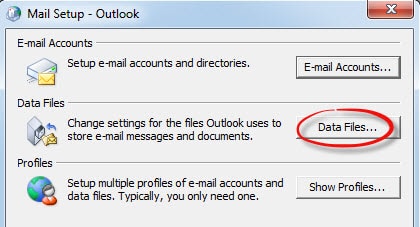
- Selanjutnya di kotak dialog "Mail Setup", kita cukup mengklik tombol "Data Files" untuk membuka jendela "Account Settings". Dalam "Pengaturan Akun", kita harus memasang file dan klik tombol "Buka Lokasi File". Antarmuka yang berisi file PST akan muncul.
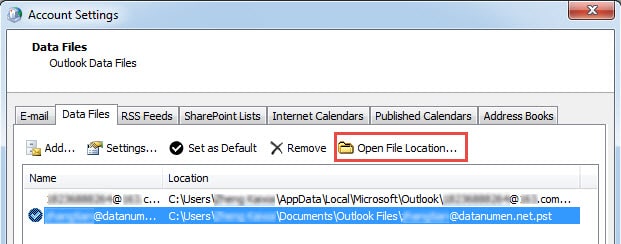
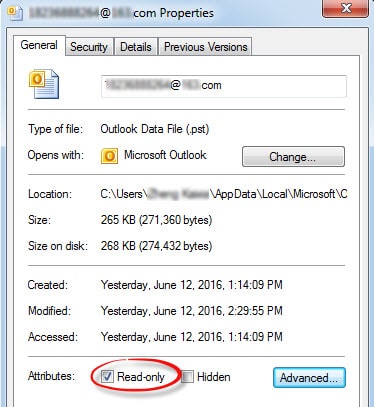
- Klik kanan file tersebut dan pilih "Properties" di menu konteks. Di bagian bawah kotak dialog "Properties", kita dapat melihat item "Read-Only" di bawah tab "General". Hapus centang pada kotak di samping "Hanya-Baca". Terakhir klik "OK" untuk menyimpan pengaturan.
6.2 Periksa dan Ubah Izin File
Izin file yang salah dapat menyebabkan kesalahan “File data Outlook tidak dapat diakses”:
- Navigasi ke lokasi file data Outlook Anda
- Klik kanan OST atau berkas PST
- Pilih Properties
- klik Security tab
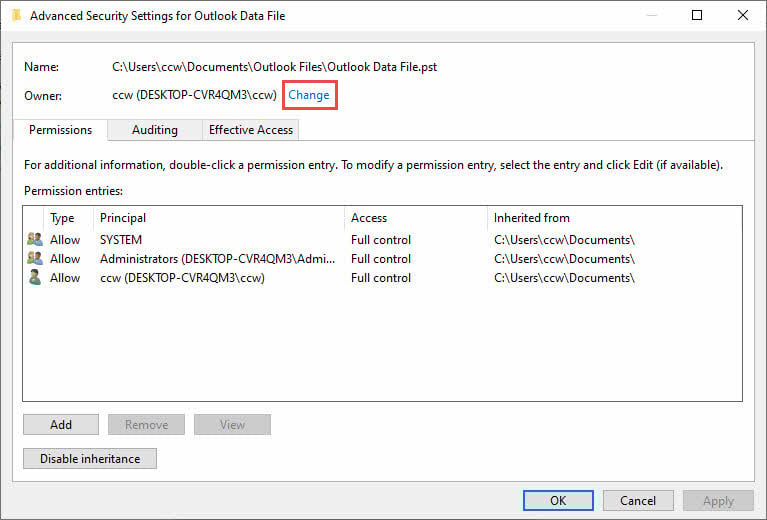
- Klik Advanced
- Klik Perubahan di samping nama pemilik
- Masukkan nama pengguna Anda dan klik Periksa Nama
- Klik OK dan memastikan Kontrol penuh diberikan
6.2 Memindahkan File dari OneDrive
Jika file data Anda ada di OneDrive, file tersebut mungkin terkunci selama sinkronisasi:
- Tutup Outlook sepenuhnya
- Buka File Explorer
- Navigasi ke folder OneDrive\Dokumen\File Outlook Anda
- Salin file PST Anda ke C:\Users\ \Dokumen\File Outlook
- Pastikan folder lokal tidak disinkronkan dengan OneDrive
6.3 Memperbarui Jalur File di Outlook
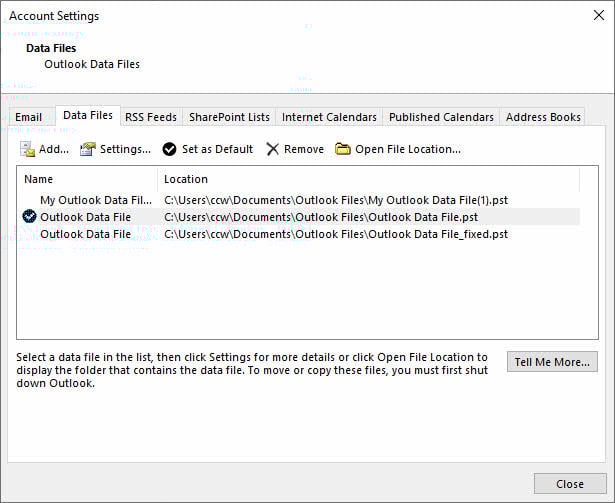
- Buka Outlook
- Pergi ke File -> Pengaturan akun -> Pengaturan akun
- klik File Data tab
- Pilih file data yang bermasalah
- Klik Buka lokasi file
- Jika jalurnya salah, hapus file dan tambahkan dari lokasi baru
7. Metode 5: Periksa dan Perbaiki Pengaturan Akun
7.1 Akses Pengaturan Akun
Pengaturan server yang salah dapat memicu kesalahan Outlook 0x8004010F:
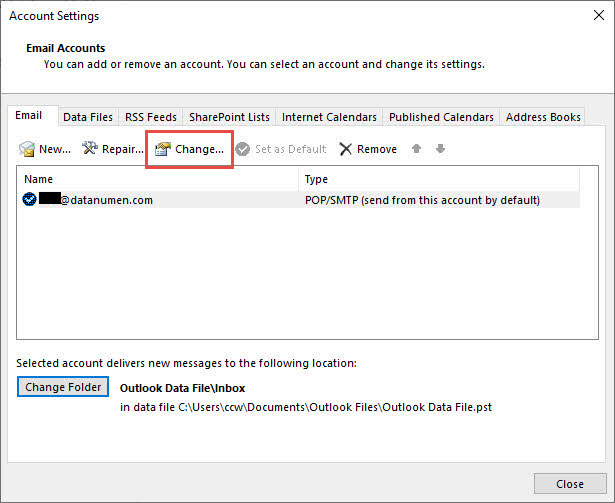
- Buka Outlook
- Klik File -> Pengaturan akun -> Pengaturan akun
- Pilih akun email Anda dari daftar
- Klik Perubahan
7.2 Uji Konektivitas Akun
- Di jendela pengaturan akun, klik Uji Pengaturan Akun
- Tinjau hasil pengujian untuk mengetahui adanya kesalahan
- Catat setiap kegagalan pengujian autentikasi atau koneksi server
- Klik Penyelesaian saat pengujian selesai
7.3 Memperbarui Pengaturan Autentikasi
- Pada dialog Ubah Akun, klik Pengaturan lebih
- Pergi ke Advanced tab
- Verifikasi nomor port server dan pengaturan enkripsi
- Memeriksa Gunakan jenis koneksi terenkripsi berikut
- Pastikan metode autentikasi diatur dengan benar
- Klik OK lalu Selanjutnya
8. Metode 6: Menonaktifkan Perangkat Lunak Antivirus untuk Sementara
8.1 Mengidentifikasi Gangguan Antivirus
Perangkat lunak keamanan terkadang dapat memblokir Outlook untuk mengakses berkas data. Tanda-tanda umum meliputi:
- Kesalahan muncul setelah pembaruan antivirus
- Fitur pemindaian email mengganggu PST/OST files
- Firewall memblokir koneksi Outlook
8.2 Nonaktifkan Perangkat Lunak Keamanan dengan Aman
Untuk Windows Defender:
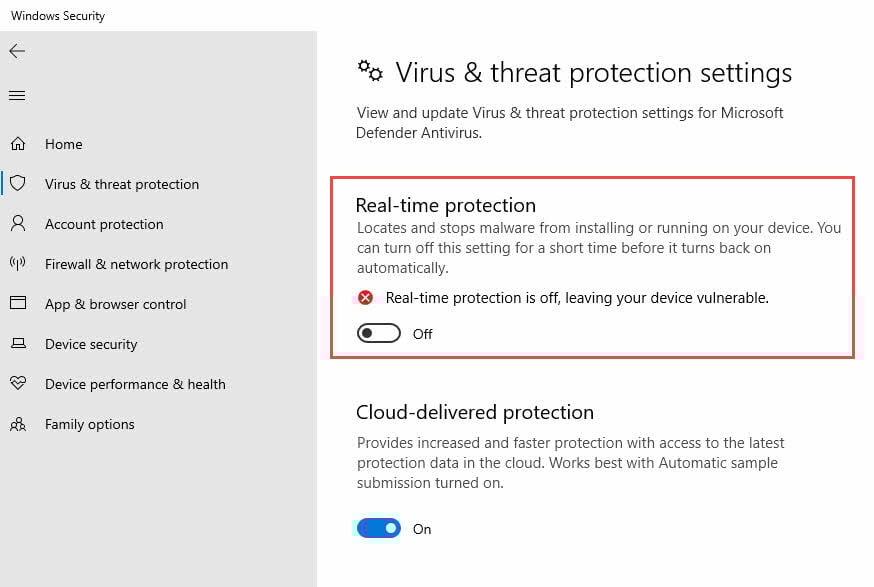
- Pergi ke Start -> Pengaturan -> Update & Security
- Klik Windows Security
- Pilih Perlindungan Virus & Ancaman
- Klik Kelola Setelan di bawah pengaturan Perlindungan virus & ancaman
- Nonaktifkan Perlindungan waktu nyata untuk sementara
Untuk perangkat lunak antivirus pihak ketiga, periksa dokumentasi perangkat lunak Anda untuk prosedur penonaktifan.
8.3 Uji dan Aktifkan Kembali Perlindungan
- Luncurkan Outlook dan uji apakah kesalahan telah teratasi
- Jika sudah diperbaiki, tambahkan Outlook.exe ke pengecualian antivirus
- Aktifkan kembali perlindungan waktu nyata
- Uji Outlook lagi untuk memastikannya masih berfungsi
9. Metode 7: Menyelesaikan Konflik Sinkronisasi OneDrive
9.1 Mengidentifikasi Masalah OneDrive
OneDrive dapat menyebabkan kesalahan file data Outlook tidak dapat dibuka saat mencoba menyinkronkan file PST:
- File yang terletak di OneDrive\Documents\Outlook Files
- Kesalahan sinkronisasi muncul di notifikasi OneDrive
- Kesalahan akses file saat OneDrive sedang disinkronkan
9.2 Mengonfigurasi Pengaturan OneDrive
- Klik kanan ikon OneDrive di baki sistem
- Klik Pengaturan (ikon roda gigi)
- Pergi ke Sinkronkan dan Cadangkan tab
- Klik Kelola Cadangan
- Hapus tanda centang Documents map
- Klik Simpan Perubahan
9.3 Memindahkan File Kembali ke Penyimpanan Lokal
- Tutup Outlook sepenuhnya
- Salin file PST dari OneDrive ke C:\Users\[Nama Pengguna]\Documents\Outlook Files
- Perbarui referensi file data Outlook untuk menunjuk ke file lokal
- Mulai ulang Outlook dan verifikasi fungsinya.
10. Metode 8: Ubah Lokasi Pengiriman Surat
10.1 Pengaturan File Data Akses
Mengubah tempat Outlook mengirimkan pesan baru dapat mengatasi masalah akses:
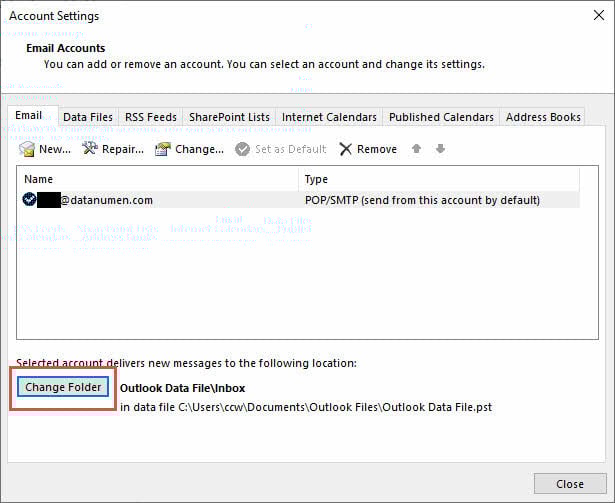
- Buka Outlook
- Pergi ke File -> Pengaturan akun -> Pengaturan akun
- Pilih akun email Anda
- Klik Ubah Folder
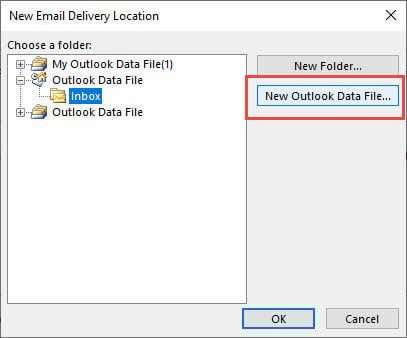
10.2 Membuat File Data Baru
- Klik File Data Outlook Baru
- Masukkan nama untuk file baru (misalnya, “Data Email Baru”)
- Klik OK
- Pilih Kotak Masuk dari file data baru
- Klik OK
10.3 Mengimpor Email yang Ada
- Pergi ke File -> Buka & Ekspor -> Impor / Ekspor
- Pilih Impor dari program atau file lain
- Pilih File Data Outlook (.pst)
- Telusuri file PST lama Anda
- Pilih opsi impor dan klik Finish

11. Metode 9: Nonaktifkan Mode Exchange Cache
11.1 Memahami Mode Pertukaran Cache
Mode Exchange Cache menyimpan salinan lokal kotak surat Anda, tetapi terkadang dapat menyebabkan OST Kesalahan file tidak dapat dibuka. Menonaktifkannya akan memaksa Outlook untuk hanya berfungsi online.
11.2 Nonaktifkan Caching Langkah demi Langkah
- Buka Outlook
- Pergi ke File -> Pengaturan akun -> Pengaturan akun
- Pilih akun Exchange Anda
- Klik Perubahan
- Hapus tanda centang Gunakan Mode Cached Exchange
- Klik Selanjutnya lalu Finish
- Mulai ulang Outlook

11.3 Solusi Alternatif untuk Pengguna Exchange
Jika menonaktifkan mode cache tidak diinginkan:
- Hapus OST file untuk memaksa rekreasi
- Kurangi periode sinkronisasi kotak surat
- Gunakan Outlook Web App sebagai alternatif
12. Metode 10: Jalankan Outlook dalam Mode Aman
12.1 Memulai Outlook dalam Mode Aman
- Media Tombol Windows + R
- Tipe outlook.exe / aman
- Klik OK
- Tunggu hingga Outlook memulai dalam Mode Aman.

12.2 Mengidentifikasi Konflik Add-in
Jika Outlook berfungsi dalam Mode Aman, add-in mungkin menyebabkan masalah:
- Pergi ke File -> Opsi -> Tambahan
- Pilih COM Add-in dari tarik-turun
- Klik Go
- Hapus centang semua add-in
- Klik OK lalu mulai ulang Outlook seperti biasa

12.3 Mengelola Add-in Secara Permanen
- Aktifkan add-in satu per satu
- Uji Outlook setelah mengaktifkan setiap add-in
- Hapus add-in apa pun yang menyebabkan kesalahan kembali
- Biarkan hanya add-in yang penting saja yang diaktifkan
13. Metode 11: Memperbaiki Microsoft Office
13.1 Akses Opsi Perbaikan Kantor
File instalasi Office yang rusak dapat menyebabkan kesalahan Outlook yang terus-menerus:
- Open Control Panel
- Klik Program dan Fitur
- Temukan instalasi Microsoft Office Anda
- Klik kanan dan pilih Perubahan
13.2 Melakukan Perbaikan Kantor
- Pilih Perbaikan cepat pertama
- Klik perbaikan
- Tunggu proses perbaikan selesai
- Jika masalah masih berlanjut, ulangi dengan Perbaikan Online
- Perbaikan online memerlukan koneksi internet dan membutuhkan waktu lebih lama

13.3 Verifikasi Keberhasilan Perbaikan
- Setelah perbaikan selesai, silakan mulai ulang komputer Anda.
- Luncurkan Outlook
- Uji coba pengiriman dan penerimaan email
- Periksa apakah kesalahan file data Outlook tidak dapat diakses telah teratasi
14. Metode 12: Solusi Canggih dan Alat Profesional
14.1 Konversi OST ke PST
Ketika OST file rusak parah, konversi ke format PST mungkin dapat membantu:
- Tutup Outlook sepenuhnya
- Temukan lokasi Anda OST fillet
- Ubah nama untuk membuat cadangan (misalnya, tambahkan “.backup” ke nama file)
- Gunakan profesional Alat konversi OST ke PST
- Impor file PST yang dikonversi ke Outlook
14.2 Pertimbangkan Bantuan Profesional
Hubungi layanan profesional ketika:
- Beberapa metode telah gagal
- Data bisnis penting berada dalam risiko
- Anda tidak nyaman dengan prosedur teknis
- Diduga terjadi kegagalan perangkat keras
15. Tips Pencegahan dan Praktik Terbaik
15.1 Strategi Pencadangan Reguler
Cegah kehilangan data dan kurangi dampak insiden kesalahan Outlook 0x8004010F di masa mendatang:
- Ekspor file PST setiap bulan ke penyimpanan eksternal
- Gunakan fitur cadangan bawaan Outlook
- Aktifkan pencadangan cloud otomatis untuk email penting
- Uji prosedur pemulihan cadangan secara teratur
Lihat panduan lengkap kami tentang cara mencadangkan email Outlook.
15.2 Pemeliharaan Pandangan yang Tepat
- Arsipkan email lama untuk mengurangi ukuran file PST
- Empty Deleted Items folder secara teratur
- Jalankan SCANPST bulanan sebagai pemeliharaan preventif
- Tetap perbarui Outlook dan Office
- Tutup Outlook dengan benar sebelum mematikannya
15.3 Menghindari Kesalahan Umum
- OneDrive: Jangan sinkronkan file data Outlook ke cloud
- Antivirus: Tambahkan Outlook ke daftar pengecualian
- Drive jaringan: Simpan file PST secara lokal, bukan di jaringan berbagi
- Beberapa contoh: Jangan membuka file PST yang sama di beberapa contoh Outlook
16. Pemecahan Masalah Skenario Tertentu
16.1 Setelah Pembaruan Windows
Pembaruan Windows terkadang dapat merusak fungsionalitas Outlook:
- Periksa riwayat Pembaruan Windows untuk instalasi terbaru
- Restart komputer Anda sepenuhnya.
- Jalankan perbaikan Office jika kesalahan masih berlanjut
- Periksa dokumentasi masalah yang diketahui Microsoft
16.2 Setelah Migrasi Office 365
Migrasi penyewa dapat menyebabkan masalah akses file data:
- Hapus yang lama OST file untuk memaksa rekreasi
- Verifikasi apakah pengaturan server baru sudah benar
- Hapus cache kredensial Outlook
- Otentikasi ulang dengan kredensial penyewa baru
Kotak surat bersama memiliki persyaratan konfigurasi khusus:
- Verifikasi bahwa Anda memiliki izin yang tepat pada kotak surat bersama
- Disable Unduh folder bersama di pengaturan akun
- Akses kotak surat bersama secara online, bukan secara lokal
- Periksa administrator Exchange untuk masalah izin
17. Kapan Harus Menghubungi Dukungan
17.1 Mengenali Masalah yang Tidak Dapat Diselesaikan
Beberapa masalah memerlukan intervensi profesional:
- Indikator kegagalan perangkat keras (kesalahan hard drive)
- Kerusakan sistem berkas yang parah
- Masalah infrastruktur jaringan
- Masalah sisi server Exchange
17.2 Mempersiapkan Kontak Dukungan
Kumpulkan informasi ini sebelum menghubungi dukungan:
- Pesan kesalahan dan kode yang tepat
- Versi dan nomor build Outlook
- Saat masalah dimulai
- Metode yang sudah dicoba
- Tangkapan layar dialog kesalahan
17.3 Opsi Dukungan Microsoft
- Situs web Dukungan Microsoft
 : Artikel pemecahan masalah gratis
 - Forum komunitas: Dukungan dan solusi dari rekan sejawat
- Dukungan berbayar: Bantuan langsung dari teknisi Microsoft
- Dukungan bisnis: Opsi bantuan tingkat perusahaan

18. Pertanyaan yang Sering Diajukan
18.1 Pertanyaan Kesalahan Umum
T: Apa yang dimaksud dengan “File data Outlook tidak dapat diakses”?
A: Kesalahan ini menunjukkan bahwa Outlook tidak dapat membaca atau menemukan PST atau OST file yang berisi data email Anda, biasanya karena kerusakan file, masalah izin, atau masalah profil.
T: Mengapa saya terus mendapatkan kesalahan 0x8004010F?
A: Kesalahan yang berulang sering kali mengindikasikan masalah yang sedang berlangsung seperti konflik sinkronisasi OneDrive, gangguan antivirus, atau kerusakan file terus-menerus yang memerlukan pemecahan masalah yang lebih menyeluruh.
T: Apakah kesalahan ini berbahaya bagi data saya?
J: Kesalahan itu sendiri tidak merusak data Anda, tetapi penyebab yang mendasarinya (seperti kerusakan file) mungkin dapat merusaknya. Selalu cadangkan data Anda sebelum mencoba perbaikan.
18.2 Pertanyaan Spesifik File
T: Apa perbedaan antara PST dan OST file?
A: File PST menyimpan data akun POP3 secara lokal, sementara OST File menyimpan data Exchange/IMAP dalam cache untuk akses offline. Keduanya dapat terpengaruh oleh kesalahan ini.
T: Bisakah saya memulihkan data dari drive yang rusak? OST mengajukan?
A: Ya, menggunakan SCANPST atau alat pemulihan profesional. Untuk akun Exchange, data juga dapat disinkronkan ulang dari server.
T: Mengapa Outlook tidak dapat menemukan berkas data saya setelah pembaruan Windows?
J: Pembaruan Windows terkadang dapat mengubah izin atau lokasi berkas. Periksa jalur dan izin berkas seperti yang dijelaskan di Metode 4.
18.3 Pertanyaan Terkait Solusi
T: Metode mana yang harus saya coba terlebih dahulu?
A: Mulailah dengan Metode 1 (restart), kemudian Metode 2 (profil baru), dan Metode 3 (SCANPST). Metode-metode ini dapat menyelesaikan sebagian besar kasus umum.
T: Apakah membuat profil baru akan menghapus email saya?
J: Tidak, jika Anda mengarahkan profil baru ke berkas data yang sudah ada. Namun, selalu cadangkan PST/OST filepertama.
T: Berapa lama waktu yang dibutuhkan SCANPST untuk memperbaiki berkas?
A: Waktu perbaikan bergantung pada ukuran berkas dan tingkat kerusakan. Berkas kecil membutuhkan waktu beberapa menit, sementara berkas besar yang rusak dapat memakan waktu berjam-jam.
18.4 Pertanyaan Pencegahan dan Pemeliharaan
T: Seberapa sering saya harus mencadangkan data Outlook saya?
A: Cadangkan data penting setiap minggu atau setiap bulan, tergantung volume email. Pencadangan yang lebih sering untuk komunikasi penting bisnis.
T: Dapatkah OneDrive menyebabkan kesalahan ini?
J: Ya, sinkronisasi OneDrive dapat mengunci file PST dan menyebabkan kesalahan akses. Simpan file data Outlook di folder lokal yang tidak disinkronkan ke cloud.
T: Pengaturan antivirus apa yang harus saya gunakan untuk Outlook?
A: Tambahkan Outlook.exe dan PST/ AndaOST file Tambahkan lokasi ke daftar pengecualian antivirus untuk mencegah gangguan.
18.5 Pertanyaan Pemecahan Masalah Lanjutan
T: Kapan saya harus menghubungi dukungan Microsoft?
A: Hubungi dukungan bila beberapa metode gagal, diduga ada masalah di sisi server, atau saat menangani pemulihan data penting bisnis.
T: Apakah alat perbaikan pihak ketiga aman digunakan?
A: Alat yang bereputasi baik dari perusahaan mapan umumnya aman, tetapi selalu cadangkan data Anda terlebih dahulu dan teliti vendornya secara menyeluruh.
T: Dapatkah saya mencegah kesalahan ini terjadi lagi?
A: Ya, melalui pemeliharaan rutin, penghentian yang tepat, menghindari konflik sinkronisasi file, dan menyimpan cadangan seperti yang diuraikan di bagian pencegahan kami.
19. Kesimpulan dan Ringkasan
19.1 Prioritas Perbaikan Referensi Cepat
Untuk penyelesaian tercepat terhadap kesalahan "file data Outlook tidak dapat diakses", coba metode dalam urutan ini:
- Mulai ulang Outlook dan komputer. (Metode 1) – Memperbaiki masalah sementara
- Buat profil Outlook baru (Metode 2) – Mengatasi kerusakan profil
- Jalankan alat perbaikan SCANPST (Metode 3) – Memperbaiki kerusakan file
- Periksa izin dan lokasi file (Metode 4) – Menyelesaikan masalah akses
- Nonaktifkan antivirus sementara (Metode 6) – Mengidentifikasi konflik perangkat lunak
Jika metode dasar gagal, lanjutkan ke solusi lanjutan seperti perbaikan Office atau alat pemulihan profesional.
19.2 Rekomendasi Akhir
Untuk meminimalkan terjadinya kesalahan Outlook 0x8004010F di masa mendatang:
- Pertahankan pencadangan data secara teratur
- Tetap perbarui Outlook dan Windows
- Konfigurasikan pengecualian antivirus dengan benar
- Hindari menyimpan file data di folder sinkronisasi cloud
- Lakukan pemeliharaan bulanan dengan SCANPST
- Pantau ukuran file dan arsipkan email lama
Ingatlah bahwa sebagian besar masalah akses file data Outlook dapat diatasi dengan pendekatan yang tepat. Mulailah dengan solusi sederhana sebelum beralih ke perbaikan yang kompleks, dan selalu prioritaskan keamanan data dengan membuat cadangan sebelum melakukan perubahan.
Jika Anda terus mengalami masalah setelah mencoba metode ini, masalahnya mungkin memerlukan bantuan profesional atau menunjukkan masalah perangkat keras mendasar yang perlu ditangani.
tentang Penulis
Xiu Xing adalah seorang profesional TI berpengalaman dengan lebih dari 8 tahun pengalaman dalam sistem email perusahaan dan pemecahan masalah Microsoft Office. Ia telah membantu ribuan pengguna menyelesaikan masalah Outlook yang kompleks di berbagai lingkungan perusahaan.
Xiu memiliki spesialisasi dalam migrasi sistem email, pemulihan data, dan optimasi perangkat lunak produktivitas. Pengalaman langsungnya meliputi pengelolaan penerapan Exchange Server, pemecahan masalah konektivitas MAPI, dan penerapan strategi pencadangan yang andal untuk sistem email yang sangat penting.
Melalui tulisan teknisnya, Xiu berkomitmen untuk menjadikan solusi TI yang kompleks mudah diakses oleh pengguna sehari-hari. Ia senantiasa mengikuti perkembangan terbaru Office 365 dan Exchange Online, serta teknologi email yang sedang berkembang. Di luar memecahkan misteri email, Xiu senang berbagi kiat-kiat teknologi praktis yang membantu orang-orang bekerja lebih efisien.
Punya pertanyaan tentang panduan ini atau butuh bantuan tambahan terkait masalah Outlook? Xiu menyambut Anda. masukan dan saran untuk meningkatkan sumber daya pemecahan masalah ini.