
Folder hilang di Outlook? Dapatkan 21 solusi teruji sekarang! Solusi langkah demi langkah, mulai dari perbaikan cepat hingga perbaikan lanjutan di Windows.
1. Pengantar
Tidak ada yang lebih buruk daripada menemukan folder penting hilang di Outlook. Baik itu korespondensi klien, file proyek, atau email pribadi, kehilangan folder di Outlook akan langsung menimbulkan kepanikan dan mengganggu alur kerja Anda.
Dalam panduan komprehensif ini, Anda akan menemukan solusi langkah demi langkah untuk menemukan folder yang hilang di Outlook, memahami mengapa folder hilang, dan mempelajari strategi pencegahan untuk melindungi sistem organisasi email Anda.
2. Memahami Mengapa Folder Hilang di Outlook
2.1 Penyebab Umum Folder Hilang
- Penghapusan atau Pemindahan yang Tidak Disengaja: Alasan paling umum mengapa folder di Outlook hilang adalah penghapusan yang tidak disengaja atau pemindahan ke lokasi berbeda selama pengelolaan email.
- Lihat Pengaturan dan Masalah Filter: Pengaturan tampilan yang berubah atau filter yang aktif dapat menyembunyikan folder, membuatnya tampak hilang padahal sebenarnya masih ada.
- Masalah Sinkronisasi: Konektivitas internet yang buruk atau masalah server dapat menyebabkan kegagalan sinkronisasi, yang mengakibatkan folder hilang sementara.
- Korupsi dalam File Data Outlook: PST rusak atau OST file dapat menyebabkan folder hilang dalam skenario Outlook, terutama pada instalasi lama.
- Profil Korupsi: Profil Outlook yang rusak mungkin tidak menampilkan semua folder dengan benar, sehingga menyebabkan munculnya data yang hilang.
- Gangguan Add-in Pihak Ketiga: Add-in yang tidak kompatibel atau kedaluwarsa dapat mengganggu tampilan folder dan menyebabkan perilaku yang tidak diharapkan.
- Pembaruan dan Peningkatan Perangkat Lunak: Pembaruan Outlook terbaru, khususnya transisi dari Outlook Klasik ke Outlook Baru, dapat menyembunyikan folder untuk sementara selama proses peningkatan.
2.2 Jenis Skenario Folder Hilang
- Folder yang Hilang Sepenuhnya: Folder yang tampaknya telah hilang sepenuhnya dari panel folder dan tidak dapat ditemukan melalui navigasi normal.
- Folder Tersembunyi atau Terlipat: Folder yang ada tetapi tersembunyi di bawah folder induk yang diciutkan atau di bagian yang diperkecil.
- Dipindahkan ke Lokasi yang Salah: Folder-folder tersebut secara tidak sengaja berpindah ke lokasi yang berbeda dalam hierarki folder, sehingga sulit ditemukan.
- Dihapus tetapi dapat dipulihkan: Folder yang telah dihapus tetapi masih dapat dipulihkan dari item yang dihapus atau cadangan server.
3. Perbaikan Cepat: Mulailah dari Sini Dulu
Sebelum menyelami pemecahan masalah yang kompleks, cobalah solusi sederhana ini yang dapat mengatasi sebagian besar masalah folder yang hilang di Outlook. Metode ini hanya membutuhkan beberapa menit dan memperbaiki sekitar 40% masalah hilangnya folder tanpa memerlukan keahlian teknis.
3.1 Metode 1: Memulai Ulang Aplikasi Outlook
3.1.1 Mematikan dan Memulai Ulang Sistem Secara Lengkap
- Tutup Outlook sepenuhnya dengan mengklik File -> Exit
- Tunggu 10-15 detik untuk memastikan semua proses berakhir
- Restart Outlook dan periksa apakah folder yang hilang muncul kembali.
- Jika folder masih hilang, coba restart komputer Anda.
3.1.2 Kapan Metode Ini Berfungsi Paling Baik
Solusi sederhana ini sering kali mengatasi gangguan tampilan sementara dan masalah sinkronisasi kecil yang menyebabkan folder hilang di Outlook.
3.2 Metode 2: Periksa Folder Tersembunyi atau Terlipat
3.2.1 Mengekspansi Semua Hierarki Folder
- Cari ikon panah kecil
 di samping nama folder
 - Klik setiap panah untuk memperluas folder yang diciutkan
- Periksa apakah folder Anda yang hilang muncul di bagian yang diperluas
 di samping nama folder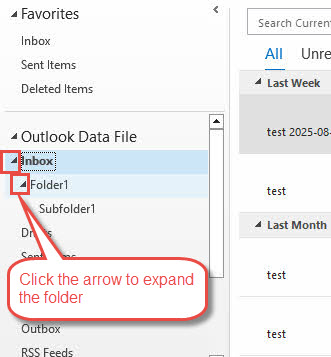
- Pilih folder di panel navigasi
- Gunakan tombol panah kanan untuk memperluas folder
- Gunakan tombol panah kiri untuk menutup folder
3.2.3 Mencari Subfolder Bersarang
- Navigasi melalui semua folder utama secara sistematis
- Periksa di bawah Kotak Masuk, Item terkirim, dan folder utama lainnya
- Cari subfolder yang bersarang secara tidak sengaja
3.3 Metode 3: Verifikasi Visibilitas Panel Folder
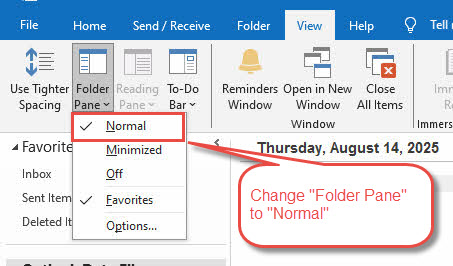
3.3.1 Buka Tampilan > Panel Folder > Normal
- klik Liha tab di pita
- Klik Panel Folder di bagian tata letak
- Pilih Normal dari menu tarik-turun
3.3.2 Periksa apakah Panel Diminimalkan
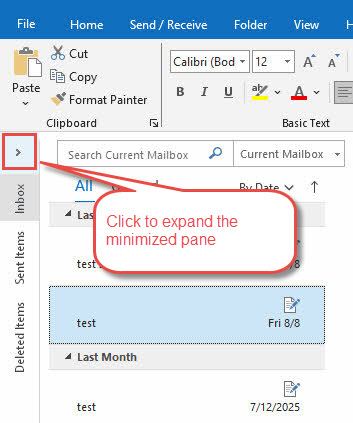
- Cari simbol > kecil di sisi kiri jendela Outlook
- Klik simbol ini untuk memperluas panel folder yang diperkecil
- Sesuaikan lebar panel dengan menyeret batas jika diperlukan
4. Metode Pencarian dan Deteksi
Jika folder tidak terlihat jelas, teknik pencarian ini membantu menemukannya dalam struktur data Outlook Anda. Metode ini sangat efektif jika folder dipindahkan secara tidak sengaja atau tersembunyi karena masalah sinkronisasi.
4.1 Metode 4: Gunakan Fitur Pencarian Lanjutan
4.1.1 Tekan Ctrl + Shift + F
- Media Ctrl+Shift+F untuk membuka dialog Pencarian Lanjutan. Pintasan ini berfungsi di semua versi Outlook dan membantu menemukan folder tersembunyi.
- Pada dialog Pencarian Lanjutan, pilih Cari Semua jenis item Outlook.
- Klik Advanced tab
- Bawah Tentukan lebih banyak kriteria bagian, klik Bidang -> Semua bidang Surat -> Di Folder
- Pilih Kondisi sebagai cmengandung.
- set Nilai ke nama folder Anda yang hilang, seperti Folder1
- Klik Tambahkan ke Daftar

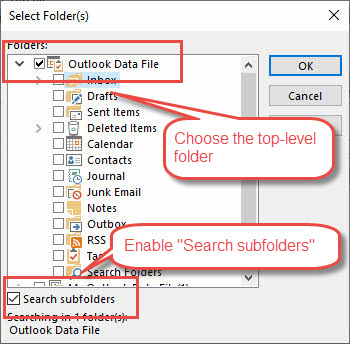
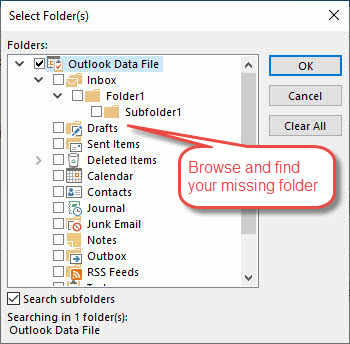
- Klik Browse
- Periksa folder tingkat atas, lalu periksa Cari subfolder

- Klik Cari Sekarang untuk menemukan email di bawah folder yang hilang.

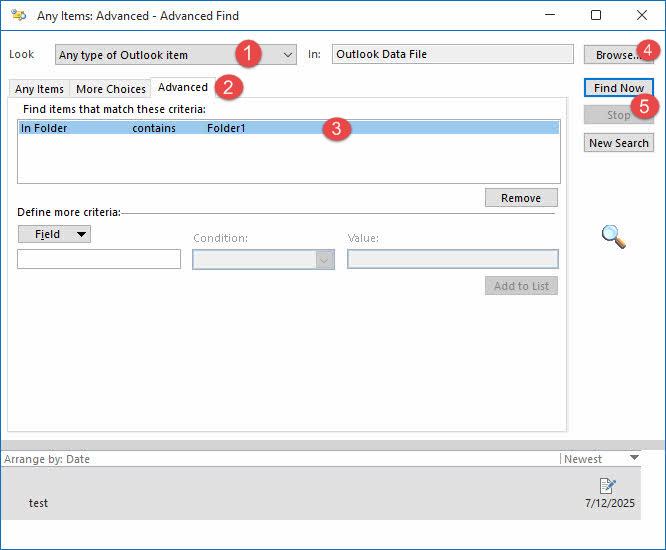
Jika Anda menemukan beberapa email di folder yang hilang, tetapi folder tersebut masih tidak terlihat, Anda dapat membuat folder baru dan menyalin atau memindahkan email yang ditemukan ke folder tersebut.
4.1.2 Gunakan Tombol Browse untuk Menemukan Jalur Folder
Dimungkinkan juga untuk menggunakan Browse tombol di dialog “Pencarian Lanjutan” untuk menemukan folder yang hilang secara langsung:
- klik Browse tombol di dialog Pencarian Lanjutan
- Tinjau popup struktur folder yang muncul
- Catat lokasi jalur folder Anda yang hilang
- Navigasi ke lokasi tersebut di antarmuka Outlook utama
4.2 Metode 5: Periksa Properti File Data dan Ukuran Folder
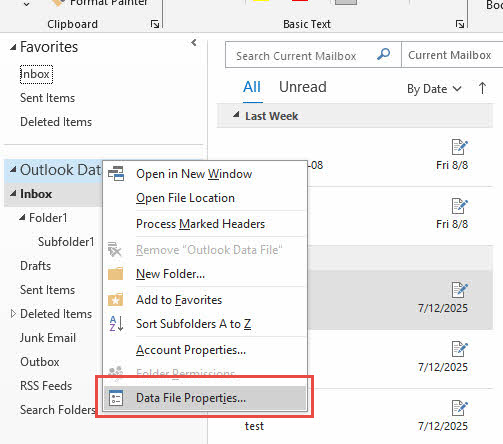
4.2.1 Klik kanan Akun Email > Properti File Data
- Klik kanan pada akun email Anda di panel navigasi
- Pilih Properti File Data dari menu konteks

- Ini membuka dialog properti untuk kotak surat Anda
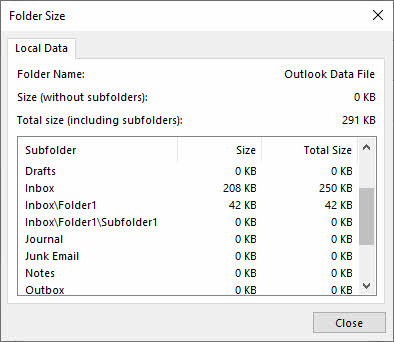
- klik Ukuran Folder tombol
- Daftar lengkap semua folder dan subfolder muncul
- Cari folder Anda yang hilang dalam inventaris lengkap ini
- Perhatikan informasi jalur folder
4.3 Metode 6: Gunakan Outlook Web App (OWA)
4.3.1 Masuk ke Outlook.office.com
- Buka browser web Anda dan buka outlook.office.com
- Masuk dengan kredensial akun Microsoft Anda
- Akses email Anda melalui antarmuka web
4.3.2 Periksa apakah Folder Muncul di Versi Web
- Arahkan ke folder surat bagian di aplikasi web
- Periksa daftar folder di sisi kiri
- Cari folder Anda yang hilang di antarmuka web
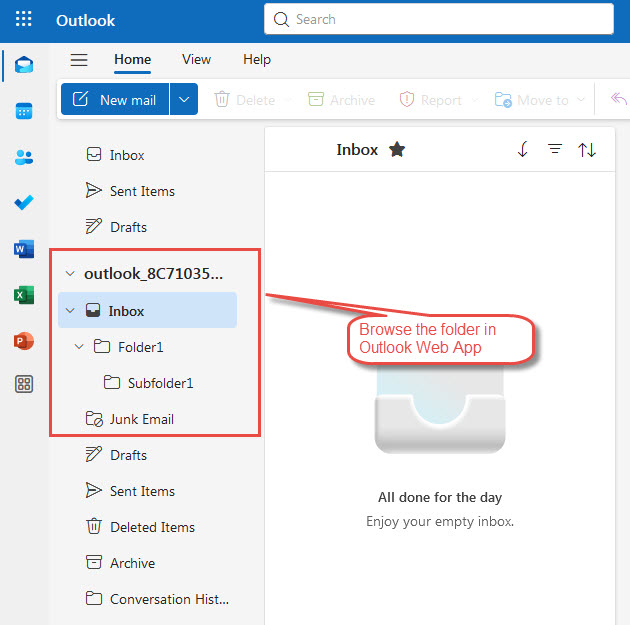
4.3.3 Bandingkan Struktur Folder Desktop vs Web
- Jika folder muncul di web tetapi tidak di desktop, ini adalah masalah tampilan lokal
- Perhatikan nama folder dan lokasi di versi web
- Gunakan informasi ini untuk memecahkan masalah aplikasi desktop
5. Masalah Tampilan dan Tampilan
Masalah tampilan seringkali menyebabkan folder tampak hilang padahal sebenarnya ada tetapi tersembunyi oleh pengaturan tampilan, filter, atau masalah panel navigasi. Solusi ini mengatasi masalah visibilitas yang paling umum di Outlook.
5.1 Metode 7: Atur Ulang Pengaturan Tampilan
5.1.1 Gunakan Perintah outlook.exe /cleanviews
- Tutup Outlook sepenuhnya
- Media Windows + R untuk membuka dialog Jalankan
- Tipe outlook.exe / cleanviews dan tekan Enter
- Tunggu hingga Outlook memulai ulang dengan pengaturan tampilan yang direset.
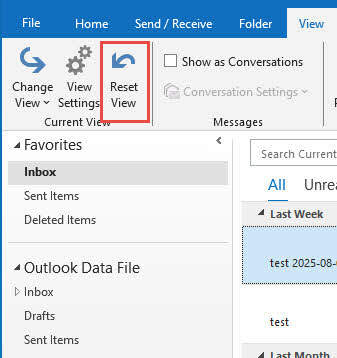
5.1.2 Alternatif: Tab Tampilan > Atur Ulang Tampilan
- Di Outlook, klik Liha tab
- Dalam majalah Pandangan saat ini bagian, klik Atur ulang tampilan
- Klik Ya ketika diminta untuk konfirmasi
- Periksa apakah folder yang hilang muncul kembali
5.1.3 Atur Ulang Semua Tampilan Folder
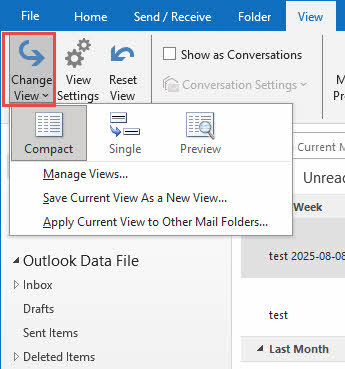
- Ubah tampilan satu per satu.

- Ulangi proses pengaturan ulang untuk tampilan yang berbeda
- Navigasi ke folder berbeda dan atur ulang setiap tampilan satu per satu
- Hal ini memastikan pemulihan tampilan yang komprehensif
5.2 Metode 8: Periksa Filter yang Diterapkan
5.2.1 Hapus Filter Tanggal
- Periksa pengaturan tampilan saat ini untuk mengetahui batasan tanggal apa pun
- Pergi ke Liha -> Lihat Pengaturan
- Klik Filter dan menghapus batasan tanggal apa pun
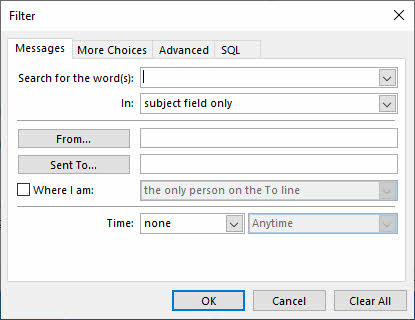
5.2.2 Hapus Filter Kata Kunci
- Cari teks apa pun di kotak pencarian di bagian atas
- Hapus semua istilah pencarian dan kata kunci
- Periksa filter berdasarkan subjek atau konten
5.2.3 Reset Filter Status Terbaca/Belum Terbaca
- Hapus filter yang hanya menampilkan item yang sudah dibaca atau belum dibaca
- Pastikan semua email ditampilkan apa pun statusnya
5.2.4 Hapus Filter Pengirim/Penerima
- Hapus semua filter berdasarkan pengirim tertentu
- Hapus batasan berbasis penerima
- Setel ulang filter kepentingan dan ukuran
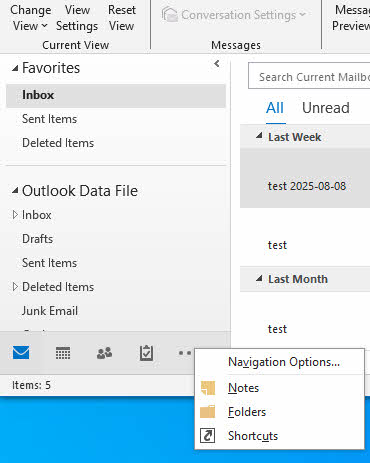
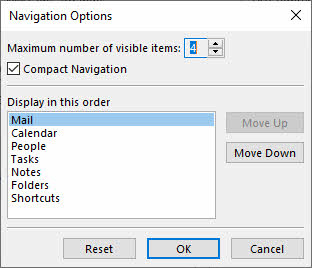
- Klik kanan di panel navigasi
- Pilih Pilihan Navigasi

- Klik Reset untuk mengembalikan pengaturan default

5.3.2 Mengembalikan Urutan Folder Default
- Periksa apakah folder telah diurutkan ulang atau disembunyikan
- Seret folder kembali ke posisi aslinya
- Pastikan semua folder diatur agar terlihat
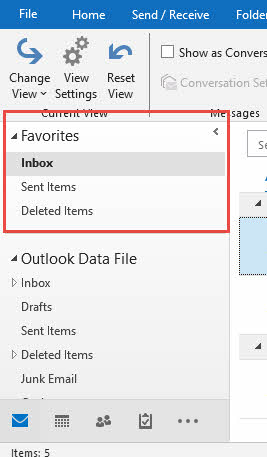
5.3.3 Periksa Bagian Favorit
- Lihat di Favorit bagian dari panel navigasi
- Periksa apakah folder Anda yang hilang muncul di sana
- Hapus dan tambahkan kembali folder ke Favorit jika diperlukan
6. Pemulihan dari Penghapusan
Jika folder Anda benar-benar terhapus, metode ini membantu memulihkannya dari berbagai tahap penghapusan. Keberhasilan bergantung pada berapa lama waktu penghapusan terjadi dan jenis akun email Anda (Exchange, IMAP, atau penyimpanan lokal).
6.1 Metode 10: Periksa Folder Item yang Dihapus
Kami telah menulis panduan komprehensif tentang cara memulihkan folder yang dihapus dari folder “Item Terhapus”.
6.2 Metode 11: Gunakan Alat “Pulihkan Item yang Dihapus”
Panduan kami juga mencakup instruksi tentang cara memulihkan folder yang dihapus dengan alat “Pulihkan Item yang Dihapus”.
6.3 Metode 12: Pemulihan Sisi Server (Exchange/Office 365)
Panduan kami juga mencakup instruksi tentang cara memulihkan folder yang dihapus di sisi server.
7. Solusi Sinkronisasi
Masalah konektivitas jaringan dan sinkronisasi server sering menyebabkan folder tampak hilang untuk sementara waktu. Metode ini mengembalikan komunikasi yang tepat antara Outlook dan server email Anda untuk memulihkan folder yang hilang dalam skenario Outlook.
7.1 Metode 13: Paksa Sinkronisasi Manual
7.1.1 Klik Tombol Kirim/Terima
- klik Kirim Terima tab di pita
- Klik Kirim / Terima Semua Folder
- Tunggu proses sinkronisasi selesai

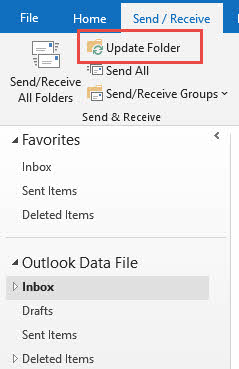
7.1.2 Pilih “Perbarui Folder”
- Klik kanan pada akun email Anda di panel folder
- Pilih Perbarui Folder dari menu konteks
- Ini memaksa penyegaran struktur folder
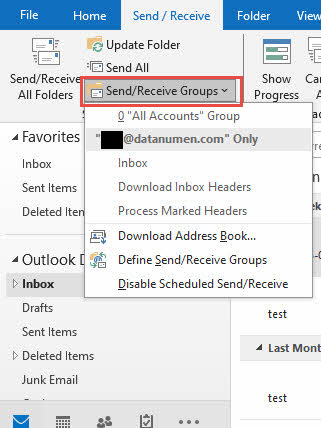
7.1.3 Sinkronkan Semua Akun Email
- Jika Anda memiliki beberapa akun, sinkronkan masing-masing akun secara individual
- Klik Kirim Terima -> Kirim / Terima Grup
- Pilih setiap akun dan paksa sinkronisasi
7.2 Metode 14: Periksa Langganan Folder IMAP
7.2.1 Buka Folder IMAP
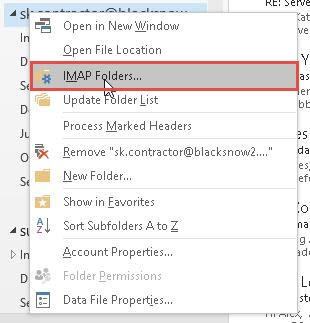
- Klik kanan file akun/data di Panel Folder.
- Klik Folder IMAP (hanya terlihat untuk akun IMAP)
- Ini membuka dialog langganan folder IMAP
7.2.2 Klik Tombol “Query”
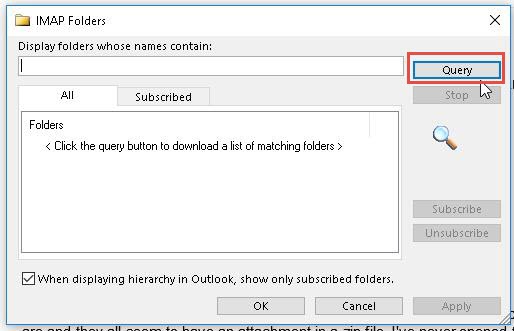
- Dalam dialog Folder IMAP, klik Pertanyaan
- Ini mengambil daftar folder terbaru dari server
- Tunggu respons server selesai
7.2.3 Berlangganan ke Folder yang Hilang
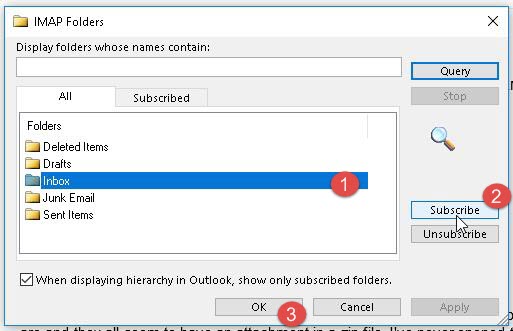
- Cari folder Anda yang hilang di semua daftar
- Pilih foldernya
- Klik Berlangganan untuk menambahkannya kembali ke daftar folder Anda
- Klik OK ketika kamu sudah selesai
7.3 Metode 15: Memperbaiki Masalah Koneksi
7.3.1 Verifikasi Koneksi Internet
- Uji koneksi internet Anda dengan mengunjungi situs web
- Pastikan Anda memiliki konektivitas yang stabil
- Coba sambungkan ke jaringan lain jika memungkinkan
7.3.2 Periksa Pengaturan Firewall
- Nonaktifkan sementara Windows Firewall untuk pengujian.
- Periksa apakah firewall pihak ketiga memblokir Outlook
- Tambahkan Outlook ke pengecualian firewall jika diperlukan
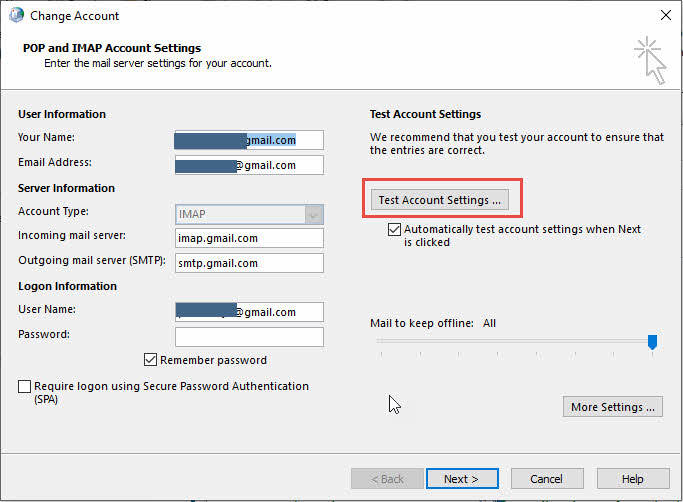
7.3.3 Uji Konektivitas Akun
- Pergi ke File -> Pengaturan akun -> Pengaturan akun
- Pilih akun Anda dan klik Uji Pengaturan Akun
- Tinjau hasil pengujian untuk masalah koneksi
8. Perbaikan Perangkat Lunak dan Sistem
Konflik perangkat lunak, versi yang kedaluwarsa, dan masalah tingkat sistem dapat menyebabkan folder di Outlook hilang. Solusi ini mengatasi masalah tingkat aplikasi yang mencegah folder ditampilkan dan berfungsi dengan baik.
8.1 Metode 16: Perbarui Aplikasi Outlook
8.1.1 Periksa Pembaruan Office
- Buka aplikasi Office apa pun
- Pergi ke File -> Akun
- Klik Perbarui Pilihan -> Memperbarui sekarang

8.1.2 Instal Patch Terbaru
- Izinkan Pembaruan Windows untuk mengunduh dan menginstal pembaruan Office
- Periksa pembaruan penting dan opsional
- Pastikan versi Outlook Anda terkini

8.1.3 Memulai Ulang Setelah Pembaruan
- Restart komputer Anda setelah menginstal pembaruan.
- Luncurkan Outlook dan periksa apakah folder telah kembali
- Verifikasi bahwa semua fungsi berfungsi dengan benar
8.2 Metode 17: Nonaktifkan Add-in Pihak Ketiga
8.2.1 Memulai Outlook dalam Mode Aman
- Media Windows + R untuk membuka dialog Jalankan
- Tipe pandangan / aman dan tekan Enter
- Outlook berjalan tanpa add-in yang terpasang.

8.2.2 Nonaktifkan Add-in yang Mencurigakan
- Pergi ke File -> Opsi -> Tambahan
- Tinjau daftar add-in yang aktif
- Nonaktifkan add-in yang baru saja diinstal atau mencurigakan
- Klik Go dan hapus centang pada add-in yang bermasalah

8.2.3 Uji Visibilitas Folder
- Restart Outlook secara normal setelah menonaktifkan add-in.
- Periksa apakah folder yang hilang muncul kembali
- Aktifkan kembali add-in satu per satu untuk mengidentifikasi penyebabnya
8.3 Metode 18: Menangani Outlook Baru vs Outlook Klasik
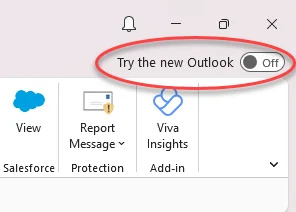
8.3.1 Beralih Kembali ke Outlook Klasik
- Cari tombol “Outlook Baru” di pojok kanan atas
- Klik tombol untuk menonaktifkan Outlook Baru
- Izinkan Outlook untuk memulai ulang dengan antarmuka klasik.
8.3.2 Mengembalikan Antarmuka Tradisional
- Pastikan Anda menggunakan versi Outlook Klasik yang stabil
- Periksa apakah semua folder terlihat di antarmuka tradisional
- Pertimbangkan untuk tetap menggunakan Klasik sampai Outlook Baru stabil
9. Advanced Data Recovery metode
Kerusakan pada berkas data Outlook juga dapat menyebabkan folder hilang di Outlook. Jika demikian, kami dapat menggunakan alat profesional untuk memperbaiki berkas dan mengembalikan folder Anda.
9.1 Metode 19: Menggunakan ScanPST untuk Memperbaiki File PST
ScanPST (Alat Perbaikan Kotak Masuk) adalah alat bawaan Outlook untuk memperbaiki file PST yang rusak. Kami telah menulis panduan lengkap tentang cara menggunakan ScanPST.
9.2 Metode 20: Menggunakan Alat Profesional Pihak Ketiga
ScanPST hanya dapat memperbaiki kerusakan kecil. Jika gagal, Anda dapat mencoba alat profesional pihak ketiga, seperti DataNumen Outlook Repair aplikasi.
Di bawah ini adalah langkah-langkahnya:
- Pilih berkas PST yang rusak.
- Tetapkan nama file tetap.
- Jika Anda ingin memulihkan folder yang dihapus, buka Opsi -> Opsi Lanjutan, periksa keduanya Pulihkan folder yang dihapus ke Pulihkan pesan yang dihapus.
- Klik Mulai Perbaikan untuk memulai proses perbaikan.

- Setelah perbaikan, Anda dapat menemukan folder yang Anda inginkan di 3 lokasi berikut:
- Lokasi asli tempat keberadaannya.
- The Deleted Items folder jika dihapus dari folder ini.
- The Grup_yang_Dipulihkanxxx folder. DataNumen Outlook Repair Barang-barang yang hilang dan ditemukan akan dimasukkan ke dalam folder-folder ini. Jadi, jika Anda tidak dapat menemukan folder tersebut di dua lokasi pertama, Anda dapat mencoba mencarinya di lokasi lainnya. Grup_yang_Dipulihkanxxx folder.
- Jika Anda ingat subjek, tanggal, pengirim, dll. dari email di folder yang diinginkan, Anda juga dapat mencarinya, mulai dari bagian atas folder, sehingga identifikasi folder yang hilang.

9.3 Metode 21: Memperbaiki atau Membangun Kembali Profil Outlook
9.2.1 Memperbaiki Pengaturan Akun
- Pergi ke File -> Pengaturan akun -> Pengaturan akun
- Pilih akun email Anda dari daftar
- Klik perbaikan untuk memulai proses perbaikan

- Ikuti petunjuk di layar untuk perbaikan akun
- Masukkan kata sandi Anda saat diminta
- Izinkan Outlook untuk menyambungkan kembali dan membangun kembali struktur folder
- Tunggu proses perbaikan selesai

9.2.2 Buat Profil Baru jika Diperlukan
- Jika perbaikan gagal, buka Control Panel -> surat
- Klik Tampilkan Profil
- Klik Add untuk membuat profil baru
- Siapkan akun email Anda di profil baru

10. Pulihkan dari Cadangan
Bagian ini membahas cara memulihkan folder dari cadangan yang ada.
10.1 Temukan File Cadangan PST
- Periksa lokasi cadangan rutin Anda untuk file PST
- Cari di layanan penyimpanan cloud seperti OneDrive atau Google Drive
- Cari file dengan ekstensi .pst di komputer Anda
10.2 Impor melalui File > Buka & Ekspor
- Pergi ke File -> Buka & Ekspor -> Impor / Ekspor
- Pilih Impor dari program atau file lain
- Pilih File Data Outlook (.pst)
- Telusuri file PST cadangan Anda dan impor

10.3 Mengembalikan Struktur Folder
- Selama impor, pilih untuk mengimpor ke folder yang ada
- Pastikan hierarki folder tetap terjaga.
- Periksa apakah semua email dan subfolder telah dipulihkan
Untuk lebih jelasnya, periksa kami Panduan lengkap pencadangan dan pemulihan email Outlook.
11. Memecahkan Masalah Khusus Versi Outlook
11.1 Outlook untuk Microsoft 365
- Masalah Spesifik Versi: Model pembaruan berkelanjutan terkadang dapat menyebabkan masalah visibilitas folder sementara selama peluncuran fitur.
- Masalah Sinkronisasi Cloud: Integrasi cloud yang ditingkatkan dapat menyebabkan folder tampak hilang selama penundaan sinkronisasi.
- Dampak Pembaruan Fitur: Fitur baru seperti peningkatan pencarian atau pengaturan folder dapat memengaruhi tampilan folder untuk sementara waktu.
11.2 Prospek 2019/2016/2013
- Pertimbangan Versi Lama: Versi lama mungkin memiliki masalah kompatibilitas dengan server Exchange yang lebih baru, yang memengaruhi sinkronisasi folder.
- Masalah Kompatibilitas: Beberapa fitur cloud modern mungkin tidak berfungsi dengan baik, yang menyebabkan masalah tampilan folder.
- Fitur Cloud Terbatas: Integrasi cloud yang berkurang mungkin memerlukan sinkronisasi manual untuk memulihkan folder yang hilang.
11.3 Outlook untuk Mac
11.3.1 Periksa Bagian “Di Komputer Saya”
- Lihat di Di Komputer Saya bagian dari daftar folder
- Folder lokal dapat disimpan di sini, bukan folder server
- Perluas bagian ini untuk menemukan folder lokal yang hilang
11.3.2 Langkah Pemulihan Khusus Mac
- Pergi ke Outlook menu -> preferensi
- Memeriksa Akun pengaturan untuk masalah sinkronisasi
- penggunaan Tools -> Bangun Kembali Database jika diperlukan
11.3.3 Masalah Sinkronisasi Lintas Platform
Folder yang dibuat di Windows mungkin tidak tersinkronisasi dengan benar ke Mac dan sebaliknya, sehingga memerlukan pembuatan ulang secara manual.
12. Pencegahan: Menghindari Kehilangan Folder di Masa Mendatang
12.1 Praktik Terbaik untuk Manajemen Folder
- Jadwal Pencadangan Reguler: Terapkan pencadangan otomatis mingguan file PST untuk mencegah hilangnya data permanen jika folder hilang.
- Organisasi Folder yang Tepat: Buat hierarki folder yang logis, mudah dinavigasi, dan kecil kemungkinannya untuk terhapus atau dipindahkan secara tidak sengaja.
- Hindari Penumpukan yang Berlebihan: Batasi kedalaman folder hingga 3-4 level untuk mencegah folder hilang dalam hierarki yang kompleks.
12.2 Pemantauan dan Pemeliharaan
- Pemeriksaan Kesehatan Berkas PST Secara Rutin: Jalankan ScanPST setiap bulan untuk mengidentifikasi dan memperbaiki kerusakan kecil sebelum menyebabkan hilangnya folder.
- Batas Penyimpanan Monitor: Jaga file PST pada batas ukuran yang disarankan untuk mencegah kerusakan dan masalah akses folder.
- Tetap Perbarui Outlook: Instal pembaruan segera untuk mendapatkan manfaat dari perbaikan bug yang mencegah folder hilang dalam skenario Outlook.
12.3 Pelatihan dan Pendidikan Pengguna
- Pelatihan Manajemen Folder: Mendidik pengguna tentang penanganan folder yang tepat untuk mencegah penghapusan dan pemindahan yang tidak disengaja.
- Kesadaran Cadangan: Pastikan pengguna memahami pentingnya pencadangan rutin dan cara memulihkan data saat diperlukan.
- Tanda Peringatan Dini: Latih pengguna untuk mengenali tanda-tanda kerusakan PST atau masalah sinkronisasi sebelum folder hilang.
13. Kapan Harus Menghubungi Dukungan
13.1 Opsi Dukungan Microsoft
- Sumber Daya Bantuan Bawaan: Gunakan sistem bantuan dan alat diagnostik bawaan Outlook sebelum menghubungi dukungan eksternal.
- Forum Komunitas: Forum Komunitas Microsoft menyediakan solusi yang dibuat pengguna untuk masalah umum hilangnya folder.
- Saluran Dukungan Profesional: Pertimbangkan dukungan Microsoft berbayar untuk situasi pemulihan folder penting bagi bisnis.
13.2 Bantuan Administrator TI
- Masalah Server Exchange: Masalah sisi server memerlukan intervensi administrator untuk memulihkan folder yang hilang dari cadangan.
- Masalah Tingkat Domain: Masalah Direktori Aktif atau kebijakan domain dapat memengaruhi visibilitas folder dan memerlukan akses admin untuk mengatasinya.
- Opsi Pemulihan Perusahaan: Organisasi besar memiliki alat dan prosedur pemulihan khusus untuk mengembalikan folder email yang hilang.
14. Pertanyaan yang Sering Diajukan
T: Bisakah folder yang dihapus secara permanen dipulihkan?
J: Folder yang dihapus secara permanen seringkali dapat dipulihkan dari cadangan server (Exchange/Office 365) atau dari cadangan PST. Namun, setelah folder dihapus secara permanen dari semua lokasi pemulihan, folder tersebut tidak dapat dipulihkan menggunakan alat bawaan.
T: Mengapa folder hilang setelah pembaruan Outlook?
A: Pembaruan Outlook dapat mengubah pengaturan tampilan folder, memperkenalkan opsi tampilan baru, atau mengganggu sinkronisasi untuk sementara waktu. Transisi dari Outlook Klasik ke Outlook Baru sangat rentan menyebabkan masalah visibilitas folder sementara.
T: Bagaimana cara mencegah hilangnya folder di masa mendatang?
A: Pencadangan rutin, pengaturan folder yang tepat, menjaga Outlook tetap diperbarui, dan menggunakan penyimpanan berbasis server (IMAP/Exchange) alih-alih penyimpanan lokal secara signifikan mengurangi risiko kehilangan folder.
T: Apa perbedaan antara folder lokal dan server?
J: Folder lokal hanya disimpan di komputer Anda dalam format PST, sementara folder server disimpan di server email dan disinkronkan di seluruh perangkat. Folder server umumnya lebih aman karena dicadangkan secara terpusat.
T: Berapa lama item yang dihapus dapat dipulihkan?
J: Di Exchange/Office 365, item yang dihapus biasanya masih dapat dipulihkan selama 14-30 hari, tergantung pada pengaturan organisasi. Item PST lokal yang dihapus tetap ada hingga dihapus secara manual dari folder Item Terhapus.
T: Mengapa saya tidak dapat melihat folder saya di Outlook Baru tetapi folder tersebut muncul di Outlook Klasik?
J: Outlook Baru masih dalam tahap pengembangan dan mungkin tidak menampilkan semua folder dengan benar. Khususnya folder PST lokal, mungkin tidak tersinkronisasi dengan benar dengan Outlook Baru. Beralihlah kembali ke Outlook Klasik menggunakan tombol alih untuk mengakses semua folder Anda.
T: Bagaimana saya tahu jika berkas PST saya rusak?
J: Tanda-tanda kerusakan PST meliputi folder yang hilang, kinerja Outlook yang lambat, pesan kesalahan saat membuka folder, atau Outlook yang sering macet. Gunakan ScanPST.exe untuk memindai dan memperbaiki masalah kerusakan.
T: Apa yang harus saya lakukan jika ScanPST tidak memperbaiki folder saya yang hilang?
J: Jika ScanPST gagal, coba buat profil Outlook baru, impor dari berkas PST cadangan, atau gunakan perangkat lunak pemulihan pihak ketiga seperti Stellar Repair for Outlook. Layanan pemulihan data profesional mungkin diperlukan untuk berkas yang rusak parah.
T: Dapatkah saya memulihkan folder jika saya tidak memiliki cadangan?
A: Ya, beberapa metode dapat memulihkan folder tanpa cadangan: periksa folder Item yang Dihapus dan Item yang Dapat Dipulihkan, gunakan Pencarian Lanjutan untuk menemukan folder yang dipindahkan, perbaiki file PST dengan ScanPST, atau hubungi administrator TI Anda untuk pemulihan sisi server.
T: Mengapa folder IMAP saya terus hilang?
J: Hilangnya folder IMAP biasanya disebabkan oleh masalah langganan atau sinkronisasi server. Periksa langganan folder IMAP Anda, pastikan koneksi internet stabil, dan verifikasi pengaturan server dengan penyedia email Anda.
T: Seberapa besar ukuran file PST saya sebelum folder mulai menghilang?
J: File PST sebaiknya berukuran di bawah 50 GB untuk kinerja optimal. File yang mendekati 100 GB dapat mengalami kerusakan dan masalah akses folder. Pertimbangkan untuk mengarsipkan email lama atau memisahkan file PST berukuran besar untuk mencegah masalah folder.
T: Apa perbedaan antara OST dan file PST mengenai pemulihan folder?
A: OST file disinkronkan dengan server Exchange dan dapat dibangun kembali jika rusak, sementara file PST hanya disimpan di penyimpanan lokal. Jika OST Jika folder hilang, seringkali dapat dipulihkan dengan memaksa resinkronisasi. Pemulihan folder PST memerlukan perbaikan file atau pemulihan cadangan.
T: Bisakah perangkat lunak antivirus pihak ketiga menyebabkan folder menghilang?
A: Ya, pemindaian antivirus yang agresif dapat mengganggu akses file PST dan menyebabkan hilangnya folder sementara. Tambahkan file data Outlook Anda ke pengecualian antivirus atau nonaktifkan sementara pemindaian waktu nyata untuk menguji apakah ini menyelesaikan masalah.
T: Bagaimana cara memindahkan folder dari penyimpanan lokal ke server?
J: Buat folder terkait di akun IMAP atau Exchange Anda, lalu seret dan letakkan email dari folder lokal ke folder server. Untuk data dalam jumlah besar, ekspor folder lokal ke berkas PST dan impor ke folder berbasis server untuk memastikan transfer data yang lengkap.
15. Kesimpulan
15.1 Ringkasan Solusi
Panduan ini menyediakan 21 metode terbukti untuk memulihkan folder yang hilang di Outlook, mulai dari memulai ulang sederhana hingga teknik perbaikan PST tingkat lanjut. Sebagian besar masalah hilangnya folder dapat diselesaikan menggunakan 10 metode pertama.
15.2 Tingkat Keberhasilan Berbagai Metode
Perbaikan cepat (Metode 1-3) menyelesaikan sekitar 40% kasus. Metode pencarian dan deteksi (Metode 4-6) menangani 30% kasus lainnya. Masalah tampilan dan sinkronisasi (Metode 7-15) mencakup sebagian besar kasus yang tersisa, dengan pemulihan tingkat lanjut (Metode 16-21) diperlukan untuk kerusakan yang parah.
15.3 Rekomendasi Akhir
Selalu mulai dengan solusi sederhana sebelum mencoba perbaikan yang kompleks. Lakukan pencadangan secara berkala untuk mencegah kehilangan data permanen. Pertimbangkan untuk beralih ke penyimpanan email berbasis server untuk perlindungan dan sinkronisasi folder yang lebih baik.
15.4 Langkah Berikutnya dan Sumber Daya
Jika metode ini tidak menyelesaikan masalah folder Anda yang hilang, pertimbangkan layanan pemulihan data profesional atau tingkatkan ke platform email yang lebih stabil. Pemeliharaan rutin dan praktik pencadangan akan mencegah kejadian folder hilang di Outlook di masa mendatang.
tentang Penulis
Xiu Xing adalah seorang profesional TI berpengalaman dengan lebih dari 8 tahun pengalaman dalam sistem email perusahaan dan pemecahan masalah Microsoft Office. Ia telah membantu ribuan pengguna menyelesaikan masalah Outlook yang kompleks di berbagai lingkungan perusahaan.
Xiu memiliki spesialisasi dalam migrasi sistem email, pemulihan data, dan optimasi perangkat lunak produktivitas. Pengalaman langsungnya meliputi pengelolaan penerapan Exchange Server, pemecahan masalah konektivitas MAPI, dan penerapan strategi pencadangan yang andal untuk sistem email yang sangat penting.
Melalui tulisan teknisnya, Xiu berkomitmen untuk menjadikan solusi TI yang kompleks mudah diakses oleh pengguna sehari-hari. Ia senantiasa mengikuti perkembangan terbaru Office 365 dan Exchange Online, serta teknologi email yang sedang berkembang. Di luar memecahkan misteri email, Xiu senang berbagi kiat-kiat teknologi praktis yang membantu orang-orang bekerja lebih efisien.
Punya pertanyaan tentang panduan ini atau butuh bantuan tambahan terkait masalah Outlook? Xiu menyambut Anda. masukan dan saran untuk meningkatkan sumber daya pemecahan masalah ini.