
Memperbaiki korup OST Berkas berisi panduan lengkap. Tips pemulihan gratis, metode canggih & alat profesional. Perbaiki OST arsipkan sekarang!
1. Pengantar
1.1 Apa itu OST Mengajukan?
An OST File, atau Tabel Penyimpanan Offline, adalah file data yang digunakan oleh Microsoft Outlook untuk menyimpan cache lokal data kotak surat Anda. File ini memungkinkan Anda mengakses email, kontak, kalender, dan item kotak surat lainnya bahkan tanpa koneksi internet. Saat Anda online, Outlook secara otomatis menyinkronkan data. OST file dengan akun Exchange Server atau IMAP, memastikan data Anda tetap terkini di semua perangkat.
OST fileFile konfigurasi dibuat saat Anda mengkonfigurasi Outlook dengan akun Exchange, Office 365, IMAP, atau Outlook.com menggunakan Mode Exchange Cache. Setiap perubahan yang Anda buat secara offline akan disimpan ke file konfigurasi tersebut. OST file dan disinkronkan dengan server setelah koneksi Anda dipulihkan.
Perbedaan utama antara OST dan file PST adalah itu OST File PST berfungsi dengan akun berbasis server dan disinkronisasikan secara otomatis, sementara file PST adalah file arsip mandiri yang tidak disinkronkan dengan server mana pun.
1.2 Tanda Anda OST File terkorupsi
Mengenali gejala dari OST Kerusakan berkas membantu Anda mengambil tindakan cepat untuk memperbaiki berkas sebelum kehilangan data terjadi. Tanda-tanda umum meliputi:
- Pesan kesalahan yang menyatakan “Tidak dapat membuka folder email default Anda” atau “Berkas xxx.ost sedang digunakan dan tidak dapat diakses”.
- Kegagalan sinkronisasi antara Outlook dan Exchange Server
- Email, folder, atau item kotak surat lainnya hilang
- Outlook mengalami crash, macet, atau hang saat mengakses OST fillet
- Performa lambat atau respons tertunda saat bekerja dengan email
1.3 Penyebab Umum OST Korupsi File
Memahami alasannya OST File yang rusak membantu Anda mencegah masalah di masa mendatang. Penyebab utamanya meliputi:
- Masalah Terkait Perangkat Keras: kegagalan daya tiba-tiba, kegagalan hard drive dan bad sector, masalah perangkat penyimpanan, masalah kompatibilitas perangkat keras
- Masalah Terkait Perangkat Lunak: penghentian Outlook yang tidak tepat, bug atau konflik perangkat lunak Outlook, versi Outlook yang kedaluwarsa, add-in yang tidak kompatibel, program antivirus, dll.
- Masalah Ukuran File: terlalu besar OST file, masalah batas ukuran
- Faktor eksternal: serangan virus atau malware, masalah konektivitas jaringan, kegagalan sinkronisasi, kesalahan manusia seperti penghapusan tidak disengaja atau pemindahan file
2. Temukan Pandangan Anda OST File
Sebelum Anda dapat memperbaiki OST file, Anda perlu tahu di mana file itu disimpan di komputer Anda. Outlook menyediakan beberapa metode untuk menemukan file Anda OST file.
2.1 Menggunakan Outlook untuk Menemukan OST Lokasi
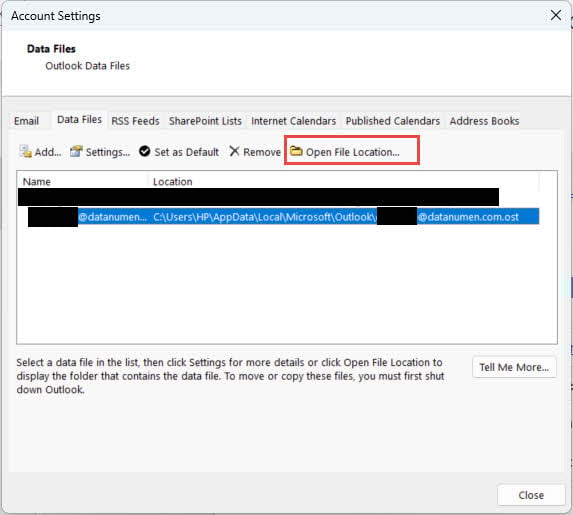
Cara termudah untuk menemukan OST lokasi file melalui Pengaturan Akun Outlook:
- Buka Microsoft Outlook
- Klik File -> Pengaturan akun -> Pengaturan akun
- Pilih File Data tab
- Pilih OST file yang ingin Anda temukan
- Klik Buka lokasi file untuk melihat folder yang berisi OST fillet
2.2 Umum OST Lokasi File
Untuk Windows 7 dan versi yang lebih tinggi, OST file biasanya disimpan di lokasi default berikut:
C:\Users\[Username]\AppData\Local\Microsoft\Outlook
Ganti [Nama Pengguna] dengan nama pengguna Windows Anda yang sebenarnya. OST File biasanya diberi nama sesuai alamat email Anda, misalnya yourname@company.com.ost.
2.3 Temuan OST File Secara Manual
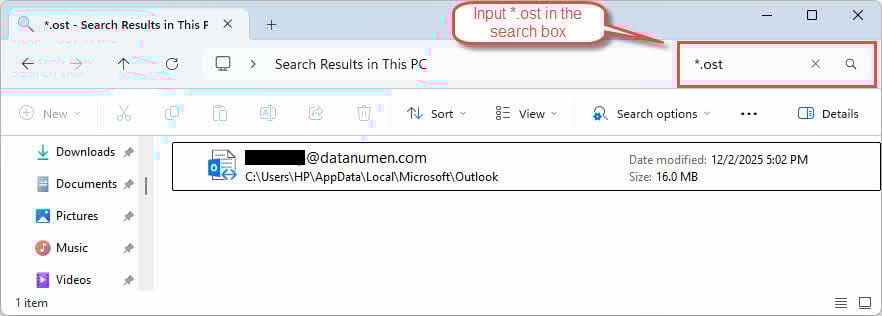
Jika Anda perlu menemukan OST file secara manual, gunakan Windows File Explorer:
- Media Windows + E untuk membuka File Explorer
- Di kotak pencarian, ketik
*.ostuntuk mencari semuanya OST arsip - Aktifkan tampilan file tersembunyi dengan mengklik Liha -> Item yang tersembunyi
- Navigasi ke folder AppData jika pencarian tidak menemukan file Anda
3. Metode 1: Tutup Outlook dan Buka Kembali
Terkadang, OST Kesalahan file bersifat sementara dan dapat diatasi hanya dengan menutup dan membuka kembali Outlook:
- Pergi ke File -> Exit untuk menutup Outlook dengan benar

- Pastikan tidak ada proses Outlook yang berjalan di Pengelola Tugas
- Tunggu 30 detik sebelum membuka kembali Outlook
- Luncurkan Outlook dan periksa apakah masalahnya masih ada

4. Metode 2: Nonaktifkan dan Aktifkan Kembali Mode Exchange Cache
Mode Exchange Cache memungkinkan Outlook bekerja secara offline dengan salinan kotak surat Anda. Menonaktifkan dan mengaktifkan kembali fitur ini dapat memperbaiki OST masalah sinkronisasi berkas dan terkadang mengatasi masalah kerusakan.
Batasan Penting: Metode ini hanya berfungsi dengan akun Exchange. Tidak tersedia untuk akun IMAP, POP3, atau Outlook.com.
- Buka Outlook
- Pergi ke File -> Pengaturan akun -> Pengaturan akun
- Pilih akun Anda
- Klik Perubahan
- Hapus tanda centang Gunakan Mode Cached Exchange
- Klik Selanjutnya lalu Finish

- Mulai ulang Outlook.
- Ulangi langkah 1-6 dan aktifkan kembali Gunakan Mode Cached Exchange
- Restart Outlook dan biarkan melakukan sinkronisasi dengan server.

Saat Anda mengaktifkan kembali Mode Exchange Cache, Outlook membuat yang baru OST berkas dan mengunduh data kotak surat Anda dari server. Proses ini mungkin memakan waktu, tergantung pada ukuran kotak surat Anda.
5. Metode 3: Hapus Item Offline dan Perbarui Folder
Jika korupsi mempengaruhi folder tertentu dan bukan keseluruhan OST file, Anda dapat menghapus folder tersebut lalu menyinkronkan ulang item secara manual.
Batasan Penting: Metode ini hanya berfungsi dengan akun Exchange. Tidak tersedia untuk akun IMAP, POP3, atau Outlook.com.
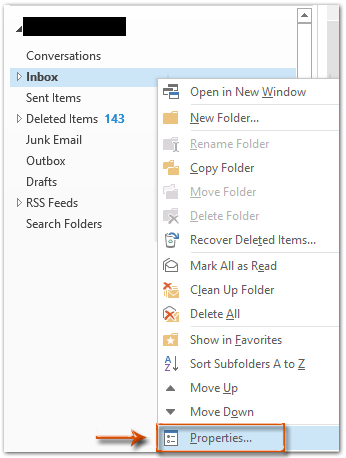
- Buka Outlook dan klik kanan folder yang terpengaruh
- Klik Properties

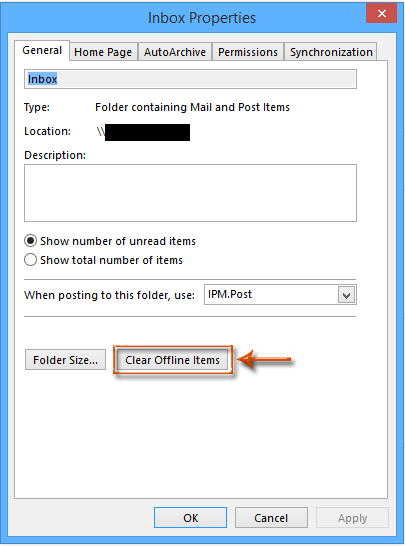
- Dalam majalah Properties kotak dialog, klik Hapus Item Offline

- Klik OK untuk mengkonfirmasi
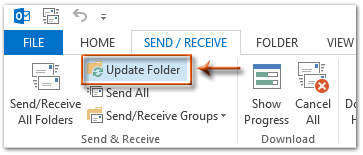
- Pergi ke Kirim Terima tab
- Klik Perbarui Folder untuk menyinkronkan folder dengan server

6. Metode 4: Kompak OST File
Terkadang memadatkan OST file bisa memperbaiki yang rusak OST berkas, terutama bila kerusakannya disebabkan oleh masalah yang berukuran besar.
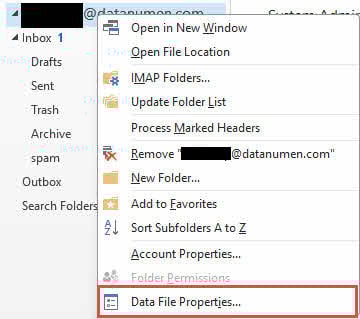
- Buka Outlook dan klik kanan pada objek yang terpengaruh OST file.
- Klik Properti File Data

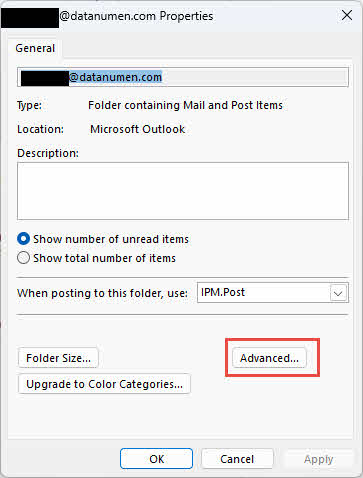
- Dalam majalah Properties kotak dialog, klik Advanced

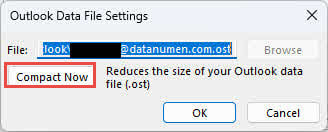
- Klik Ringkas Sekarang untuk memadatkan OST file.

7. Metode 5: Hapus dan Buat Ulang OST File
Ketika OST file rusak parah, menghapusnya akan memungkinkan Outlook untuk membuat ulang dan menyinkronkan ulang salinan baru OST file dari server, yang dapat menyelesaikan masalah tersebut.
- Cari OST lokasi file.
- Tutup Outlook sepenuhnya.
- Klik kanan OST file dan pilih Rename
- Add
.bakhingga akhir nama file (misalnya, yourname@company.com).ost.bak) - Buka kembali Outlook
- Outlook akan secara otomatis membuat yang baru OST file dan mulai sinkronisasi ulang dengan server
Keterbatasan:
- Memerlukan koneksi aktif ke Exchange Server
- Perubahan apa pun yang tidak disinkronkan dengan server akan hilang.
8. Metode 6: Buat Ulang Profil Outlook Baru dan Sinkronkan Ulang OST File
Jika profil Outlook itu sendiri rusak, membuat profil baru dapat menyelesaikan masalah profil dan OST masalah file.
- Tutup Outlook dan pastikan tidak ada proses Outlook yang berjalan
- Pergi ke Control Panel -> surat
- Klik Tampilkan Profil
- Klik Add untuk membuat profil baru
- Masukkan nama untuk profil baru dan klik OK

- Ikuti petunjuk untuk mengonfigurasi akun email Anda
- Masukkan alamat email dan kata sandi Anda saat diminta
- Klik Selanjutnya dan tunggu Outlook untuk mengonfigurasi akun
- Pilih profil baru sebagai profil default Anda
- Klik OK untuk menutup kotak dialog Pengaturan Email
- Buka Outlook dengan profil baru
- Outlook akan membuat yang baru OST arsipkan dan sinkronkan data kotak surat Anda

Metode ini memiliki keterbatasan yang sama dengan Metode 4: metode ini memerlukan koneksi Exchange Server, dan setiap perubahan yang tidak disinkronkan ke server akan hilang.
9. Metode 7: Gunakan Alat Perbaikan Kotak Masuk (ScanPST.exe)
Alat Perbaikan Kotak Masuk, juga dikenal sebagai ScanPST.exe, adalah utilitas bawaan Microsoft untuk mendiagnosis dan memperbaiki kesalahan dalam berkas data Outlook. Meskipun utamanya dirancang untuk berkas PST, alat ini juga dapat memindai dan memperbaiki jenis kesalahan tertentu. OST file korupsi.
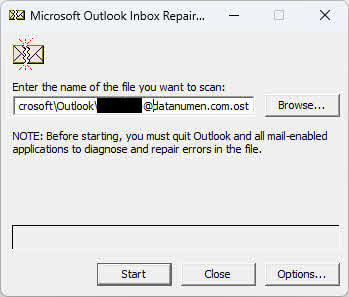
Anda dapat merujuk ke panduan lengkap kami tentang cara menggunakan ScanPST.exe.
10. Metode 8: Gunakan OST Alat Pemeriksaan Integritas (ScanOST.exe)
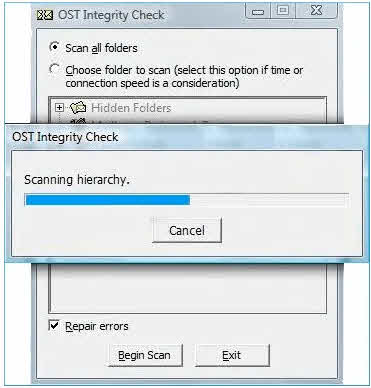
ScanOST.exe adalah OST Alat Pemeriksa Integritas yang dirancang khusus untuk OST file di versi Outlook yang lebih lama. Ini memindai ketidakkonsistenan antara file lokal OST file dan Exchange Server, lalu memperbaiki kesalahan sinkronisasi.
Catatan Penting: ScanOST.exe hanya tersedia di Outlook 2007 dan versi sebelumnya. Untuk Outlook 2010 dan versi yang lebih baru, gunakan PindaiPST.exe sebagai gantinya.
- Tutup Outlook sepenuhnya
- Navigasi ke
C:\Program Files\Microsoft Office\Office[version] - Klik dua kali
SCANOST.EXEuntuk meluncurkan alat tersebut - Pilih profil Outlook yang berisi file yang rusak OST fillet
- Pilih juga Pindai semua folder or Pilih folder untuk dipindai
- Memastikan Memperbaiki kesalahan dipilih
- Klik Mulai Pindai untuk memulai proses
- Tunggu pemindaian dan perbaikan selesai
- Buka Outlook dan verifikasi OST file dapat diakses
11. Metode 9: Periksa Kesalahan Disk
Kesalahan hard drive atau bad sector dapat menyebabkan OST kerusakan file. Menjalankan utilitas Pemeriksaan Disk Windows dapat mengidentifikasi dan memperbaiki masalah perangkat penyimpanan ini, yang berpotensi menyelesaikan OST masalah berkas.
- Tutup semua program termasuk Outlook
- Media Windows + E untuk membuka File Explorer
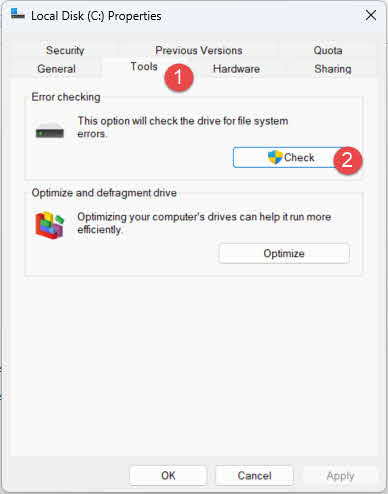
- Klik kanan pada drive yang berisi OST berkas (biasanya C:)
- Pilih Properties
- klik Tools tab
- Di bawah Pemeriksaan Kesalahan, klik Memeriksa

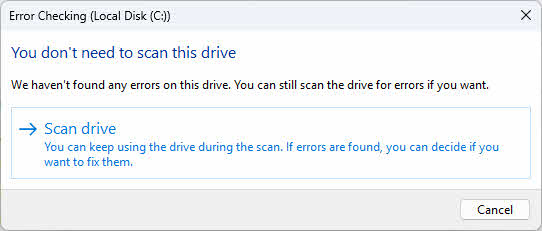
- Klik Pindai drive untuk memulai pemindaian disk

- Jika ditemukan kesalahan, ikuti petunjuk untuk memperbaikinya
- Restart komputer Anda jika diminta.
- Setelah pemindaian selesai, buka Outlook dan uji OST fillet
Anda juga dapat menjalankannya Periksa utilitas disk Dari Command Prompt untuk opsi yang lebih canggih:
- Media Windows + X dan pilih Terminal (Administrasi)
- Tipe
chkdsk C: /f /rdan tekan Enter - Jika diminta untuk menjadwalkan pemeriksaan pada saat restart berikutnya, ketik Y dan tekan Enter
- Restart komputer Anda untuk menjalankan pemeriksaan disk.
12. Metode 10: Gunakan Pemulihan Sistem Windows
If OST kerusakan file terjadi setelah perubahan sistem baru-baru ini, instalasi perangkat lunak, atau pembaruan Windows, Pemulihan Sistem dapat mengembalikan komputer Anda ke keadaan sebelumnya ketika OST berkas berfungsi dengan benar.
- Tutup semua program, termasuk Outlook
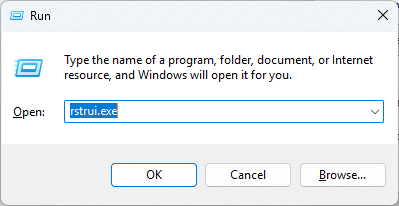
- Media Windows + R untuk membuka dialog Jalankan
- Tipe
rstrui.exedan tekan Enter

- Klik Selanjutnya dalam system Restore jendela

- Pilih titik pemulihan dari sebelum OST korupsi dimulai
- Klik Selanjutnya untuk melanjutkan
- Tinjau detail titik pemulihan dan klik Finish
- Klik Ya untuk mengonfirmasi pemulihan sistem
- Tunggu hingga proses pemulihan selesai (komputer Anda akan memulai ulang).
- Setelah restart, buka Outlook dan periksa apakah... OST masalah berkas telah teratasi

13. Metode 11: Pihak Ketiga OST Alat Perbaikan
Ketika metode manual gagal atau OST kerusakan file terlalu parah, pihak ketiga OST Alat perbaikan menawarkan kemampuan pemulihan tingkat lanjut. Alat khusus ini dapat menangani kerusakan yang parah, memulihkan data dari data yang tidak terpakai, OST file, dan konversi OST file ke format PST agar mudah diimpor ke Outlook.
13.1 Penggunaan DataNumen Exchange Recovery untuk memulihkan OST fillet
Berikut adalah langkah-langkah untuk menggunakan salah satu alat tersebut, DataNumen Exchange Recovery, untuk memulihkan OST File:
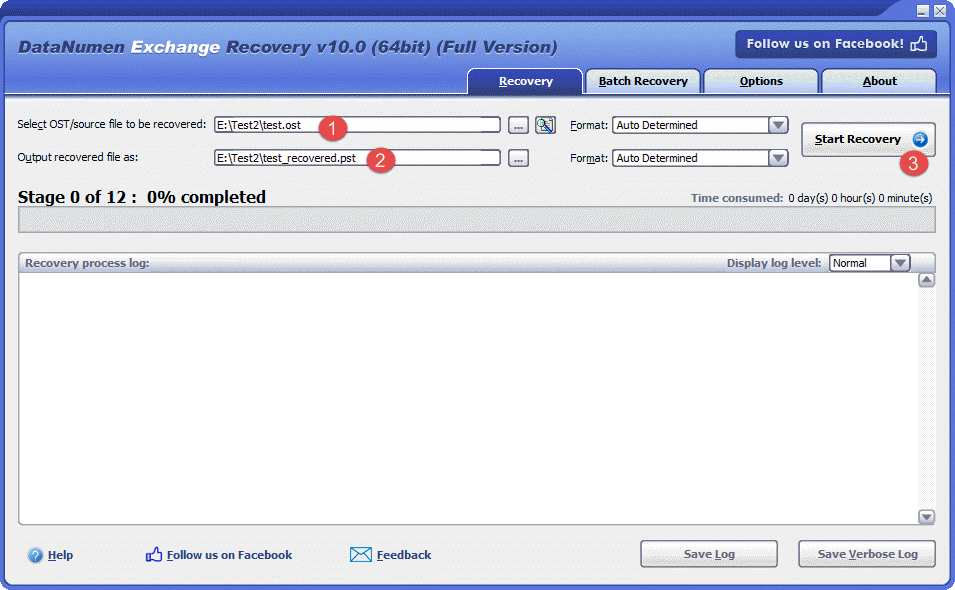
- Start DataNumen Exchange Recovery.
- Pilih OST berkas yang akan dipulihkan.
- Tetapkan nama file PST keluaran.
- Klik Mulai pemulihan
- Setelah proses pemulihan, buka file PST keluaran di Outlook, yang berisi semua data dalam file yang rusak. OST file.
13.2 Pulihkan OST Data dari Hard Drive, Citra Disk, atau File Cadangan
Data OST dapat dipulihkan langsung dari hard drive, image disk, atau file cadangan jika Anda tidak memiliki data aslinya. OST tidak lagi menggunakan file, misalnya:
- Anda menghapus OST arsipkan secara permanen.
- Anda memformat hard drive.
- Kegagalan hard drive.
- Disk virtual di VMWare atau Virtual PC rusak atau rusak.
- File cadangan pada media cadangan rusak atau korup dan Anda tidak dapat memulihkannya. OST file darinya.
- File citra disk rusak atau korup dan Anda tidak dapat memulihkannya. OST file darinya.
Jika Anda mempunyai citra disk atau berkas cadangan, maka Anda dapat melakukan hal berikut:
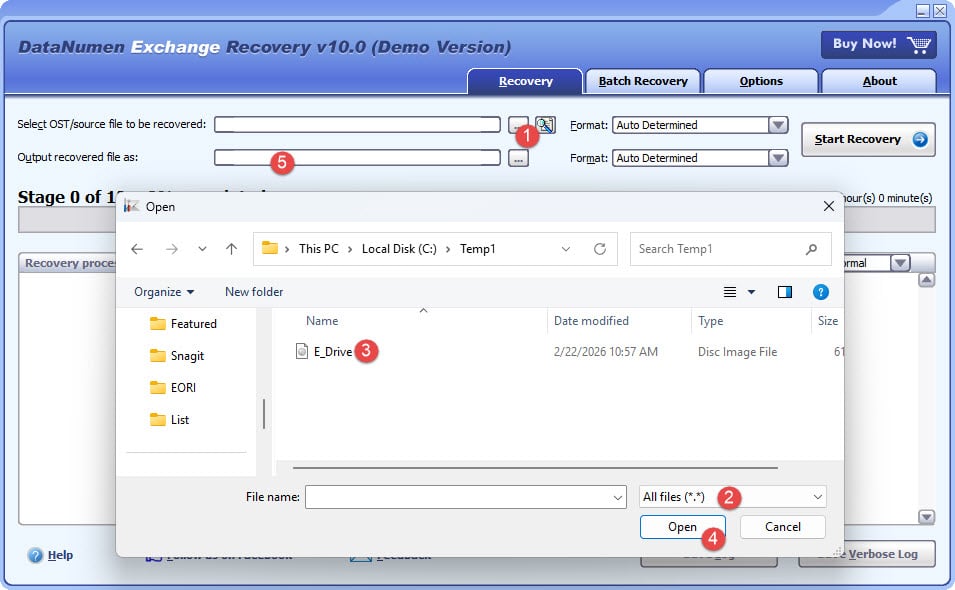
- Klik tombol “…” untuk memilih file sumber.
- Dalam dialog “Buka File”, pilih “Semua File (*.*)” sebagai filter.
- Pilih citra disk atau file cadangan sebagai file sumber yang akan dipulihkan.
- Tetapkan nama file PST output tetap, dan pastikan ekstensinya adalah .pst, misalnya, E_Drive_fixed.pst.
Jika Anda ingin memulihkan langsung dari hard drive, Anda perlu menggunakan DataNumen Disk Image untuk membuat berkas citra disk untuk hard drive:
- Pilih hard drive atau disk.
- Tetapkan nama berkas gambar keluaran.
- Klik tombol “Mulai Pengkloningan” untuk membuat file citra disk dari hard drive/disk.

14. Perbaikan untuk Persisten OST Korupsi File
If OST Kerusakan berkas tetap ada setelah Anda membuatnya ulang. Kerusakan tersebut mungkin disebabkan oleh masalah Outlook atau sistem yang mendasarinya. Anda dapat mencoba solusi berikut.
14.1 Memperbarui Outlook
Versi Outlook yang sudah ketinggalan zaman mungkin mengandung bug yang menyebabkan OST Kerusakan berkas. Menginstal pembaruan terbaru memastikan Anda memiliki semua perbaikan bug dan peningkatan kinerja.
- Buka Outlook
- Klik File -> Akun kantor
- Klik Perbarui Pilihan
- Pilih Memperbarui sekarang

- Tunggu pembaruan untuk diunduh dan diinstal
- Mulai ulang Outlook saat diminta.
- Verifikasi OST file berfungsi dengan baik setelah diperbarui

14.2 Nonaktifkan Add-in yang Tidak Kompatibel
Add-in Outlook yang rusak atau tidak kompatibel dapat mengganggu OST operasi berkas dan menyebabkan kerusakan. Menonaktifkan add-in membantu mengidentifikasi dan menghapus ekstensi yang bermasalah.
- Mulai Outlook dalam mode aman dengan menekan tombol Windows + R, mengetik
Outlook.exe /safe, dan menekan Enter
- Pergi ke File -> Opsi
- Klik Tambahan di panel kiri
- Di bagian bawah, pilih COM Add-in dari menu tarik-turun Kelola
- Klik Go

- Hapus centang semua add-in untuk menonaktifkannya

- Klik OK
- Restart Outlook seperti biasa dan uji coba. OST fillet
- Jika masalah teratasi, aktifkan add-in satu per satu untuk mengidentifikasi yang bermasalah
- Hapus atau perbarui add-in yang tidak kompatibel



14.3 Perbaikan Instalasi Kantor
File instalasi Office yang rusak dapat menyebabkan Outlook dan OST masalah berkas. Memperbaiki instalasi Office Anda dapat mengatasi masalah mendasar ini.
- Tutup semua aplikasi Office termasuk Outlook
- Open Control Panel -> program -> Program dan Fitur
- Menemukan Microsoft Office atau versi Office spesifik Anda
- Klik kanan aplikasi dan pilih Perubahan
- Pilih Perbaikan cepat pertama dan klik perbaikan

- Jika Perbaikan Cepat tidak berfungsi, ulangi prosesnya dan pilih Perbaikan Online
- Ikuti petunjuk dan mulai ulang komputer Anda saat diminta.
- Buka Outlook dan verifikasi OST fungsionalitas berkas
14.4 Gunakan Pemeriksa Berkas Sistem
File sistem yang rusak dapat memengaruhi kemampuan Outlook untuk mengakses dan mengelola OST berkas dengan benar. Itu Pemeriksa Berkas Sistem (SFC) Alat ini secara otomatis memperbaiki file sistem yang rusak yang ditemukannya, yang dapat menyelesaikan masalah yang terus berulang. OST masalah kerusakan berkas yang disebabkan oleh masalah tingkat sistem.
15. Praktik Terbaik untuk Mencegah OST Korupsi File
Mencegah OST Kerusakan file lebih efektif daripada memperbaikinya. Mengikuti praktik terbaik ini membantu menjaga OST integritas berkas dan mengurangi risiko kehilangan data.
15.1 Pemeliharaan Reguler
- Selalu perbarui Outlook dengan patch dan pembaruan terbaru
- Memantau OST ukuran file untuk mencegah terlampauinya batas
- Arsipkan item lama secara teratur ke file PST terpisah
- Terbagi besar OST file saat mendekati batas ukuran
15.2 Penggunaan Outlook yang Tepat
- Selalu tutup Outlook dengan benar menggunakan perintah Keluar
- Hindari memaksa Outlook untuk menutup melalui Pengelola Tugas
- Keluar dari Outlook sebelum mematikan komputer Anda
15.3 Keamanan Sistem
- Pertahankan perlindungan antivirus yang terkini
- Aktifkan pencegahan malware secara real-time
- Lakukan pemindaian keamanan rutin pada sistem Anda
15.4 Pertimbangan Jaringan
- Pastikan koneksi internet stabil selama sinkronisasi
- Gunakan koneksi jaringan yang andal saat menyinkronkan kotak surat besar
- Pertahankan koneksi VPN yang stabil jika diperlukan untuk akses Exchange
15.5 Pemeliharaan Perangkat Keras
- Lakukan pemeriksaan kesehatan hard drive secara teratur
- Gunakan catu daya tak terputus (UPS) untuk melindungi dari pemadaman listrik
- Jalankan utilitas pemeliharaan disk secara berkala
15.6 Strategi Cadangan
- Buat cadangan rutin OST arsip
- Konversi penting OST data ke format PST untuk pengarsipan
- Simpan salinan cadangan di beberapa lokasi
- Terapkan solusi pencadangan otomatis
Lihat panduan komprehensif kami tentang cara mencadangkan email Outlook.
15.7 Manajemen Add-in
- Gunakan hanya add-in yang kompatibel dan tepercaya
- Tinjau add-in yang terinstal secara berkala dan hapus yang tidak digunakan
- Nonaktifkan add-in yang tidak diperlukan untuk meningkatkan stabilitas
16. Pertanyaan yang Sering Diajukan (FAQ)
T: Apa perbedaan antara OST dan file PST?
A: OST File PST adalah file Tabel Penyimpanan Offline yang berfungsi dengan akun berbasis server seperti Exchange dan Office 365. File-file ini disinkronkan secara otomatis dengan server, memungkinkan akses offline ke kotak surat Anda. File PST adalah file Tabel Penyimpanan Pribadi yang berfungsi sebagai arsip mandiri dan tidak disinkronkan dengan server mana pun. OST File memerlukan koneksi akun aktif agar dapat berfungsi, sedangkan file PST dapat digunakan secara independen.
T: Bisakah saya membuka OST file tanpa Outlook?
A: OST File tidak dapat dibuka langsung tanpa Outlook karena dirancang khusus untuk digunakan dengan Mode Exchange Cache Outlook. Namun, Anda dapat menggunakan layanan pihak ketiga OST ke alat konverter PST untuk mengekstrak data dan mengubahnya ke format PST, yang kemudian dapat diimpor ke Outlook atau dilihat dengan klien email lain yang mendukung file PST.
T: Bagaimana saya tahu jika OST berkasnya rusak?
A: Tanda-tanda Korupsi OST file tersebut berisi pesan kesalahan saat membuka Outlook, kegagalan sinkronisasi dengan Exchange Server, email atau folder hilang, seringnya Outlook macet atau macet, kinerja lambat saat mengakses email, dan pesan kesalahan yang menyatakan OST file tidak dapat dibuka. Jika Anda mengalami salah satu gejala ini, OST berkas mungkin rusak.
T: Bisakah ScanPST.exe memperbaiki semua OST kerusakan berkas?
J: Tidak, ScanPST.exe memiliki keterbatasan. Program ini berfungsi dengan baik untuk kerusakan ringan hingga sedang, tetapi tidak dapat memperbaiki file yang rusak parah, file yang lebih besar dari 2GB di versi Outlook yang lebih lama, file yang dienkripsi atau dilindungi kata sandi, atau file yang tidak terlindungi. OST file tanpa akses server. Untuk kerusakan yang lebih parah, pihak ketiga OST alat perbaikan lebih efektif.
T: Apakah saya akan kehilangan data saat memperbaiki? OST file?
A: Risiko kehilangan data bergantung pada metode perbaikan yang digunakan. Metode manual seperti membuat ulang OST Mengubah file atau membuat profil baru hanya akan menyimpan data yang telah disinkronkan dengan Exchange Server. Perubahan offline apa pun yang belum disinkronkan akan hilang. ScanPST.exe membuat cadangan sebelum perbaikan, meminimalkan risiko kehilangan data. Alat pihak ketiga umumnya menawarkan pemulihan teraman dengan kehilangan data minimal.
T: Berapa lama waktu yang dibutuhkan untuk memperbaiki file yang rusak? OST mengajukan?
A: Waktu perbaikan bervariasi berdasarkan ukuran file, tingkat keparahan kerusakan, dan metode yang digunakan. ScanPST.exe biasanya membutuhkan waktu 5-30 menit untuk file berukuran sedang. Membuat ulang OST Sinkronisasi berkas dengan server dapat memakan waktu beberapa jam untuk kotak surat besar. Alat pihak ketiga biasanya menyelesaikan perbaikan dalam 10-60 menit, tergantung pada ukuran berkas dan tingkat kerusakan.
T: Bisakah saya memulihkan email yang dihapus dari drive yang rusak? OST mengajukan?
J: Pemulihan email yang dihapus bergantung pada apakah email tersebut masih ada di Exchange Server. Jika item yang dihapus masih ada di folder Item Terhapus server atau item yang dapat dipulihkan, pembuatan ulang OST berkas akan memulihkannya. Metode manual umumnya tidak dapat memulihkan item yang terhapus secara permanen. Pihak ketiga OST alat perbaikan menawarkan peluang terbaik untuk memulihkan item yang dihapus yang masih ada di drive yang rusak. OST file.
T: Berapa batas ukuran maksimum untuk OST file?
A: OST Batas ukuran file bervariasi berdasarkan versi Outlook. Dukungan Outlook 2010 dan yang lebih baru OST Secara default, file hingga 50 GB, meskipun ini dapat ditingkatkan melalui pengaturan registri. Versi Outlook yang lebih lama (2007 dan sebelumnya) memiliki batas 2 GB untuk file ANSI dan 20 GB untuk file Unicode. Melebihi batas ini dapat menyebabkan masalah kinerja dan kerusakan.
Q: Bisa OST file menjadi terlalu besar dan memengaruhi kinerja?
A: Ya, kebesaran OST Ukuran file yang besar sangat memengaruhi kinerja Outlook. File berukuran besar menyebabkan startup yang lambat, pemuatan email yang tertunda, pencarian yang lambat, dan peningkatan risiko kerusakan. Untuk menjaga kinerja, arsipkan item lama secara teratur, hapus email yang tidak perlu, dan simpan file Anda dengan rapi. OST Ukuran berkas dapat dikelola. Pertimbangkan untuk membagi kotak surat besar menjadi beberapa arsip PST.
T: Apakah aman untuk menghapus OST file?
A: Ya, umumnya aman untuk menghapus OST karena berisi salinan data tersinkronisasi yang disimpan di Exchange Server. Saat Anda menghapus dan membuat ulang OST Saat menghapus file, Outlook mengunduh semua data kotak surat dari server. Namun, setiap perubahan offline yang belum disinkronkan akan hilang. Selalu pastikan sinkronisasi selesai sebelum menghapus file. OST file.
T: Bisakah saya mentransfer OST file ke komputer lain?
A: Anda dapat mentransfer secara fisik OST file ke komputer lain, tetapi tidak dapat digunakan secara langsung. OST file-file tersebut terikat dengan profil Outlook dan komputer tertentu tempat file-file tersebut dibuat. Untuk mengakses kotak surat Anda di komputer lain, konfigurasikan Outlook dengan akun email Anda, dan Outlook akan membuat kotak surat baru. OST file dan sinkronkan dengan server. Atau, konversikan OST ke format PST untuk portabilitas.
T: Apakah ada yang gratis? OST alat perbaikan tersedia?
A: Microsoft menyediakan ScanPST.exe dan ScanOST.exe sebagai alat perbaikan bawaan gratis. Namun, alat-alat ini memiliki keterbatasan dalam menangani file yang rusak parah. Sebagian besar perangkat lunak pihak ketiga OST Alat perbaikan menawarkan versi uji coba gratis yang memungkinkan Anda memindai dan melihat pratinjau data yang dapat dipulihkan, tetapi pemulihan penuh memerlukan pembelian perangkat lunak. Uji coba membantu mengevaluasi apakah alat tersebut dapat memulihkan data spesifik Anda sebelum berinvestasi.
T: Bisakah saya memperbaikinya? OST file di Mac?
Kebanyakan OST Alat perbaikan dirancang untuk sistem Windows. Untuk memperbaiki OST file di Mac, Anda dapat mentransfer OST Pindahkan berkas PST ke komputer Windows atau mesin virtual, gunakan alat perbaikan yang kompatibel dengan Windows, lalu transfer kembali berkas PST yang telah diperbaiki atau dikonversi ke Mac. Beberapa alat pihak ketiga mungkin menawarkan versi yang kompatibel dengan Mac, tetapi versi ini kurang umum dibandingkan solusi Windows.
T: Apa yang harus saya lakukan jika Alat Perbaikan Kotak Masuk tidak merespons?
J: Jika ScanPST.exe berhenti merespons, biasanya ini menandakan file berukuran besar atau rusak parah. Coba tutup alat tersebut dan jalankan kembali. Jika masalah berlanjut, pertimbangkan untuk membagi proses perbaikan dengan mengonversi OST ke PST terlebih dahulu menggunakan alat pihak ketiga, atau gunakan alternatif OST utilitas perbaikan yang dirancang untuk menangani kerusakan kompleks. Pastikan tidak ada program lain yang mengakses OST berkas selama perbaikan.
T: Bagaimana cara mencegahnya? OST kerusakan berkas di masa mendatang?
A: Cegah kerusakan dengan selalu memperbarui Outlook, menutupnya dengan benar sebelum dimatikan, menjaga koneksi jaringan tetap stabil selama sinkronisasi, menggunakan perlindungan antivirus, menghindari ukuran yang besar OST berkas melalui pengarsipan rutin, menonaktifkan add-in yang tidak kompatibel, memastikan kesehatan hard drive, dan membuat cadangan rutin. Mengikuti praktik-praktik ini secara signifikan mengurangi risiko kerusakan dan melindungi data kotak surat Anda.
17. Kesimpulan
17.1 Ringkasan Metode Perbaikan
Memperbaiki yang rusak OST Kerusakan file membutuhkan pemahaman tentang gejala dan solusi yang tepat. Panduan ini mencakup berbagai pendekatan, mulai dari perbaikan sederhana seperti membuka kembali Outlook hingga metode lanjutan menggunakan alat perbaikan profesional. Metode manual bekerja dengan baik untuk masalah korupsi dan sinkronisasi kecil, sementara alat pihak ketiga unggul dalam memulihkan file yang rusak parah dan file yang hilang. OST Data.
Pendekatan terbaik bergantung pada situasi spesifik Anda. Mulailah dengan metode sederhana seperti menonaktifkan Mode Exchange Cache atau menggunakan ScanPST.exe. Jika ini gagal, pertimbangkan untuk membuat ulang OST file atau membuat profil Outlook baru. Untuk kerusakan parah atau file yatim piatu tanpa akses server, profesional OST Alat perbaikan menawarkan solusi pemulihan yang paling andal.
17.2 Poin Penting
Pencadangan rutin sangat penting untuk melindungi dari kehilangan data dari OST Kerusakan berkas. Pencegahan melalui pemeliharaan yang tepat, pembaruan tepat waktu, dan penggunaan Outlook yang cermat lebih efektif daripada memperbaiki kerusakan setelah terjadi. Memahami berbagai metode perbaikan membantu Anda memilih solusi yang tepat berdasarkan tingkat keparahan kerusakan dan kebutuhan spesifik Anda.
Jika metode manual gagal, jangan ragu untuk menggunakan jasa profesional OST Alat perbaikan. Solusi khusus ini dapat memulihkan data yang tidak dapat dipulihkan oleh utilitas bawaan, sehingga email dan item kotak surat penting Anda tetap aman. Selalu pastikan data Anda tersinkronisasi dengan Exchange Server sebelum mencoba perbaikan yang melibatkan penghapusan atau pembuatan ulang. OST file.
17.3 Rekomendasi Akhir
Terapkan praktik perawatan rutin untuk menjaga OST File tetap sehat. Arsipkan email lama secara berkala, pantau ukuran file, selalu perbarui Outlook, dan pastikan koneksi jaringan stabil selama sinkronisasi. Gunakan perangkat lunak antivirus untuk mencegah kerusakan akibat malware, dan selalu tutup Outlook dengan benar sebelum mematikan komputer Anda.
Buatlah strategi cadangan yang mencakup rencana cadangan rutin. OST Pencadangan file dan konversi ke format PST untuk penyimpanan jangka panjang. Pertimbangkan untuk menggunakan solusi pencadangan otomatis untuk memastikan perlindungan data yang konsisten. Dengan mengikuti langkah-langkah proaktif ini dan mengetahui cara memperbaikinya, OST file saat kerusakan terjadi, Anda dapat mempertahankan akses yang andal ke data Outlook Anda dan meminimalkan dampak kerusakan file pada produktivitas Anda.
Referensi
- Dukungan Microsoft: Memperbaiki File Data Outlook (.pst dan .ost)
- Komunitas Teknologi Microsoft: Outlook
- Komunitas Teknologi Microsoft: Exchange
- Pihak ketiga OST Alat Perbaikan: DataNumen Exchange Recovery
tentang Penulis
Xiu Xing adalah seorang profesional TI berpengalaman dengan lebih dari 8 tahun pengalaman dalam sistem email perusahaan dan pemecahan masalah Microsoft Office. Ia telah membantu ribuan pengguna menyelesaikan masalah Outlook yang kompleks di berbagai lingkungan perusahaan.
Xiu memiliki spesialisasi dalam migrasi sistem email, pemulihan data, dan optimasi perangkat lunak produktivitas. Pengalaman langsungnya meliputi pengelolaan penerapan Exchange Server, pemecahan masalah konektivitas MAPI, dan penerapan strategi pencadangan yang andal untuk sistem email yang sangat penting.
Melalui tulisan teknisnya, Xiu berkomitmen untuk menjadikan solusi TI yang kompleks mudah diakses oleh pengguna sehari-hari. Ia senantiasa mengikuti perkembangan terbaru Office 365 dan Exchange Online, serta teknologi email yang sedang berkembang. Di luar memecahkan misteri email, Xiu senang berbagi kiat-kiat teknologi praktis yang membantu orang-orang bekerja lebih efisien.
Punya pertanyaan tentang panduan ini atau butuh bantuan tambahan terkait masalah Outlook? Xiu menyambut Anda. masukan dan saran untuk meningkatkan sumber daya pemecahan masalah ini.