
Dalam artikel hari ini, kita akan melihat bagaimana mengatasi masalah dokumen Word yang hanya ditampilkan di satu sisi.
Terkadang, saat Anda membuka dokumen Word dan akan mengedit, Anda mungkin mengalami situasi di mana konten dokumen hanya ditampilkan di satu sisi halaman, sehingga Anda tidak dapat mengoperasikannya di sisi lain, seperti yang di bawah ini: 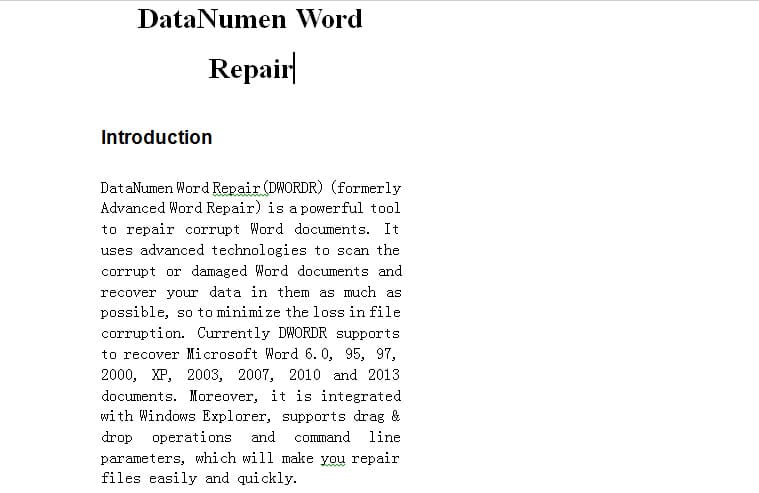
Untuk mengatasi masalah ini, artikel berikut menawarkan dua penyebab beserta solusinya. Baca terus untuk mengetahui lebih lanjut.
Alasan 1: Kumpulan Dokumen Word di Kolom
Jika dokumen Word Anda diatur dalam kolom, Anda akan dapat mengedit konten di setiap kolom alih-alih beroperasi di seluruh halaman.
Solusi: Hapus tata letak Kolom
Untungnya, ini bukan ilmu roket untuk menghapus tata letak kolom. Berikut adalah langkah-langkah rinci:
- Hal pertama, klik "Tata Letak Halaman" pada "Bilah Menu".
- Kemudian klik opsi "Kolom" di grup "Penyiapan Halaman".
- Pilih "Satu" pada menu tarik-turun "Kolom".
Sekarang, Anda telah berhasil menghapus tata letak kolom dan dokumen Word Anda akan kembali normal.
Alasan 2: Salah Setel "Margin"
Ini dapat terjadi jika Anda secara tidak sengaja menyesuaikan penggaris horizontal tanpa menyadarinya. Oleh karena itu, ada dua solusi untuk mengatasi masalah ini.
Solusi 1: Pilih satu Margin Standar
- Sekali lagi, klik "Tata Letak Halaman" pada "Bilah Menu".
- Hanya saja kali ini Anda memilih opsi "Margin" dalam grup "Pengaturan Halaman".
- Pada menu drop-down, terdapat beberapa template: Narrow, Moderate, Wide, Normal, dan sebagainya. Pilih saja satu dari mereka.
- Tentu saja, Anda juga dapat menyesuaikan margin sendiri dengan mengklik "Margin Kustom" pada menu drop-down.
Solusi 2: Sesuaikan Penggaris Horizontal
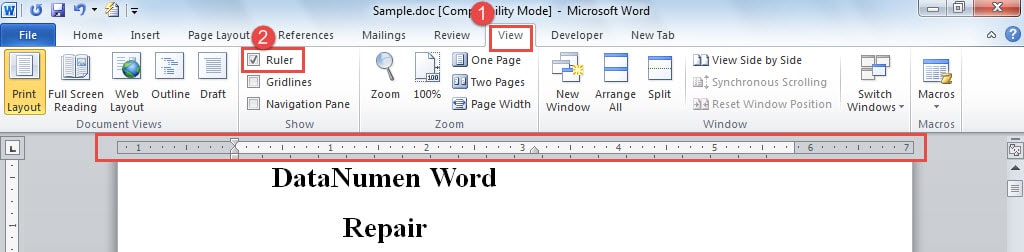
- Klik "View" pada "Menu Bar".
- Centang kotak "Ruler" di grup "Show". Sekarang penggaris horizontal akan ditampilkan di bagian atas halaman dokumen.

- Selain itu, ada cara lain untuk menunjukkan penggaris. Cukup klik tombol "Penggaris" di atas bilah gulir.

- Sesuaikan penggaris horizontal ke kiri atau kanan untuk mengatur margin dokumen Anda ke kanan.



Bentuk Kebiasaan Mengambil Cadangan
Seperti yang Anda ketahui, kerusakan file dapat terjadi kapan saja dan di mana saja. Dengan demikian, hal ini membuat kita sangat sulit untuk memprediksi tragedi tersebut. Sementara itu, hal ini juga mengingatkan kita akan pentingnya membuat cadangan dokumen-dokumen terpenting kita. Tentu saja, sekarang Anda memiliki banyak pilihan untuk perbaikan doc. Namun, tidak peduli seberapa kuat alat pemulihan itu, itu tidak dapat menjamin Anda untuk memulihkan setiap bagian informasi Anda setiap saat. Selain itu, cukup luangkan beberapa menit untuk membuat cadangan dan Anda akan mendapatkan banyak manfaat darinya.
Pengantar Penulis:
Vera Chen adalah pakar pemulihan data di DataNumen, Inc., yang merupakan pemimpin dunia dalam teknologi pemulihan data, termasuk unggul dalam pemulihan ke pdf memperbaiki produk perangkat lunak. Untuk informasi lebih lanjut kunjungi www.datanumen.com