
Dalam pekerjaan kantor sehari-hari, kami mungkin perlu memindahkan data antar sistem dan seringkali kami lebih suka menggunakan pen drive untuk hal yang sama. USB flash drive biasanya menawarkan kemudahan untuk menyimpan data dalam jumlah besar di perangkat kecil yang bahkan dapat kami bawa di saku. Namun mentransfer data dalam jumlah besar dari PC Anda ke pen drive Anda bisa menjadi masalah besar.
Bayangkan situasi di mana Anda perlu mentransfer sejumlah besar dokumen dan gambar dengan total ukuran file sekitar 2GB ke flash drive. Jika diasumsikan ada lebih dari seratus dokumen yang perlu ditransfer, prosesnya mungkin memakan waktu antara 4 hingga 15 menit atau lebih, tergantung pada konfigurasi sistem Anda. Jika Anda harus menunggu begitu lama hingga data disalin ke flash drive Anda, Anda tentu akan mencari cara alternatif. Salah satu cara terbaik untuk mentransfer data ke flash drive adalah dengan mengompres file-file tersebut menjadi satu file. zip file dan kemudian mentransfernya.
Tip cepat untuk mentransfer file menggunakan file zip utilitas atau alat bawaan Windows
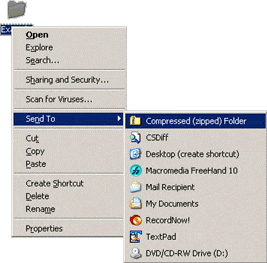
Pertama-tama, Anda perlu memilih semua file dan folder yang ingin Anda transfer. Setelah memilihnya, cukup gunakan tombol klik kanan dan klik pada zip pilihan. Jika Anda tidak punya zip Dengan utilitas seperti WinZip yang terpasang di sistem Anda, Anda dapat menggunakan opsi Windows default dengan mengklik "Kirim ke" dan kemudian memilih "Folder terkompresi (zipped)". Setelah Anda mengompres semua file menggunakan WinZip atau alat kompresi bawaan Windows ke dalam satu file, cukup salin file tersebut ke flash drive. Anda akan melihat waktu yang dibutuhkan untuk mentransfer file jauh lebih singkat, mengingat fakta bahwa mentransfer satu file terkompresi membutuhkan waktu jauh lebih sedikit daripada mentransfer banyak file. Setelah Anda mentransfer file ke flash drive, Anda cukup mengekstraknya. Namun, jika Anda berencana untuk mentransfer file dari flash drive Anda ke sistem lain, selalu lebih baik untuk mengekstrak file setelah Anda menyalinnya ke sistem target sehingga mempersingkat waktu transfer.
Bagaimana jika file yang disimpan di drive pena Anda rusak
Dalam beberapa kasus, file yang disimpan di pen drive Anda mungkin rusak selama proses transfer. Dalam skenario seperti itu, Anda dapat mengambil jalan lain untuk yang kuat perbaikan ritsleting aplikasi seperti DataNumen Zip Repair yang dapat mengekstrak zip file dari berbagai jenis media termasuk pen drive. Utilitas ini secara unik cocok untuk mengekstrak beberapa zip file sekaligus dan juga dapat menangani dilindungi kata sandi zip file. Apalagi jika Anda ingin cepat menyelesaikan zip pemulihan, itu DataNumen Zip Repair akan mengalahkan perangkat lunak lain di kelasnya dengan mudah.
Pengantar Penulis:
Alan Chen adalah Presiden & Ketua DataNumen, Inc., yang merupakan pemimpin dunia dalam teknologi pemulihan data, termasuk zip perbaikan dan perbaikan langka produk perangkat lunak. Untuk informasi lebih lanjut kunjungi www.datanumen.com .