
Pada artikel ini, kami akan menunjukkan kepada Anda bagaimana menggunakan Word untuk membuat label alamat yang berbeda dalam satu lembar kertas.
Sudah menjadi pengetahuan umum bahwa Word memungkinkan kita membuat satu atau beberapa label identik. Tentu saja, untuk mendapatkan sejumlah label dalam sekali jalan akan sangat mengurangi pekerjaan kita. Lalu bagaimana kalau membuat label dengan alamat berbeda? Kedengarannya menarik? Baca terus dan kami akan memberi Anda lebih banyak.
Langkah-langkah untuk Membuat Beberapa Label Alamat Berbeda di Word
- Pertama dan terpenting, bukalah Firman Tuhan.
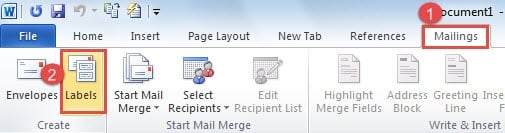
- Kemudian klik tab "Surat" di "Bilah Menu".
- Selanjutnya, pilih "Label" di grup "Buat".
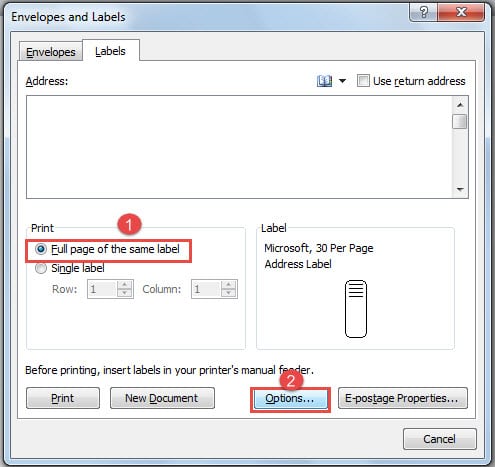
- Sekarang Anda telah membuka kotak dialog "Amplop dan Label". Jika Anda ingin membuat beberapa label dengan alamat yang sama, Anda harus memasukkannya ke dalam kotak alamat. Karena yang Anda butuhkan sekarang hanyalah membuat alamat yang berbeda, Anda perlu memilih "Halaman penuh dari label yang sama" di area "Cetak". Meskipun opsi ini menyiratkan untuk membuat halaman dengan label yang sama, tetapi kami masih memiliki kesempatan untuk memasukkan alamat yang berbeda nanti, jadi untuk mengimplementasikan tujuan kami.
- Kemudian klik tombol "Opsi".
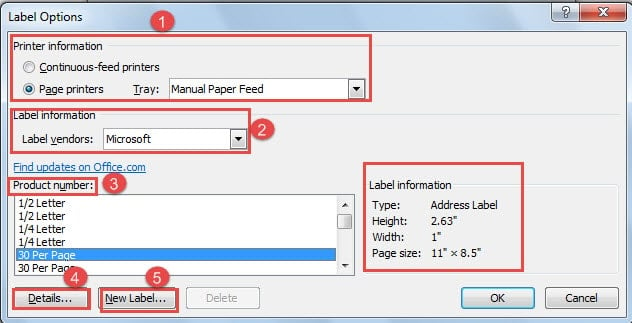
- Sekarang kotak dialog "Opsi Label" muncul. Pertama di area “Informasi printer”, Anda dapat mengklik “Printer umpan berkelanjutan” atau “Printer halaman”.
- Dan klik tombol drop-down "Tray" untuk memilih jenis.
- Kemudian di bagian "Informasi label", pilih vendor label, seperti "Microsoft".
- Selanjutnya pilih jenis di "Nomor produk". Misalnya, kami di sini memilih "30 Per Halaman". Anda dapat melihat informasi label di sisi kanan.
- Sekarang jika Anda ingin melihat lebih banyak detail dari "Informasi Label", klik tombol "Detail" di sisi kiri-bawah kotak dialog.
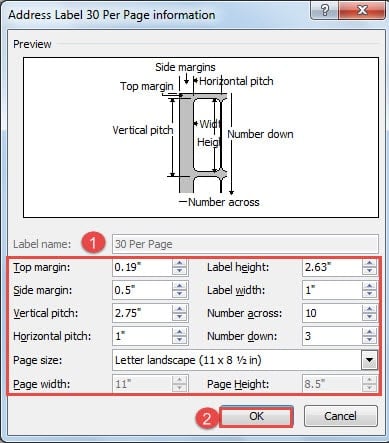
- Dalam kotak dialog "Label Alamat 30 Informasi Per Halaman", Anda dapat melihat informasi label yang lebih spesifik dan bahkan memodifikasi sebagian sesuai kebutuhan Anda.
- Klik "OK" setelah selesai menangani.
- Jika Anda ingin membuat label dengan gaya baru, klik tombol "Labe Baru" di sebelah "Detail".
- Kali ini Anda membuka kotak dialog "Detail Label". Anda boleh mengubah nama label bersama dengan pengaturan lainnya.
- Tetap klik "OK" untuk menyimpan perubahan Anda.
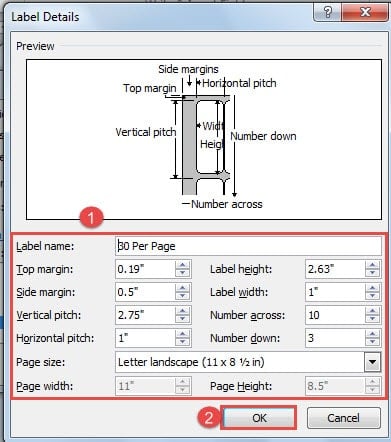
- Sekarang kembali ke kotak dialog "Opsi Label" dan klik "OK".
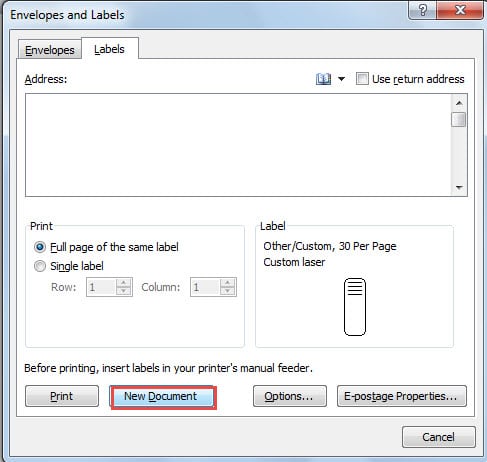
- Dan sekarang Anda kembali ke kotak dialog "Amplop dan Label". Klik tombol "Dokumen Baru". Dan Anda bisa melihat ada beberapa label dalam satu halaman.
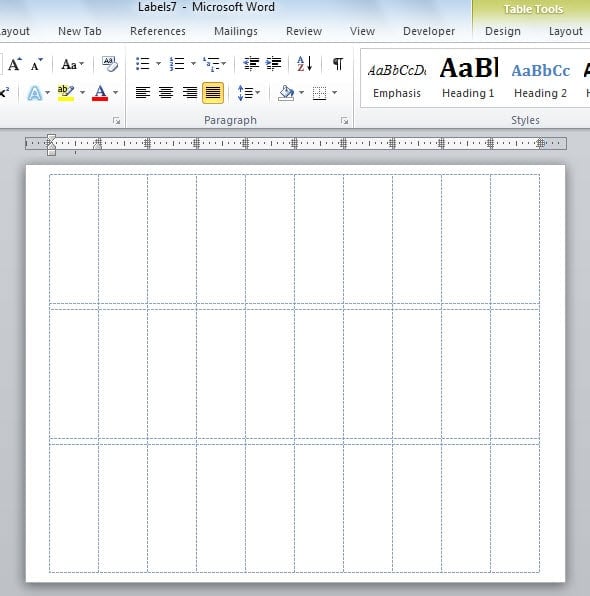
- Sekarang Anda bebas mengetik alamat ke label ini.
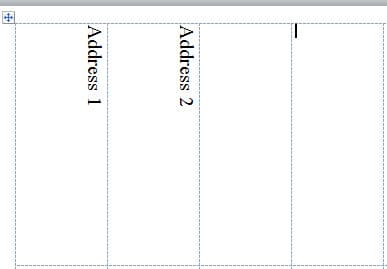
Catatan: Ingatlah untuk memasukkan alamat hingga langkah ini sehingga Anda bisa mendapatkan label alamat yang berbeda dalam satu lembar kertas. Jika Anda ingin mendapatkan beberapa label alamat yang identik, Anda harus mengetik alamat pada langkah 4, seperti yang kami jelaskan di atas.
- Terakhir, simpan dokumen ini sehingga Anda dapat menggunakan kembali label ini nanti.
Cara Mengambil Lost Files
Terlepas dari beragam fitur Word, Word masih rentan terhadap kesalahan dan bahkan serangan dari virus. Ketika Word runtuh, itu benar-benar bencana besar yang menghancurkan terutama untuk beberapa file penting Anda. Lalu inilah masalahnya: bisakah kita mendapatkan file-file ini kembali? Jawabannya positif. Pertama ada fungsi bawaan di Word itu sendiri untuk membantu pengguna menangani masalah kehilangan file. Kedua, ada banyak alat pihak ketiga yang ampuh memulihkan kata sampai taraf tertentu, mereka banyak membantu.
Pengantar Penulis:
Vera Chen adalah pakar pemulihan data di DataNumen, Inc., yang merupakan pemimpin dunia dalam teknologi pemulihan data, termasuk unggul dalam pemulihan ke pdf memperbaiki produk perangkat lunak. Untuk informasi lebih lanjut kunjungi www.datanumen.com