
Di lembar kerja Excel, jika Anda memiliki banyak data dan informasi, antarmuka akan berantakan. Dengan demikian, Anda dapat menambahkan grup untuk mengklasifikasikan data dan informasi Anda.
Di Excel, Anda juga bisa menambahkan grup ke informasi Anda. Dan dengan grup, Anda dapat mengelola Excel dengan lebih baik. Pada gambar di bawah ini, terdapat volume penjualan produk setiap bulan dan subtotal setiap musim.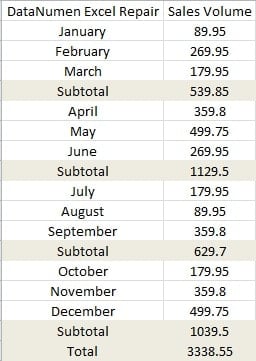
Dan untuk lembar kerja seperti itu, Anda dapat menambahkan grup ke dalam lembar kerja.
Tambahkan Grup
Fitur grup sangat pintar di Excel. Dan jika informasinya memiliki atribut serupa, Anda dapat menambahkan grup dengan cepat.
- Klik tab "Data" di pita.
- Dan kemudian klik panah kecil di bawah tombol "Grup".

- Di menu drop-down, pilih opsi "Auto Outline".

Dan kemudian Anda akan menemukan bahwa garis besar akan muncul di lembar kerja. Dengan demikian, Anda dapat mengklik tombol di sebelah kiri untuk menyembunyikan atau menampilkan detailnya.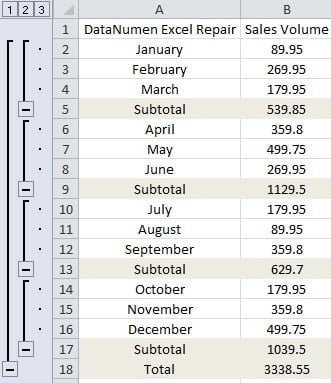
Di sisi lain, Anda juga dapat menambahkan grup secara manual.
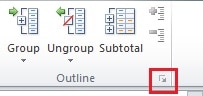
- Klik panah kecil untuk membuka pengaturan kerangka.

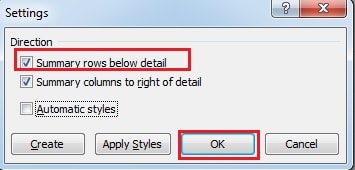
- Di jendela "Pengaturan", centang opsi "Baris ringkasan di bawah detail". Selain itu, jika garis subtotal berada di atas detail, Anda perlu menghapus centang opsi ini. Dan dalam contoh ini, kami memeriksa opsi.

- Dan kemudian klik "OK".
- Pilih area yang ingin Anda tambahkan grup. Dan di sini kami memilih tiga bulan pertama dan volume penjualan yang sesuai.
- Klik panah di bawah tombol "Grup".

- Kemudian pilih opsi "Grup ..." di menu.
- Dan kemudian di jendela pop-up, pilih opsi "Rows".
- Selanjutnya klik "OK".
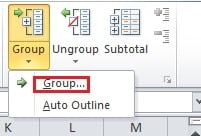
Dengan demikian, Anda telah menambahkan grup untuk satu musim.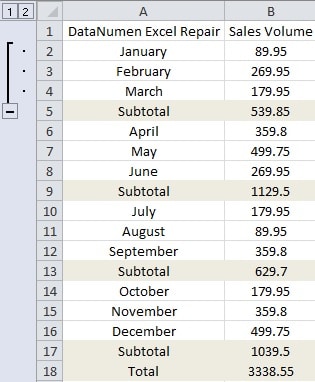
Anda dapat mengulangi langkah 4-8 dan membuat grup untuk musim lainnya.
Hapus Grup
Sangat mudah untuk menghapus grup di Excel.
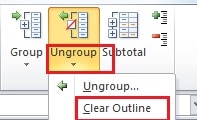
- Klik panah kecil di bawah tombol "Pisahkan" di tab "Data".

- Di menu, klik opsi "Clear Outline". Dan kemudian semua grup akan dihapus sekaligus.
- Dan jika Anda ingin membersihkan suatu grup, Anda dapat memilih area target.
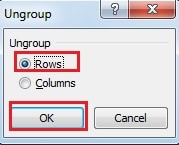
- Kemudian klik tombol “Pisahkan”.
- Di jendela "Pisahkan", pilih "Baris".

- Lalu klik "OK". Dengan demikian, grup yang dipilih akan hilang.
Sembunyikan Simbol Garis Besar
Jika sekarang Anda perlu menyembunyikan simbol garis besar di sebelah kiri, Anda dapat menggunakan cara berikut.
- Klik "File" di pita.
- Lalu klik "Opsi".

- Di jendela baru, klik "Advanced".
- Kemudian seret scrollbar dan datang ke bagian "Opsi tampilan untuk lembar kerja ini".

- Hapus centang pada "Tampilkan simbol garis besar jika garis besar diterapkan".
- Selanjutnya klik "OK". Dan kemudian Anda akan menemukan bahwa simbol akan bersembunyi.
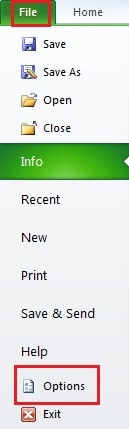
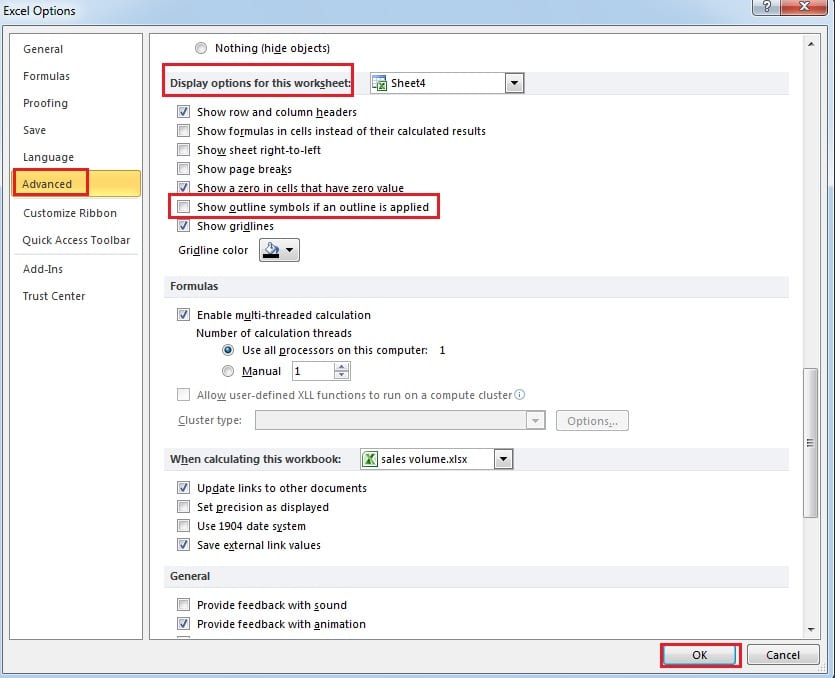
Selain itu, Anda juga dapat menggunakan tombol pintas “Ctrl +8” untuk menyembunyikan atau menampilkan simbol. Dan ini lebih nyaman.
Virus dapat Mempengaruhi Grup yang Anda Buat
Jika Anda menderita virus atau malware, ada kemungkinan grup di Excel akan rusak. Oleh karena itu, Perbaikan Excel Perangkat lunak adalah pilihan terbaik Anda dalam kondisi seperti itu. Dengan perangkat lunak ini, Anda dapat mengambil hampir semua informasi di Excel.
Pengantar Penulis:
Anna Ma adalah pakar pemulihan data di DataNumen, Inc., yang merupakan pemimpin dunia dalam teknologi pemulihan data, termasuk pemulihan kata dan produk perangkat lunak perbaikan pandangan. Untuk informasi lebih lanjut kunjungi www.datanumen.com