
Pasti cukup menakutkan bahwa flash drive USB Anda terlihat kosong tetapi sebenarnya Anda telah menyimpan banyak file ke dalamnya sebelumnya. Artikel ini akan fokus pada masalah ini dan menawarkan beberapa solusi efektif.
Flash drive USB telah mencapai popularitas yang luas di kalangan pengguna komputer karena portabilitasnya. Terlebih lagi, karena fitur inilah sebagian besar pengguna cenderung menyimpan file yang sering digunakan dan sangat penting di flash drive USB. Namun, perlu juga disebutkan bahwa flash drive USB juga dapat mengalami kerusakan. Oleh karena itu, sangat penting untuk membuat setidaknya satu cadangan lagi untuk file-file penting Anda. Jika tidak, jika flash drive USB Anda rusak, file Anda pasti akan terpengaruh, seperti dokumen Word yang rusak atau PST rusak file.
Salah satu masalah yang sering terjadi dan paling menjengkelkan terkait flash drive USB adalah tampilannya kosong, yaitu Anda tidak dapat menemukan file apa pun di dalamnya. Padahal, Anda yakin telah menyimpan file di dalamnya. Banyak pengguna pernah mengalami kasus seperti ini. Jadi di sini kita akan mengungkap kemungkinan penyebabnya dan mengikuti langkah-langkah untuk mengatasi masalah ini.
Langkah 1: Pindai Flash Drive USB melalui Perangkat Lunak Antivirus
Karena USB flash drive tidak hanya rawan menarik virus tetapi juga menyebarkan virus, jika ternyata flashdisk kosong, kemungkinan besar telah diserang oleh virus atau malware. Oleh karena itu, dalam situasi ini, untuk mencegah virus menyerang data komputer Anda, Anda harus memindai drive USB dengan perangkat lunak antivirus sekaligus. Jika virus terdeteksi, perangkat lunak akan membunuhnya. Setelah itu, Anda dapat membuka kembali USB flash drive untuk melihat apakah file tersebut sudah kembali. Tetapi jika tidak ada virus yang terdeteksi, Anda harus melanjutkan ke cara berikutnya.
Langkah 2: Periksa Drive Flash USB untuk Masalah Logis
Alasan potensial lainnya mungkin karena flash drive USB Anda mengalami kesalahan logis. Jadi jika Anda menggunakan komputer berbasis Windows, Anda dapat menggunakan alat bawaan - scandisk atau CHKDSK untuk memeriksanya. Ada dua cara untuk menjalankan alat ini. Salah satunya adalah dengan mengklik kanan pada drive dan pilih "Properties" dan kemudian tekan tombol "Check Now" di bawah tombol "Tools". Yang lainnya adalah dengan menjalankan command prompt dan ketik "CHKDSK drive letter: / f". Setelah memeriksa dengan cara ini, Anda dapat memeriksa ulang apakah file sudah dikembalikan. Jika tidak, beralihlah ke ujung terakhir.
Langkah 3: Perlihatkan File di USB Flash Drive
Sebenarnya, lebih sering daripada tidak, alasan mengapa flash drive USB menunjukkan kosong adalah karena file berstatus "Tersembunyi". Dalam skenario ini, Anda dapat menerapkan salah satu trik berikut untuk memperlihatkan file.
1. Ubah Opsi Tampilan Folder ke Perlihatkan
- Pertama, klik “Panel Kontrol” di “Menu Mulai”.
- Kemudian klik "Penampilan"> "Opsi Folder".
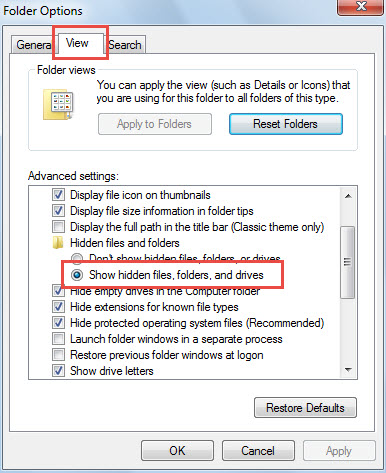
- Selanjutnya di kotak dialog popup, alihkan ke tab "Tampilan" dan pilih "Tampilkan file, folder, dan drive tersembunyi".

- Setelah klik "OK" untuk menyimpan perubahan, Anda dapat kembali ke USB flash drive.
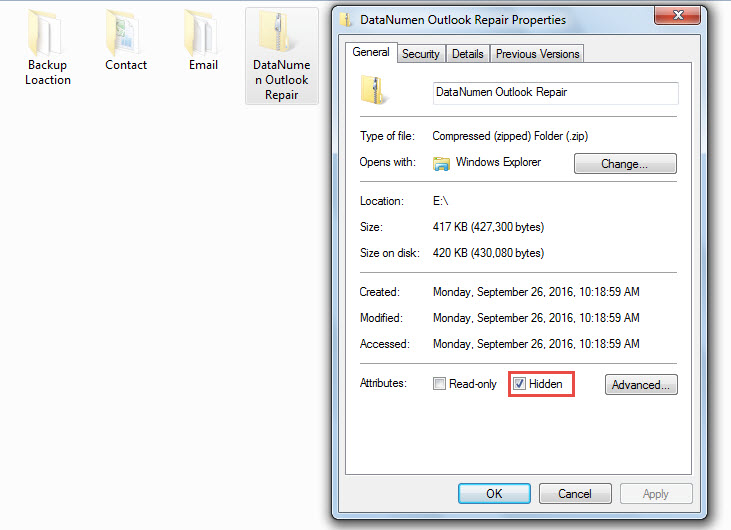
- Jika Anda melihat bahwa file tersebut kembali, maka Anda perlu menonaktifkan status tersembunyi file atau folder tersebut. Klik kanan pada satu file atau folder dan pilih "Properties".
- Terakhir, di kotak dialog popup, hapus pilihan "Tersembunyi" dan tekan "OK".

2. Gunakan Command Prompt untuk Menampilkan
Dengan cara di atas, Anda perlu menampilkan semua file dengan menonaktifkan status "Tersembunyi" di setiap file atau folder satu per satu secara manual. Jika Anda ingin memperlihatkan semua file sekaligus, trik berikut harus lebih cocok.
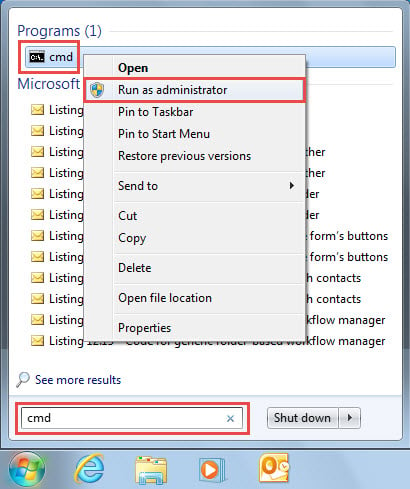
- Pertama, ketik “cmd” di kotak pencarian pada “Menu Mulai”.
- Kemudian Anda akan melihat program "cmd" dalam daftar. Klik kanan dan pilih "Run as administrator".

- Di munculan "Kontrol Akun Pengguna", pilih "Ya".
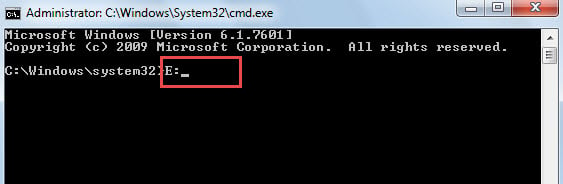
- Selanjutnya di jendela prompt perintah, Anda perlu mengetik huruf drive dan tekan tombol "Enter" seperti gambar berikut.

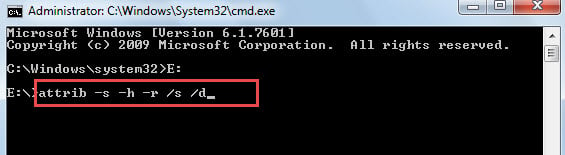
- Selanjutnya, di baris baru, ketik “attrib -s -h -r / s / d” dan tekan “Enter”.
- Terakhir tutup command prompt dan kembali ke USB flash drive. Anda akan menemukan bahwa semua file dan folder telah ditampilkan.

Langkah 4: Gunakan Perangkat Lunak Pihak Ketiga
Asalkan masalah tetap ada bahkan setelah langkah-langkah di atas, kemungkinan Anda menghadapi beberapa masalah yang tidak diketahui dan kompleks. Dalam kasus ini, Anda dapat menggunakan alat pihak ketiga mana pun. Ada banyak alat yang didedikasikan untuk memperbaiki USB flash drive di pasar saat ini.
Langkah 5: Berulang ke Layanan Pihak Ketiga
Dengan asumsi Anda takut mencoba perbaikan DIY pada flash drive USB Anda, tentu saja Anda dapat mencari bantuan dari para profesional. Anda juga dapat mencari berbagai layanan pihak ketiga terkait. Namun, terlepas dari memilih 3rd perangkat lunak pesta atau 3rd layanan pesta, Anda harus tetap berhati-hati, hanya percaya dan pilih yang memiliki reputasi baik.
Pengantar Penulis:
Shirley Zhang adalah pakar pemulihan data di DataNumen, Inc., yang merupakan pemimpin dunia dalam teknologi pemulihan data, termasuk sql rusak dan produk perangkat lunak perbaikan pandangan. Untuk informasi lebih lanjut kunjungi www.datanumen.com