
Excel memiliki banyak fitur yang dapat membantu Anda menyelesaikan banyak tugas yang melelahkan. Dan fitur semacam dapat membantu Anda menemukan nilai-nilai tertentu dengan cepat dalam sekumpulan angka. Tapi hari ini kami akan memperkenalkan cara mengurutkan data berdasarkan baris, bukan kolom.
Fitur sortir adalah fitur yang sangat berguna di Excel. Sebagian besar dari Anda pasti pernah menggunakan fungsi ini untuk mengurutkan kolom tertentu. Namun, pengaturan default sortir hanya berlaku untuk kolom. Jadi, jika Anda ingin mengurutkan nilai per baris, Anda perlu mengaturnya terlebih dahulu sebelum menggunakan fitur ini. Berikut adalah langkah-langkah cara mengatur data per baris.
Urutkan Nilai berdasarkan Baris
Pada gambar ini, Anda dapat melihat banyak karyawan dan volume penjualannya.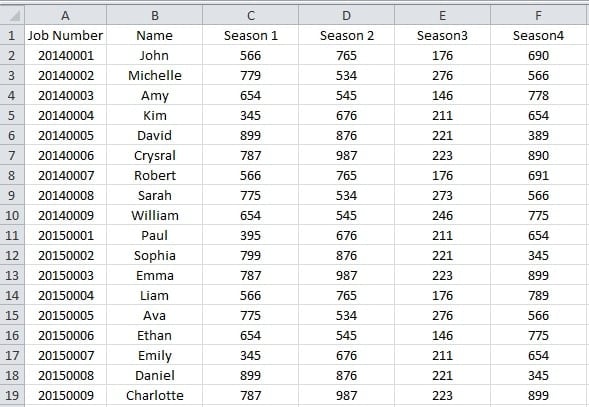
Dan sekarang Anda ingin tahu di musim apa mereka memiliki volume penjualan terbaik. Dengan demikian, Anda dapat menyesuaikan strategi bisnis Anda sesuai dengan statistik. Tetapi Anda perlu mengurutkan nilai baris. Jadi Anda bisa mengikuti langkah-langkahnya.
- Pilih area tempat Anda ingin mengurutkan nilai.
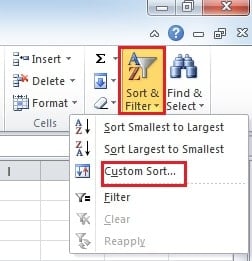
- Klik tombol “Sort & Filter” di pita. Dan kemudian Anda akan melihat menu baru muncul.

- Di menu, klik opsi "Custom Sort". Dan jendela baru akan muncul.
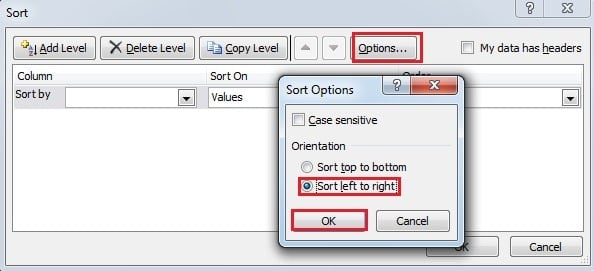
- Di jendela ini, klik "Options".
- Sekarang Anda akan melihat jendela baru lainnya. Pilih opsi kedua "Sortir dari kiri ke kanan".

- Klik "OK".
- Di jendela "Sort", pilih baris yang ingin Anda urutkan nilainya. Dan di sini kami memilih baris 2. Anda juga dapat memilih sesuai dengan kebutuhan Anda.

- Pada opsi order, Anda dapat memilih “Smallest to Largest” atau arah lainnya. Dan ini juga berdasarkan kebutuhan Anda.
- Sekarang klik "OK". Dengan demikian, volume penjualan akan mengubah pesanan sesuai dengan pengaturan.

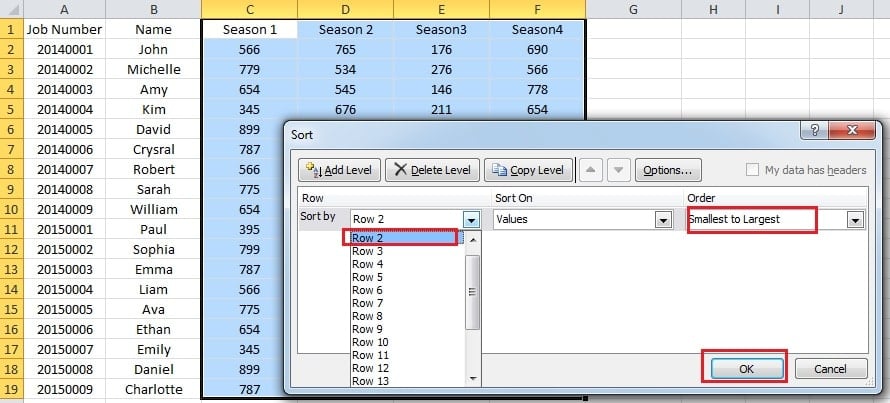
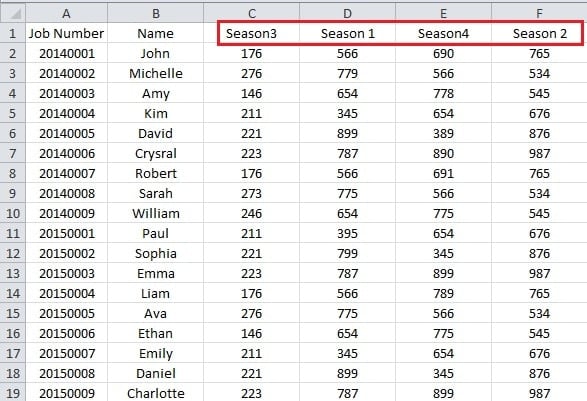
Anda akan melihat bahwa urutan musim juga berubah. Dan di lembar kerja ini, John melakukan yang terbaik di Musim 2. Oleh karena itu, Anda dapat terus menggunakan metode ini untuk mengetahui volume tentang karyawan lain. Dengan tip ini, Anda tidak perlu khawatir tentang lembar kerja yang dialihkan.
Cara Melindungi File Excel Anda
File Excel dapat dengan mudah rusak jika komputer Anda diserang oleh virus atau malware berbahaya. Dan tentu saja Anda perlu mengambil tindakan untuk melindungi file Excel Anda. Selain menginstal perangkat lunak antivirus, Anda juga harus membuat cadangan file Anda secara teratur jika terjadi kecelakaan. Tetapi begitu file Anda rusak, Anda harus mencobanya memperbaiki Excel. Selain itu, alat pihak ketiga bisa menjadi penolong yang baik untuk Anda. Dengan alat canggih ini, Anda dapat dengan mudah mengambil data dan informasi Anda.
Pengantar Penulis:
Anna Ma adalah pakar pemulihan data di DataNumen, Inc., yang merupakan pemimpin dunia dalam teknologi pemulihan data, termasuk pemulihan kata dan produk perangkat lunak perbaikan pandangan. Untuk informasi lebih lanjut kunjungi www.datanumen.com