
Kesalahan yang berkaitan dengan Kesalahan Data (Pemeriksaan Redundansi Siklik) dapat terjadi pada Outlook saat mengunduh email baru ke komputer lokal. Sebenarnya ini melibatkan file Outlook yang rusak. Pada artikel ini, kita akan membahas cara mengatasinya.
Seperti biasa, itu pasti korupsi Outlook yang menyebabkan kesalahan semacam ini. Tetapi sebelum memperbaiki file PST, Anda harus memeriksa apakah kesalahan disk adalah akar dari file yang rusak. Utilitas gratis ada di Windows, yang dapat dijalankan di Command Prompt. Anda bisa mengikuti langkah-langkah di bawah ini.
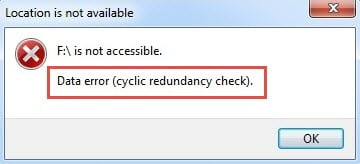
Lakukan Pemeriksaan Hard Disk untuk Kesalahan Data
- Pertama-tama, buka “Menu Mulai” dan ketik “cmd” di kolom pencarian.
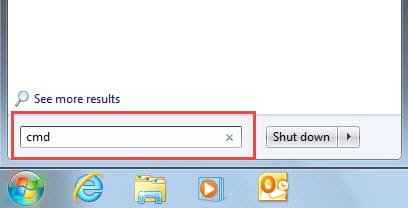
- Kemudian program yang sesuai akan muncul. Klik di atasnya untuk membuka Command Prompt.
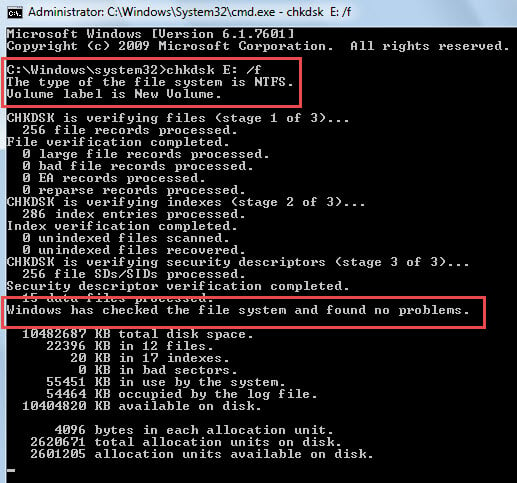
- Anda perlu mengetik "chkdsk diskname: / f" dan kemudian tekan "Enter".
Note: jika Anda menerima kesalahan - “Akses Ditolak karena Anda tidak memiliki hak yang memadai. Anda harus menjalankan utilitas yang berjalan dalam mode tinggi".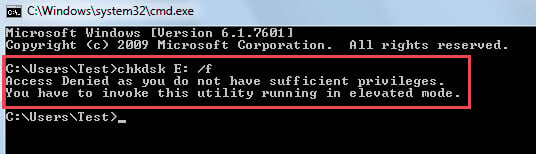
Artinya, Anda perlu menjalankan "cmd" sebagai administrator. Kembali ke Menu Mulai dan ketik "cmd" di kolom pencarian. Kemudian klik kanan pada program yang muncul dan pilih "Jalankan sebagai Administrator".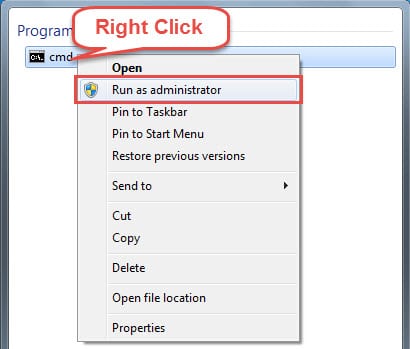
- Selanjutnya ketikkan “chkdsk diskname: / f” lalu tekan “Enter”. Ada kemungkinan besar pemeriksaan disk akan segera dilakukan. Anda tinggal menunggu hasil pemeriksaan.

- Setelah CHKDSK selesai, Anda harus menutup Command Prompt dan memulai ulang Outlook. Jika kesalahan yang berkaitan dengan kesalahan data (CRC) masih berlanjut, file PST yang rusak kemungkinan besar penyebabnya. Oleh karena itu, Anda harus melanjutkan untuk memperbaiki file PST Anda.
Perbaiki file PST Anda melalui Alat Perbaikan Kotak Masuk Outlook
Mengingat fakta bahwa file Folder Pribadi rentan terhadap berbagai faktor berbahaya, Microsoft telah mengembangkan alat perbaikan bawaan, yaitu Scanpst.exe.
- Untuk memulainya, Anda dapat dengan mudah mengaksesnya dengan mencari "scanpst" di windows explorer.

- Setelah menemukan dan menjalankannya, klik tombol "Browse" untuk menemukan file PST dan "Start" untuk memindai file tersebut.
- Akhirnya di layar berikutnya, Anda dapat memilih apakah membuat cadangan file atau tidak. Dan tekan tombol "Perbaiki" untuk memperbaiki kesalahan.



Ambil Jalan Lain untuk Alat Perbaikan yang Lebih Cogent
Meskipun Scanpst.exe berguna dan gratis, itu tidak cukup untuk memperbaiki file PST yang rusak parah. Itu tidak dapat memeriksa apakah ada kesalahan dalam file PST, apalagi untuk memperbaikinya. Oleh karena itu, jika alat perbaikan kotak masuk gagal, Anda harus memilih alat perbaikan yang lebih tangguh seperti DataNumen Outlook Repair. Itu dapat memindai dan meminimalkan kerusakan data tanpa kerumitan dalam waktu cepat.
Pengantar Penulis:
Shirley Zhang adalah pakar pemulihan data di DataNumen, Inc., yang merupakan pemimpin dunia dalam teknologi pemulihan data, termasuk pemulihan sql dan produk perangkat lunak perbaikan pandangan. Untuk informasi lebih lanjut kunjungi www.datanumen.com