
Beberapa pengguna Outlook mengeluh bahwa tombol "Tanda Tangan" di Opsi Outlook tidak berfungsi seperti biasa. Artikel ini akan fokus pada masalah ini dan memberikan solusinya.
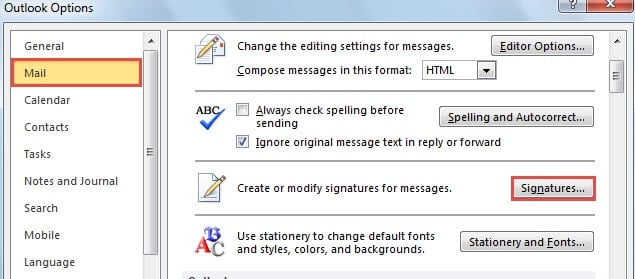
Sebenarnya, tombol "Tanda Tangan" yang tidak berfungsi adalah masalah umum di Outlook. Dalam situasi normal, ketika Anda mengklik tombol "Tanda Tangan" pada tab "Mail" di "Opsi Outlook", kotak dialog "Tanda Tangan dan Alat Tulis" akan muncul. Selanjutnya Anda dapat mengedit dan mengubah tanda tangan. Tetapi terkadang Anda mungkin menemukan bahwa itu tidak berhasil. Meskipun Anda mengklik tombolnya, tidak ada yang akan memunculkan pup. Jika Anda mengalami masalah ini, berikut dua solusi untuk menyelamatkan Anda.
1. Kosongkan File Internet Sementara
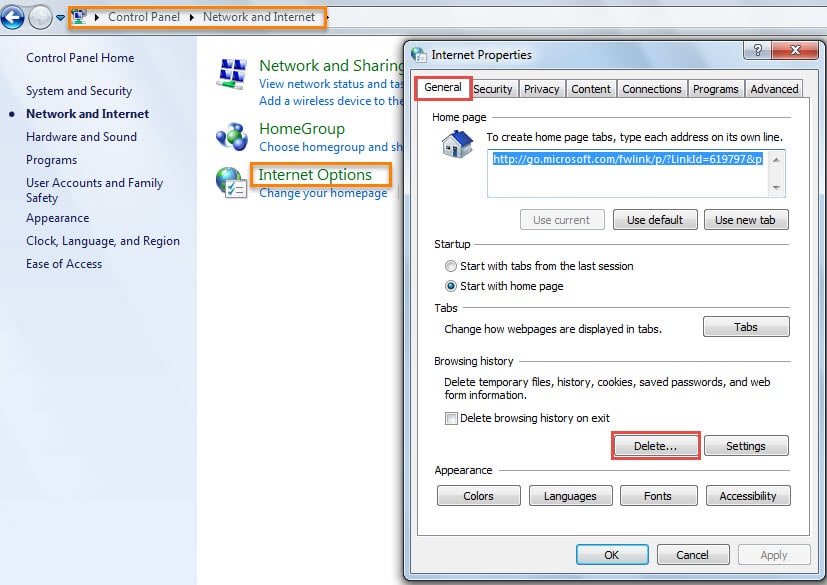
- Pertama-tama, buka “Menu Mulai” dan pilih “Panel Kontrol”.
- Di jendela "Control Panel", klik "Network and Internet", lalu klik "Internet Options".
- Selanjutnya kotak dialog "Properti Internet" akan muncul dengan tab "Umum" dipilih. Anda harus mengklik tombol "Hapus" di bawah "Riwayat penjelajahan".

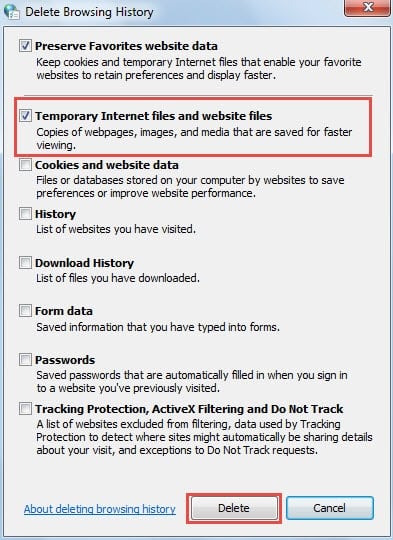
- Pada dialog “Hapus Riwayat Penjelajahan” yang terakhir, Anda dapat memilih “File internet sementara dan file situs web”. Kemudian klik tombol “Hapus”.

Sejujurnya, menghapus file internet sementara Anda mungkin atau mungkin tidak banyak membantu. Jadi jika Anda menemukan tombol "Tanda Tangan" masih tidak berfungsi, Anda harus beralih ke cara kedua.
2. Edit Registri
- Pertama-tama, pastikan Outlook tertutup sepenuhnya dan buka “Menu Mulai”.
- Kemudian cari "regedit" dan tekan "Enter".


Catatan: Di sini kotak dialog "Kontrol Akun Pengguna" akan muncul. Anda dapat langsung menekan tombol "Ya".
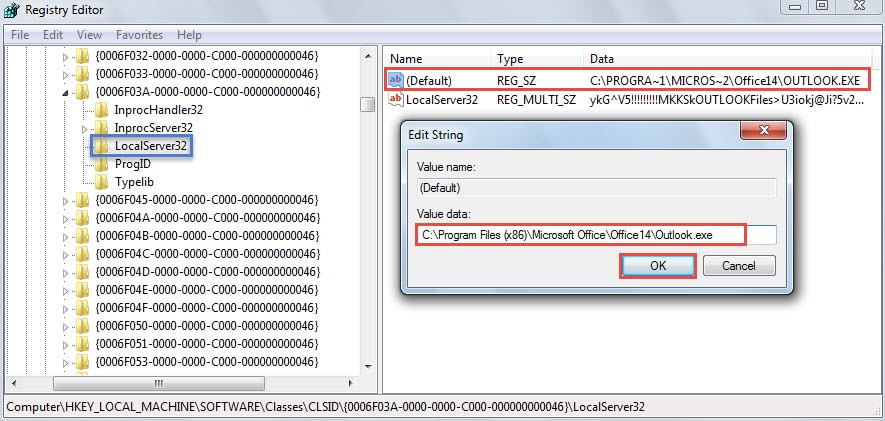
- Selanjutnya di Peninjau Suntingan Registri, Anda harus menemukan kunci registri berikut secara berurutan: “HKEY_LOCAL_MACHINE”> “PERANGKAT LUNAK”> “Kelas”> “CLSID”> “{0006F03A-0000-0000-C000-000000000046}”> “LocalServer32”
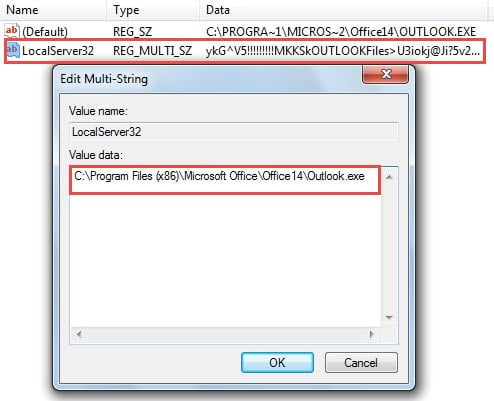
- Setelah melempar pada kunci registri "LocalServer32", Anda akan melihat nilai "Default" dan "LocalServer32". Anda perlu mengubah data nilai dari kedua nilai tersebut ke direktori penginstalan program Outlook. Di sini kami akan mengambil Outlook 2010 sebagai contoh. Jalur penginstalan default adalah "C: \ Program Files (x86) \ Microsoft Office \ Office14 \ Outlook.exe".
- Klik dua kali nilai "Default" dan salin jalur di atas ke kolom "Value Data". Klik "OK"

- Dengan cara yang sama, klik dua kali "LocalServer32" dan kemudian salin jalurnya. Klik "OK"

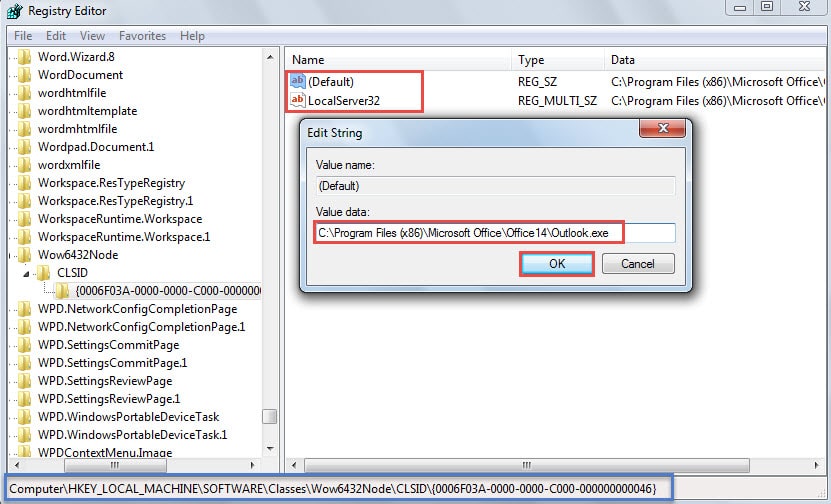
- Nanti Anda harus melanjutkan untuk menemukan kunci registri berikut secara berurutan: “HKEY_LOCAL_MACHINE”> “SOFTWARE”> “Classes”> “Wow6432Node”> “CLSID”> “{0006F03A-0000-0000-C000-000000000046}”. Mirip dengan Langkah 4, ubah data nilai "Default" dan "LocalServer32" ke jalur penginstalan default Outlook.

- Terakhir, klik “OK” dan tutup Registry Editor. Mulai ulang Outlook untuk memeriksa apakah masalahnya sudah hilang.
Tidak Ada Yang Bisa Melarikan Diri dari Masalah Outlook
Tidak diragukan lagi bahwa Outlook hampir sempurna, baik sebagai klien email mandiri maupun asisten penjadwalan. Namun, Outlook masih belum bisa sepenuhnya menghilangkan berbagai kesalahan dan bahkan kerusakan. Oleh karena itu, tidak ada yang bisa mengklaim mampu memberantas masalah Outlook. Yang bisa kita lakukan adalah merawatnya dengan baik, seperti menutup Outlook secara normal, mewaspadai ancaman keamanan seperti virus yang menyebar melalui email, dan sebagainya. Selain itu, karena Outlook rentan terhadap kerusakan, kita harus menggunakan alat perbaikan yang terpercaya, seperti... DataNumen Outlook Repair. Hal ini dapat memperbaiki kesalahan data PST tanpa berkeringat
Pengantar Penulis:
Shirley Zhang adalah pakar pemulihan data di DataNumen, Inc., yang merupakan pemimpin dunia dalam teknologi pemulihan data, termasuk memperbaiki kesalahan db mdf dan produk perangkat lunak perbaikan pandangan. Untuk informasi lebih lanjut kunjungi www.datanumen.com