
Setelah Anda membuat beberapa aturan Outlook, jika Anda tidak ingin menjalankannya sekarang tetapi berharap untuk memulainya pada waktu tertentu, Anda dapat menerapkan pendekatan yang diperkenalkan dalam artikel ini.
Saat Anda selesai membuat aturan Outlook, Anda akan diminta untuk memilih apakah akan "menjalankan aturan ini sekarang". Jika Anda mengaktifkannya, aturan akan mulai berjalan dan terus bekerja selama Outlook Anda berjalan. Tetapi jika Anda tidak mengaktifkannya, Anda perlu menjalankan aturan ini secara manual. Namun, banyak pengguna sebenarnya menginginkan agar aturan dapat berjalan secara otomatis pada waktu tertentu, bukan saat ini juga. Untuk kebutuhan ini, jelas bahwa Outlook tidak menawarkan fungsi bawaan seperti itu. Oleh karena itu, Anda perlu mencari cara lain. Di sini kami akan mengajarkan Anda satu trik, yang akan menggunakan item tugas dengan pengingat khusus dan VBA Outlook.

Jadwalkan Aturan Outlook Tertentu untuk Dijalankan pada Waktu Tertentu
- Pertama-tama, luncurkan program Outlook Anda.
- Kemudian buka folder Tugas default Anda.
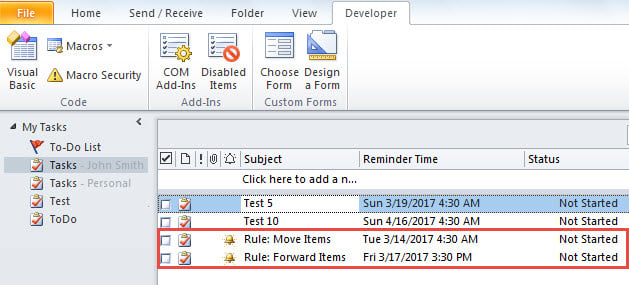
- Selanjutnya Anda perlu membuat tugas dengan pengingat khusus, seperti tangkapan layar berikut. Selain itu, berikut adalah beberapa catatan dalam langkah ini.
- Pertama, jumlah tugas yang akan dibuat bergantung pada aturan yang harus Anda jalankan pada waktu tertentu.
- Kedua, waktu pengingat mengacu pada waktu tertentu ketika aturan tertentu akan dijalankan. Jadi berhati-hatilah saat menentukan waktu pengingat.
- Ketiga, jika Anda ingin menjalankan aturan khusus pada pola berulang, Anda perlu menambahkan pengulangan yang sesuai ke tugas.

- Setelah menyelesaikan pembuatan tugas baru, Anda dapat menekan tombol tombol "Alt + F11".
- Selanjutnya, Anda akan masuk ke jendela editor Outlook VBA.
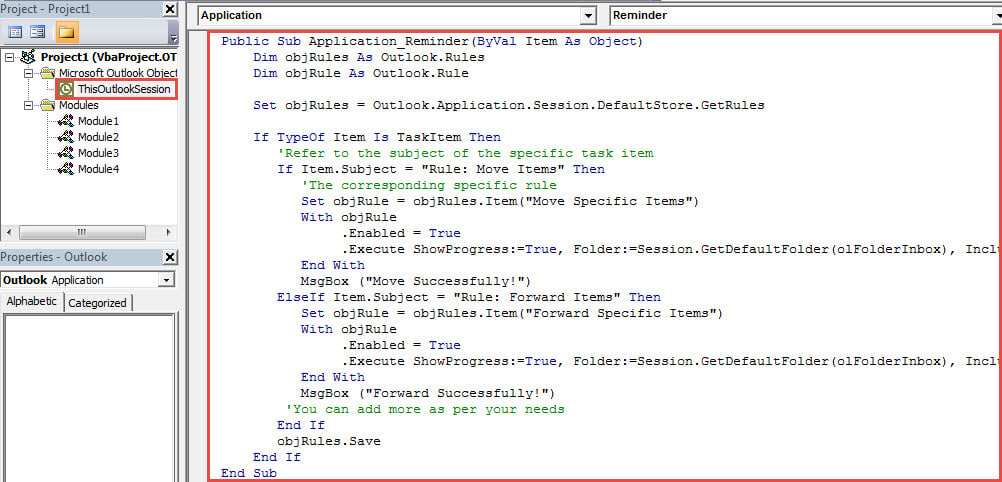
- Pada titik ini, Anda perlu mengklik dua kali pada proyek "ThisOutlookSession" di sisi kiri.
Public Sub Application_Reminder(ByVal Item As Object)
    Dim objRules As Outlook.Rules
    Dim objRule As Outlook.Rule

    Set objRules = Outlook.Application.Session.DefaultStore.GetRules

    If TypeOf Item Is TaskItem Then
       'Refer to the subject of the specific task item
       If Item.Subject = "Rule: Move Items" Then
          'The corresponding specific rule
          Set objRule = objRules.Item("Move Specific Items")
          With objRule
               .Enabled = True
               .Execute ShowProgress:=True, Folder:=Session.GetDefaultFolder(olFolderInbox), IncludeSubfolders:=True
          End With
          MsgBox ("Move Successfully!")
       ElseIf Item.Subject = "Rule: Forward Items" Then
          Set objRule = objRules.Item("Forward Specific Items")
          With objRule
               .Enabled = True
               .Execute ShowProgress:=True, Folder:=Session.GetDefaultFolder(olFolderInbox), IncludeSubfolders:=True
          End With
          MsgBox ("Forward Successfully!")
         'You can add more as per your needs
       End If
       objRules.Save
    End If
End Sub
- Setelah itu, Anda perlu menandatangani proyek VBA baru.
- Nanti Anda harus mengubah pengaturan makro Anda untuk mengaktifkan makro yang ditandatangani secara digital saja.
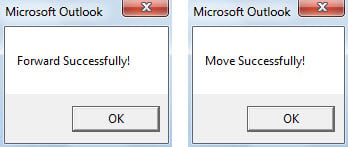
- Mulai sekarang, saat pengingat tugas tertentu muncul, aturan tertentu akan berjalan dan bekerja secara otomatis. Setelah aturan khusus berhasil dijalankan, Anda mungkin menerima pesan seperti gambar berikut.

Atasi Masalah Outlook Sesekali
Karena Outlook rawan kesalahan, Anda harus berusaha keras untuk melindungi data Outlook. Oleh karena itu, adalah bijaksana untuk mempersiapkan reputasi dan terbukti Perbaikan Outlook alat, seperti DataNumen Outlook Repair. Ini akan sangat membantu ketika Anda mengalami masalah Outlook yang parah.
Pengantar Penulis:
Shirley Zhang adalah pakar pemulihan data di DataNumen, Inc., yang merupakan pemimpin dunia dalam teknologi pemulihan data, termasuk memperbaiki SQL Server dan produk perangkat lunak perbaikan pandangan. Untuk informasi lebih lanjut kunjungi www.datanumen.com