
Saat Anda menutup email setelah beberapa modifikasi, Anda akan menerima konfirmasi menanyakan apakah akan menyimpan perubahan. Jika Anda selalu memilih "Ya", mengapa tidak membiarkan Outlook menyimpan perubahan secara otomatis saat Anda menutup email? Artikel ini akan mengajari Anda untuk merealisasikannya.
Tidak dapat dipungkiri bahwa terkadang, Anda akan membuat beberapa perubahan pada email, seperti mengubah subjek email atau menghapus lampiran dan sebagainya. Setelah itu, saat Anda menutup email ini, Anda pasti akan ditanyai apakah Anda ingin menyimpan perubahan. Jika Anda tidak menyukai prompt dan berharap Outlook dapat menyimpan perubahan secara otomatis, Anda dapat membaca untuk mendapatkan metode berikut.

Simpan Perubahan tanpa Konfirmasi saat Menutup Email yang Diubah
- Pertama-tama, luncurkan aplikasi Outlook Anda.
- Kemudian, setelah masuk ke Outlook, Anda perlu mengklik tombol "Alt + F11".
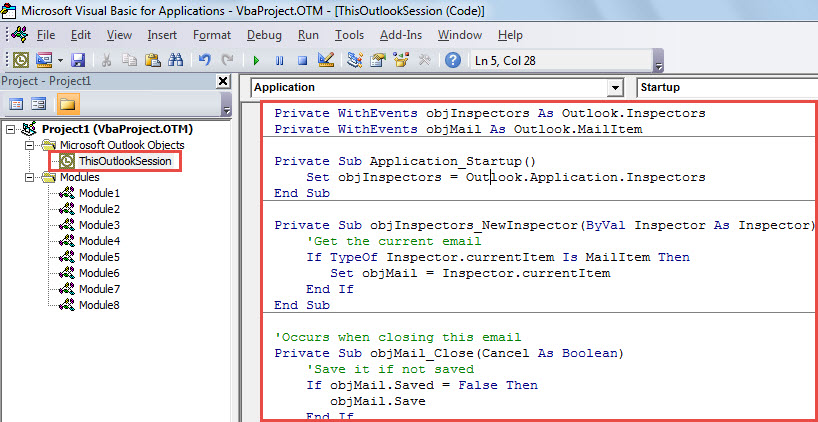
- Di jendela "Microsoft Visual Basic for Applications" berikutnya, Anda dapat menemukan dan membuka proyek "ThisOutlookSession".
- Selanjutnya, Anda harus menyalin dan menempelkan kode VBA berikut ke dalam proyek ini.
Private WithEvents objInspectors As Outlook.Inspectors
Private WithEvents objMail As Outlook.MailItem

Private Sub Application_Startup()
    Set objInspectors = Outlook.Application.Inspectors
End Sub

Private Sub objInspectors_NewInspector(ByVal Inspector As Inspector)
    'Get the current email
    If TypeOf Inspector.currentItem Is MailItem Then
       Set objMail = Inspector.currentItem
    End If
End Sub

'Occurs when closing this email
Private Sub objMail_Close(Cancel As Boolean)
    'Save it if not saved
    If objMail.Saved = False Then
       objMail.Save
    End If
End Sub
- Setelah itu, Anda harus menandatangani kode ini.
- Pertama, klik tombol 'Alat' di bilah menu.
- Kemudian, dari daftar drop-down, pilih opsi "Tanda Tangan Digital".
- Selanjutnya, kotak dialog akan muncul, di mana Anda dapat memilih sertifikat digital untuk ditetapkan ke proyek VBA saat ini.
- Nanti, Anda perlu memeriksa pengaturan keamanan makro Outlook Anda memastikan bahwa makro yang ditandatangani secara digital telah diaktifkan.
- Terakhir, Anda dapat memulai ulang Outlook atau mengklik subrutin “Application_Startup” dan menekan “F5” untuk mengaktifkan makro ini.
- Mulai sekarang, setiap kali Anda menutup email, Outlook akan otomatis menyimpan perubahan tanpa meminta Anda lagi.
Atasi Masalah Outlook
Hampir bisa dipastikan bahwa Outlook rentan terhadap berbagai faktor. Namun, untungnya Outlook secara bawaan dilengkapi dengan utilitas untuk mengatasi masalah Outlook. Oleh karena itu, begitu Anda mengalami masalah di Outlook, Anda dapat mencoba alat ini terlebih dahulu. Namun, jujur saja, alat ini hanya mampu mengatasi masalah kecil. Dalam menghadapi masalah serius... Outlook rusak file, itu tidak akan banyak membantu. Pada saat itu, Anda tidak punya pilihan selain menggunakan alat eksternal seperti DataNumen Outlook Repair, yang dapat menyelamatkan file Outlook dengan mudah.
Pengantar Penulis:
Shirley Zhang adalah pakar pemulihan data di DataNumen, Inc., yang merupakan pemimpin dunia dalam teknologi pemulihan data, termasuk sql yang korup dan produk perangkat lunak perbaikan pandangan. Untuk informasi lebih lanjut kunjungi www.datanumen.com