
Saat menggunakan "Balas Semua", Anda mungkin ingin mengirim balasan ke pengirim dan penerima aslinya secara terpisah. Pada artikel ini, kami akan melihat persyaratan ini dan memperkenalkan Anda metode praktis untuk mendapatkannya.
Anda pasti pernah menerima email yang tidak hanya dikirimkan kepada Anda tetapi juga dikirim ke banyak penerima lainnya. Pada saat itu, Anda mungkin perlu membalas email ini ke pengirim aslinya dan penerima lainnya. Secara umum, Anda bisa menggunakan “Reply All”. Namun, terkadang, untuk tujuan kerahasiaan, Anda mungkin ingin mengirim balasan secara terpisah. Dalam kasus seperti itu, sangat disarankan untuk memanfaatkan cara yang dibagikan setelahnya, yang dapat menyelamatkan Anda dari operasi berulang yang merepotkan.
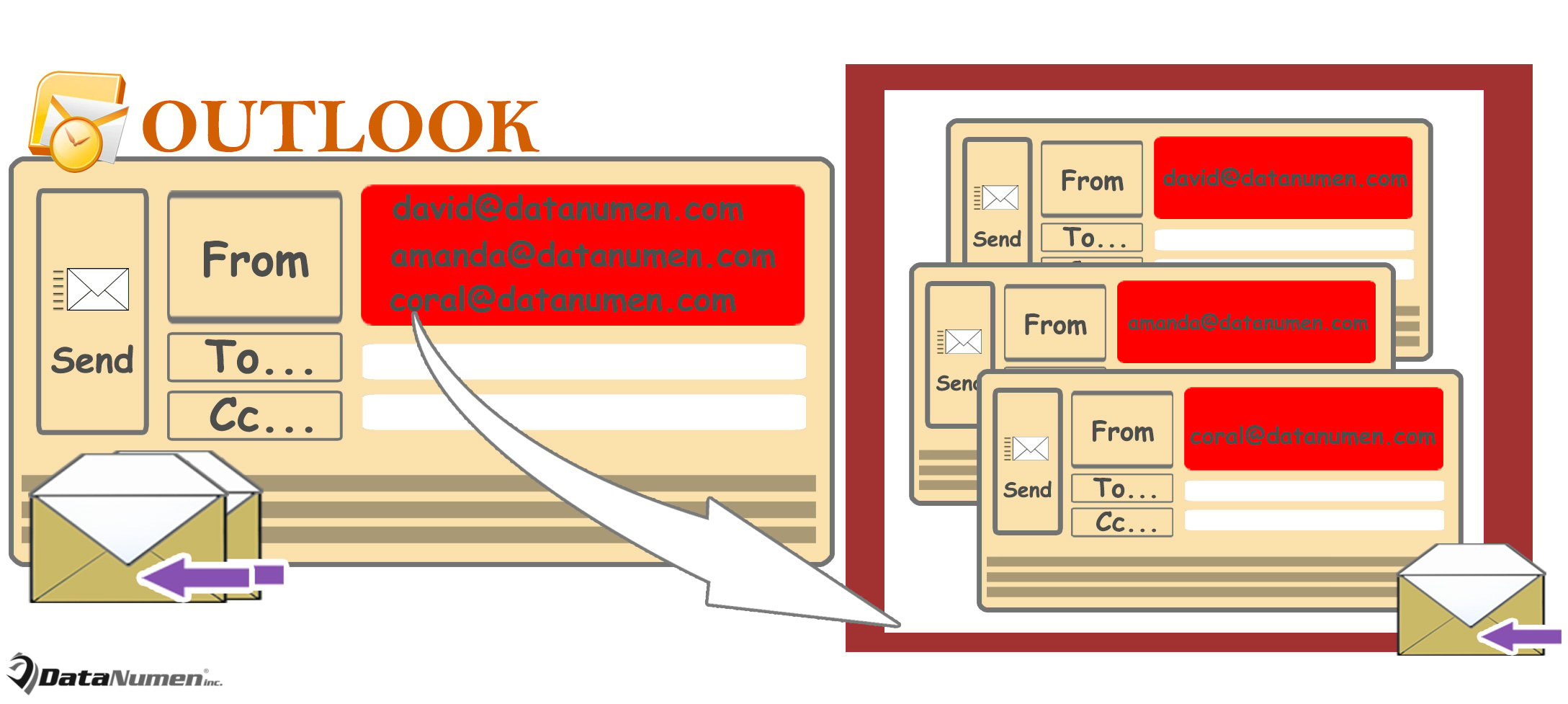
Balas Email ke Semua Pengirim & Penerima Asli Secara Terpisah
- Untuk memulainya, akses editor Outlook VBA melalui pintasan tombol “Alt + F11”.
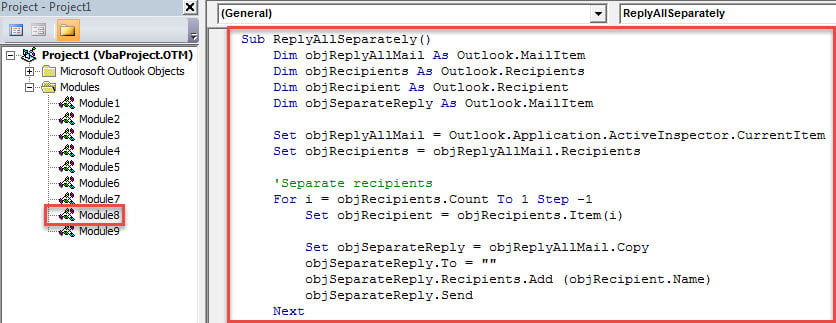
- Kemudian, di jendela munculan "Microsoft Visual Basic for Applications", masukkan kode VBA berikut ke dalam modul.
Sub ReplyAllSeparately()
    Dim objReplyAllMail As Outlook.MailItem
    Dim objRecipients As Outlook.Recipients
    Dim objRecipient As Outlook.Recipient
    Dim objSeparateReply As Outlook.MailItem

    Set objReplyAllMail = Outlook.Application.ActiveInspector.CurrentItem
    Set objRecipients = objReplyAllMail.Recipients

    'Separate recipients
    For i = objRecipients.Count To 1 Step -1
        Set objRecipient = objRecipients.Item(i)

        Set objSeparateReply = objReplyAllMail.Copy
        objSeparateReply.To = ""
        objSeparateReply.Recipients.Add (objRecipient.Name)
        objSeparateReply.Send
    Next

    objReplyAllMail.Close olDiscard
End Sub
- Setelah itu, tambahkan makro ini ke Bilah Alat Akses Cepat jendela Pesan, dengan langkah-langkah yang ditunjukkan dalam artikel - “Cara Menjalankan Kode VBA di Outlook Anda".
- Akhirnya, Anda bisa mencobanya.
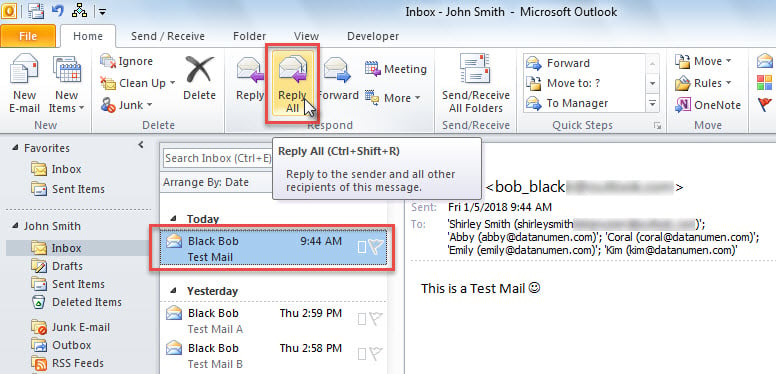
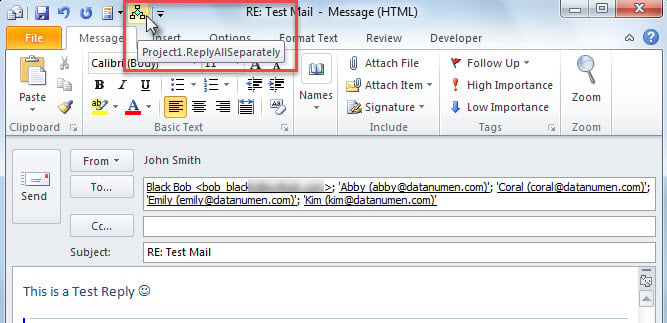
- Pertama, pilih email dan tekan tombol "Balas Semua".

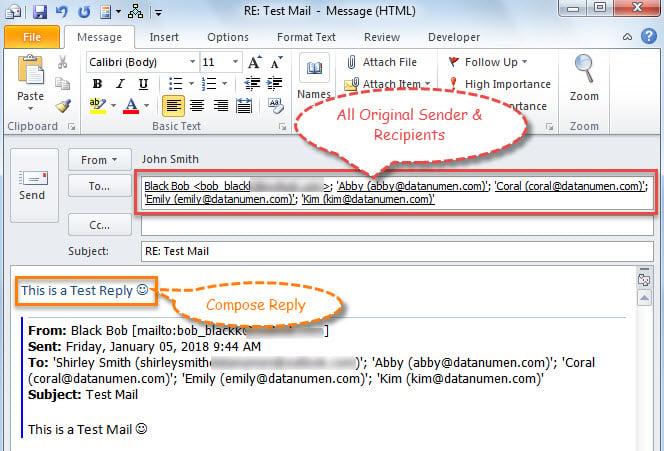
- Sebuah email baru akan ditampilkan, di mana Anda dapat melihat semua pengirim dan penerima asli ada di bidang "Kepada". Sekarang Anda dapat membuat balasan sesuka hati.

- Setelah itu, Anda dapat mengklik tombol makro di Bilah Alat Akses Cepat.

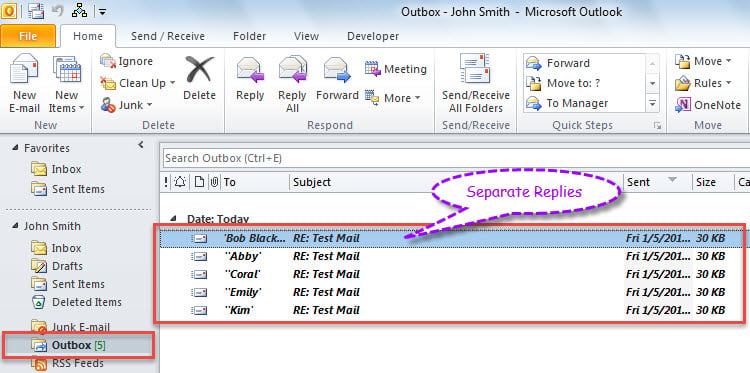
- Sekaligus, balasan akan dikirim ke penerima secara terpisah. Anda dapat menemukan balasan keluar di folder "Kotak keluar", seperti gambar berikut.

Selesaikan Masalah Outlook
Secara umum, saat menghadapi masalah Outlook yang mengganggu, pilihan pertama dan langsung Anda haruslah alat perbaikan kotak masuk - Scanpst.exe. Faktanya, ini cukup membantu dan efektif saat menghadapi masalah kecil. Namun demikian, ini terbukti tidak berguna jika terjadi crash Outlook yang serius dan korupsi file PST. Dalam kasus seperti itu, Anda tidak punya pilihan selain mengambil jalan lain ke alat perbaikan yang lebih luar biasa, seperti DataNumen Outlook Repair. Itu dapat mengekstrak data maksimum dari file Outlook yang rusak parah.
Pengantar Penulis:
Shirley Zhang adalah pakar pemulihan data di DataNumen, Inc., yang merupakan pemimpin dunia dalam teknologi pemulihan data, termasuk pemulihan sql dan produk perangkat lunak perbaikan pandangan. Untuk informasi lebih lanjut kunjungi www.datanumen.com