
Untuk mengirim file, kami selalu membuat email baru secara manual dan kemudian memasukkannya sebagai lampiran email. Sebenarnya ada metode yang baik untuk mengirim file hanya melalui satu klik kanan, yang akan membuat pesan baru secara otomatis.
Sebagai pengguna Outlook biasa untuk waktu yang lama, saya telah menemukan beberapa fungsi tersembunyi. Misalnya, dulu, ketika saya perlu mengirim file ke orang lain, saya biasa membuka Outlook, membuat email baru, klik "Lampirkan file" untuk memilih dan menambahkan file. Saya akan menghabiskan banyak waktu untuk mencari file itu. Setelah beberapa lama, saya menemukan cara cepat, yaitu memanfaatkan opsi klik kanan “Send to”.
Kirim ke Penerima Email
Metode yang ada untuk mengirim file sebagai lampiran email adalah melalui "Kirim ke Penerima Surat". Anda cukup mencari dan mengklik kanan file di Explorer. Di menu konteks, Anda harus memilih "Kirim ke", lalu pilih opsi "Penerima Email". Jendela Next New Message akan terbuka secara otomatis. File ada di bidang "lampiran".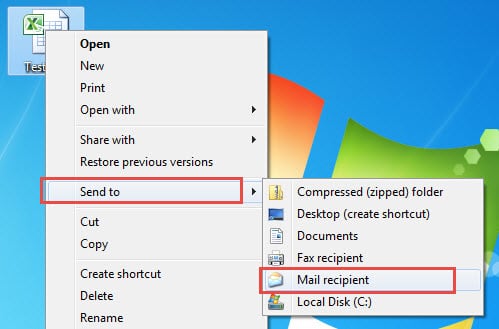
Tidak diragukan lagi ini adalah pendekatan tercepat. Namun, itu memiliki berbagai macam batasan. Misalnya, di jendela popup Pesan Baru, Anda dapat menemukan bahwa format pesan diubah menjadi format Teks Biasa, bukan format default. Selain itu, tanda tangan yang telah Anda terapkan ke semua pesan tidak muncul. Oleh karena itu, saya merekomendasikan metode lain di sini. Itu untuk menambahkan pintasan Outlook baru ke folder "Kirim ke".
Tambahkan Pintasan Outlook Baru ke Folder "Kirim ke"
- Sebagai langkah awal, buka "Menu Mulai" dan masukkan "Outlook.exe" di kolom pencarian.
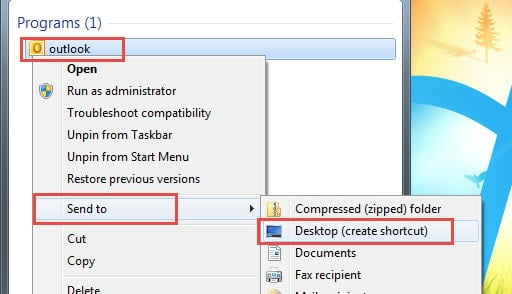
- Kemudian klik kanan program "Outlook" yang ditampilkan dan pilih opsi "Kirim ke Desktop (buat pintasan)".

- Kembali ke Desktop. Klik kanan shortcut baru dan pilih "Properties" dari menu konteks.
- Di kotak dialog baru, Anda dapat menetapkan nama untuk pintasan di bawah tab "Umum", seperti "Email Baru".
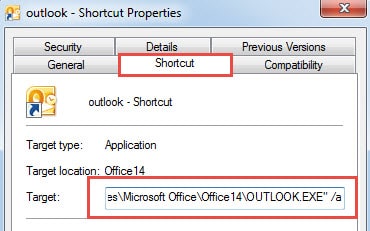
- Beralihlah ke tab “Pintasan”. Anda dapat menemukan kolom target yang berisi jalur Outlook.exe. Tekan spasi di akhir jalur, lalu ketik /a.

- Klik "OK" untuk menyimpan perubahan.
- Gunakan hotkey “Ctrl + X” untuk memotong pintasan baru.
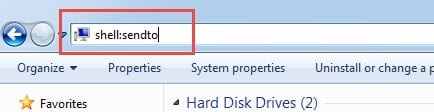
- Selanjutnya buka Windows Explorer Anda. Pilih seluruh "Komputer". Dan ketik "shell: sendto" ke dalam bilah alamat. Dan tekan "Enter".

- Di layar berikutnya, Anda dapat melihat semua pintasan di folder "Kirim ke". Anda dapat menekan "Ctrl + V" untuk menempelkan pintasan baru "Email Baru".

- Akhirnya Anda dapat menutup Explorer.
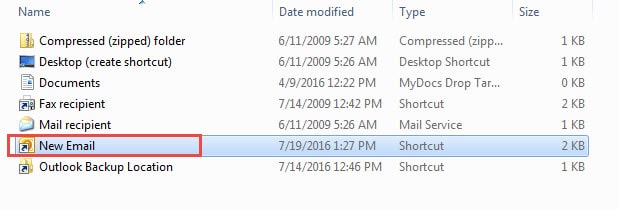
Setelah menyelesaikan langkah-langkah di atas, Anda dapat mencoba mengklik kanan file. Anda bisa menemukan pilihan "New Mail" di bawah "Send to". Cukup pilih, yang akan membuat email baru secara otomatis dengan tanda tangan yang disetel dalam format default. Dan file tersebut ada sebagai lampiran email.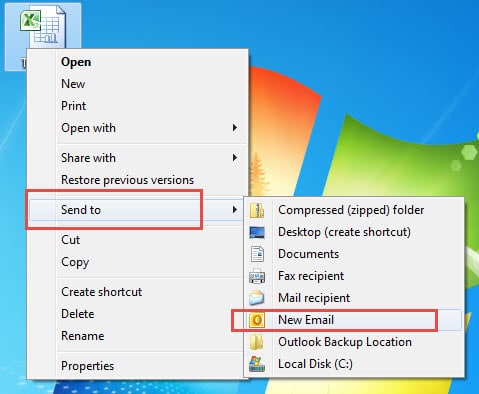
Waspadai Potensi Risiko
Meskipun Outlook hadir dengan segudang kapabilitas, Outlook tidak dapat mencegah kerusakan. Untuk menghindari bencana data yang tidak diinginkan, kita harus memperhatikan potensi risiko tersebut, seperti shutdown yang tiba-tiba, infeksi virus, serangan malware, kerusakan perangkat keras dan masalah perangkat lunak, dll. Selain itu, ketika Anda tiba-tiba mengalami crash, sangat penting untuk menerapkan yang tangguh. alat perbaikan seperti DataNumen Outlook Repair, Yang dapat perbaiki Outlook mengajukan tanpa mengeluarkan keringat.
Pengantar Penulis:
Shirley Zhang adalah pakar pemulihan data di DataNumen, Inc., yang merupakan pemimpin dunia dalam teknologi pemulihan data, termasuk pemulihan sql dan produk perangkat lunak perbaikan pandangan. Untuk informasi lebih lanjut kunjungi www.datanumen.com