
Banyak pengguna berharap untuk segera mengirim ulang undangan rapat kepada peserta yang belum memberikan tanggapan apa pun. Artikel ini akan menunjukkan kepada Anda bagaimana mencapainya.
Di artikel saya sebelumnya - “Cara Cepat Mengirim Surat Pemberitahuan ke Peserta Rapat yang Belum Menanggapi”, Anda dapat mempelajari cara mengirim email pemberitahuan ke penerima rapat yang belum merespons. Serupa dengan itu, banyak pengguna ingin langsung mengirim ulang undangan rapat ini alih-alih surat pemberitahuan. Jadi, berikut ini, kami akan memaparkan sepotong kode VBA, yang dapat membantu Anda mewujudkannya dalam sekejap.

Kirim Ulang Undangan Rapat kepada Mereka yang Belum Merespon
- Pertama-tama, buka aplikasi Outlook Anda.
- Kemudian, di jendela utama Outlook, tekan tombol "Alt + F11" untuk mengakses editor VBA.
- Selanjutnya Anda harus membuka modul yang tidak digunakan atau cukup memasukkan yang baru.
- Selanjutnya, salin dan tempel kode VBA di bawah ini ke dalam modul ini.
Sub ResendMeetingInvitationToAttendeesNotRespond()
    Dim objMeeting As AppointmentItem
    Dim objAttendees As Recipients
    Dim objAttendee As recipient
    Dim AttendeesNotRespond As String
    Dim objCopiedMeeting As AppointmentItem
    Dim objRecipient As recipient
    Dim objItem As Object

    Set objMeeting = ActiveExplorer.Selection.Item(1)
    'Create a copy of the source meeting
    Set objCopiedMeeting = objMeeting.Copy

    'Remove all the original recipients
    For i = objCopiedMeeting.Recipients.Count To 1 Step -1
        objCopiedMeeting.Recipients.Item(i).Delete
    Next

    Set objAttendees = objMeeting.Recipients
    For Each objAttendee In objAttendees
        If (objAttendee.Type <> olOrganizer) And (objAttendee.MeetingResponseStatus = olResponseNone) Then
           'Add the recipients who haven't responded to this meeting
           objCopiedMeeting.Recipients.Add (objAttendee.Address)
        End If
    Next

    'Send this copied meeting
    objCopiedMeeting.Recipients.ResolveAll
    objCopiedMeeting.Send

    'Permanently delete the copied meeting
    objCopiedMeeting.UserProperties.Add ("Clear"), olText
    objCopiedMeeting.Save
    objCopiedMeeting.Delete
    For Each objItem In Application.Session.GetDefaultFolder(olFolderDeletedItems).Items
        If TypeName(objItem.UserProperties.Find("Clear")) <> "Nothing" Then
           objItem.Delete
        End If
    Next
End Sub
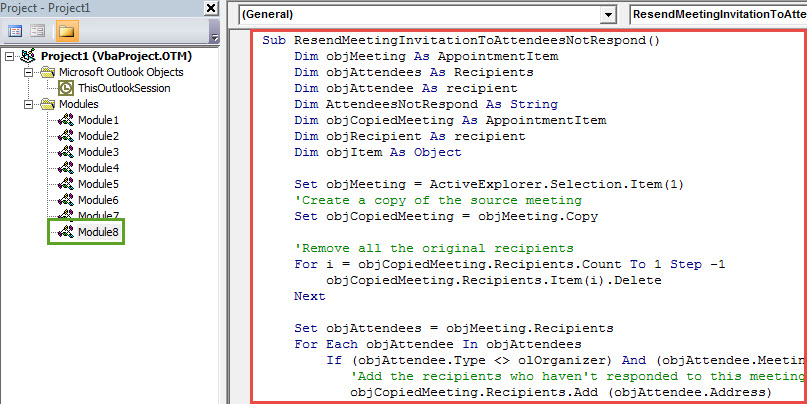
- Setelah itu, untuk kemudahan akses nanti, Anda sebaiknya menambahkan proyek VBA baru ini ke Bilah Alat Akses Cepat seperti biasa.
- Juga, akses pengaturan makro untuk memastikan makro diizinkan.
- Akhirnya Anda bisa mengambil bidikan:
- Pertama, Anda perlu memilih pertemuan sumber di kalender Outlook Anda.
- Lalu tekan tombol makro di Bilah Alat Akses Cepat.
- Segera, rapat ini akan dikirim ulang ke peserta yang belum merespons.
Selesaikan Berbagai Masalah Outlook
Saat Anda menggunakan Outlook, semua jenis masalah dapat terjadi secara tidak terduga, seperti “Tidak Merespons” secara tiba-tiba, pesan kesalahan munculan, macet, dan sebagainya. Secara umum, penting bagi Anda untuk memperbaiki masalah kecil dengan utilitas perbaikan internal. Namun, jika masalahnya terlalu serius untuk diselesaikan oleh Scanpst.exe, Anda tidak punya pilihan selain mengambil bantuan alat perbaikan yang jauh lebih kuat dan andal, seperti DataNumen Outlook Repair. Ia berpengalaman dalam Perbaikan PST, dengan demikian memikul para pesaingnya.
Pengantar Penulis:
Shirley Zhang adalah pakar pemulihan data di DataNumen, Inc., yang merupakan pemimpin dunia dalam teknologi pemulihan data, termasuk sql rusak dan produk perangkat lunak perbaikan pandangan. Untuk informasi lebih lanjut kunjungi www.datanumen.com