
Setelah menyelesaikan pencarian instan, Anda mungkin mendapatkan banyak hasil pencarian di Outlook. Dalam hal ini, Anda mungkin ingin mengakses folder induk item dengan cepat di antara hasil pencarian. Artikel ini akan mengajarkan Anda bagaimana mewujudkannya dengan VBA.
Setelah membaca artikel sebelumnya “Cara Mendapatkan Path Folder Lengkap dari Hasil Pencarian dengan Outlook VBA”, banyak pengguna menginginkan solusi lain untuk langsung melompat ke folder hasil pencarian. Oleh karena itu, berikut ini, kami akan memperkenalkan metode tersebut langkah demi langkah.

Langsung ke Folder Item yang Ditemukan di Hasil Pencarian
- Sebagai langkah awal, luncurkan aplikasi Outlook.
- Kemudian, tekan tombol "Alt + F11" untuk mengakses editor VBA.
- Selanjutnya, salin kode VBA berikut ke dalam proyek "ThisOutlookSession".
Sub Application_ItemContextMenuDisplay(ByVal CommandBar As Office.CommandBar, ByVal Selection As Selection)
    Dim objCommandBarButton As Office.CommandBarButton

    If Selection.Count = 1 Then
       Set objCommandBarButton = CommandBar.Controls.Add(msoControlButton)

       With objCommandBarButton
            .Style = msoButtonIconAndCaption
            .Caption = "Jump To Folder"
            .FaceId = 331
            .OnAction = "Project1.ThisOutlookSession.JumpToFolder"
       End With
    End If

    Set objCommandBarButton = Nothing
End Sub

Sub JumpToFolder()
    Dim objItem As Object
    Dim objFolder As Outlook.Folder
    Dim objNewExplorer As Outlook.Explorer

    Set objItem = Application.ActiveExplorer.Selection(1)
    Set objFolder = objItem.Parent

    'Display the folder in a new Outlook window
    Set objNewExplorer = Outlook.Application.Explorers.Add(objFolder)
    objNewExplorer.Display

    'To directly open the folder in current window, use the following line instead
    'Set Outlook.Application.ActiveExplorer.CurrentFolder = objFolder

    Set objItem = Nothing
    Set objFolder = Nothing
    Set objNewExplorer = Nothing
End Sub
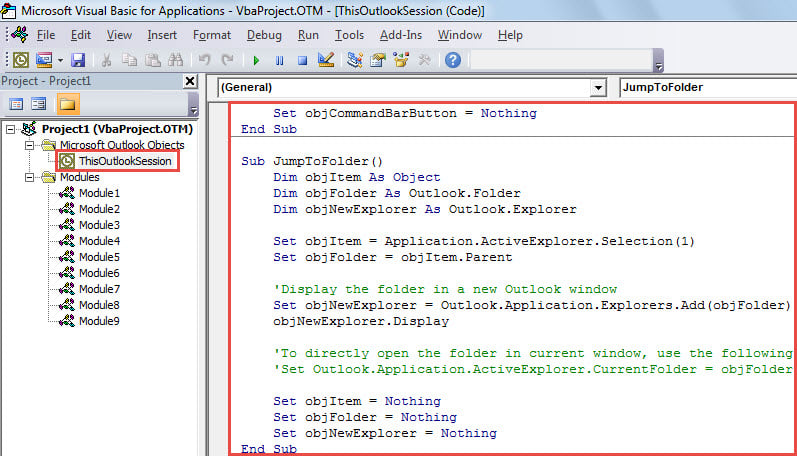
- Setelah itu, keluar dari jendela aktif.
- Akhirnya, Anda bisa mengambil bidikan.
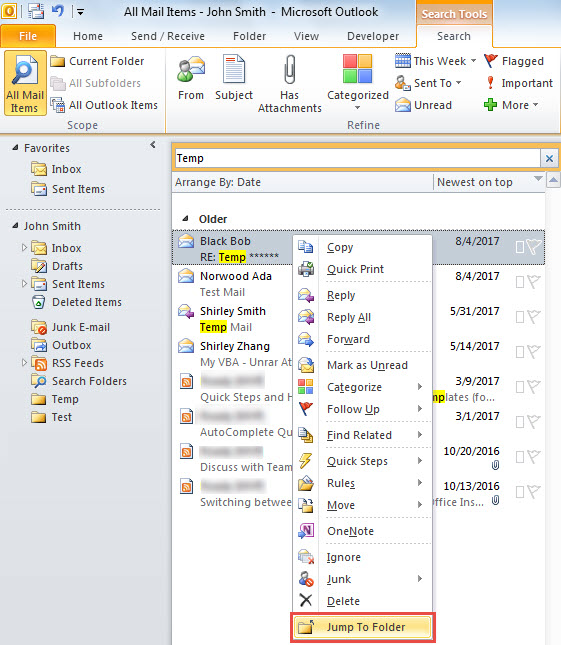
- Pertama, lakukan pencarian, seperti mencari email yang berisi teks "Temp" di subjek.
- Kemudian, pilih satu email di hasil pencarian.
- Selanjutnya, klik kanan padanya dan pilih "Jump To Folder" di menu konteks.

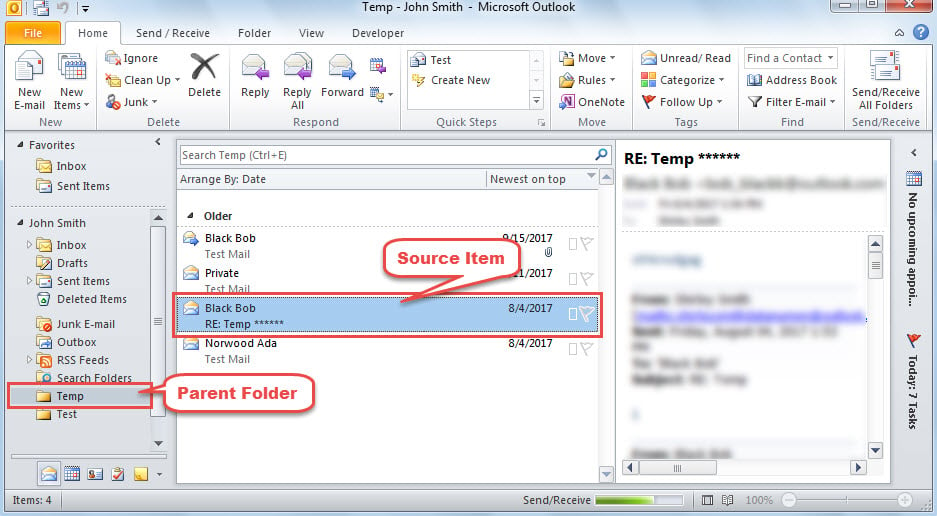
- Sekaligus, penjelajah Outlook baru akan ditampilkan dengan folder induk dari item yang dipilih dibuka, seperti tangkapan layar di bawah ini.

Jangan Takut Outlook Crash
Ketika Outlook crash, umumnya banyak pengguna akan panik dan takut data Outlook mereka akan rusak. Sebenarnya, selama Anda melakukan tindakan pencegahan yang memadai, data Anda tidak akan pernah hilang begitu saja. Misalnya, jika Anda telah mencadangkan file Outlook, Anda akan dapat able memulihkan PST data hanya dari cadangan. Jika Anda tidak memiliki cadangan, Anda masih dapat menggunakan alat perbaikan bawaan untuk mencoba memperbaiki file. Paling buruk, ketika Scanpst tidak membuat efek, Anda dapat menggunakan alat yang berpengalaman dan kredibel, seperti DataNumen Outlook Repair.
Pengantar Penulis:
Shirley Zhang adalah pakar pemulihan data di DataNumen, Inc., yang merupakan pemimpin dunia dalam teknologi pemulihan data, termasuk pemulihan sql dan produk perangkat lunak perbaikan pandangan. Untuk informasi lebih lanjut kunjungi www.datanumen.com