
Mungkin Anda telah membuat banyak sekali subfolder di bawah folder tertentu, seperti Inbox, di Outlook Anda. Dalam hal ini, jika Anda ingin menghitung subfolder, Anda pasti enggan menghitung secara manual. Di sini kami akan membagikan kepada Anda cara yang jauh lebih cerdas.
Untuk mengklasifikasikan dan mengarsipkan item dengan lebih baik di Outlook, banyak pengguna yang terbiasa membuat berbagai folder dan subfolder. Namun, setelah itu, mereka mungkin merasa agak sulit untuk mengelola terlalu banyak folder. Dalam hal ini, mereka mungkin ingin menghitung berapa banyak subfolder yang ada di bawah folder tertentu. Tanpa ragu, bodoh dan membosankan untuk menghitung secara manual. Oleh karena itu, berikut ini kami akan menunjukkan cara yang jauh lebih cerdas.
Dapatkan Hitungan Total Subfolder di bawah Folder Tertentu
- Pertama-tama, jalankan program Outlook Anda.
- Kemudian, di jendela Outlook, Anda dapat menekan tombol "Alt + F11" untuk mengakses editor VBA.
- Selanjutnya, di jendela sembulan selanjutnya, Anda perlu membuka modul yang tidak digunakan.
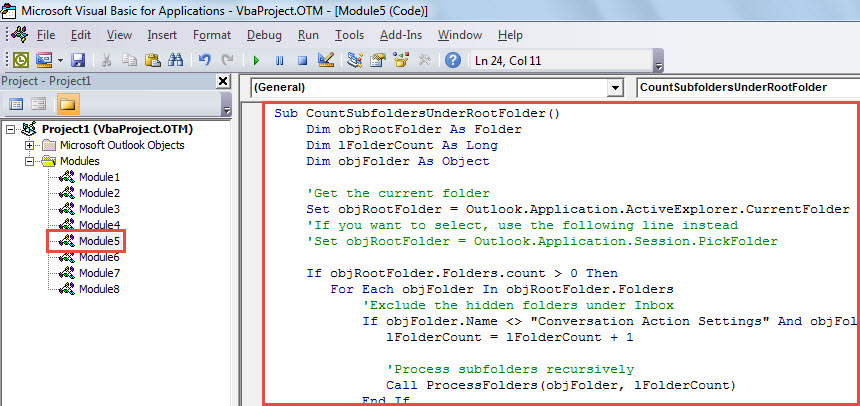
- Selanjutnya, salin dan tempel kode VBA berikut ke dalam modul ini.
Sub CountSubfoldersUnderRootFolder()
    Dim objRootFolder As Folder
    Dim lFolderCount As Long
    Dim objFolder As Object

    'Get the current folder
    Set objRootFolder = Outlook.Application.ActiveExplorer.CurrentFolder
    'If you want to select, use the following line instead
    'Set objRootFolder = Outlook.Application.Session.PickFolder

    If objRootFolder.Folders.count > 0 Then
       For Each objFolder In objRootFolder.Folders
           'Exclude the hidden folders under Inbox
           If objFolder.Name <> "Conversation Action Settings" And objFolder.Name <> "Quick Step Settings" Then
              lFolderCount = lFolderCount + 1

              'Process subfolders recursively
              Call ProcessFolders(objFolder, lFolderCount)
           End If
       Next
       MsgBox lFolderCount & " subfolders under " & Chr(34) & objRootFolder.Name & Chr(34) & ".", vbInformation
    Else
       MsgBox "No subfolders under " & Chr(34) & objRootFolder.Name & Chr(34) & ".", vbInformation
    End If
End Sub

Sub ProcessFolders(objCurrentFolder As Object, lCount As Long)
    Dim objSubfolder As Object

    lCount = lCount + objCurrentFolder.Folders.count

    For Each objSubfolder In objCurrentFolder.Folders
        Call ProcessFolders(objSubfolder, lCount)
    Next
End Sub
- Setelah itu, Anda dapat keluar dari jendela aktif.
- Kemudian, buka "File" > "Options" > "Quick Access Toolbar". Di sana Anda dapat menambahkan makro baru ke Bilah Alat Akses Cepat.
- Terakhir, Anda dapat mencoba makro ini.
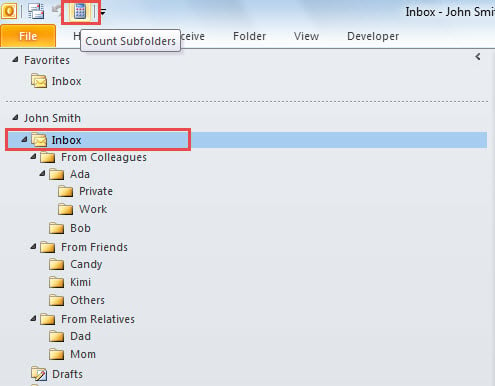
- Pertama, pilih folder yang subfoldernya ingin Anda hitung.
- Lalu, klik tombol makro di Bilah Alat Akses Cepat.

- Segera, Outlook akan menjalankan makro ini.
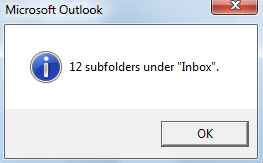
- Setelah makro selesai, Anda akan mendapatkan pesan, seperti gambar berikut:

Trik Mengatasi Outlook Korupsi
Outlook sangat rentan terhadap banyak faktor, termasuk virus, masalah perangkat lunak atau perangkat keras, pemadaman listrik, dan sebagainya. Tidak ada yang bisa menjamin bahwa mereka dapat menjaga file Outlook mereka jauh dari korupsi. Oleh karena itu, penting untuk menguasai beberapa trik mengatasi kerusakan. Pertama, Anda harus membuat cadangan PST biasa. Selain itu, Anda harus tahu cara memanfaatkannya scanpst, alat perbaikan bawaan. Last but not least, Anda harus menyiapkan alat eksternal yang lebih kuat, seperti DataNumen Outlook repair.
Pengantar Penulis:
Shirley Zhang adalah pakar pemulihan data di DataNumen, Inc., yang merupakan pemimpin dunia dalam teknologi pemulihan data, termasuk memperbaiki mdf dan produk perangkat lunak perbaikan pandangan. Untuk informasi lebih lanjut kunjungi www.datanumen.com