
Jika Anda ingin mengekspor semua lampiran gambar dari email Outlook ke file PDF file, Anda dapat menggunakan metode yang diperkenalkan di artikel ini. Ini menggunakan sepotong kode VBA untuk mewujudkan "ekspor" semacam itu dalam waktu cepat.
Terkadang, Anda mungkin ingin menggabungkan banyak gambar ke file PDF file, seperti mengekspor semua lampiran gambar email ke file PDF mengajukan. Kedengarannya agak sulit. Namun berikut ini, kami akan menunjukkan metode, yang dapat dengan cepat mencapai ini tanpa kesulitan.
Ekspor Semua Lampiran Gambar dari Email ke a PDF File
- Sebagai langkah awal, luncurkan program Outlook Anda seperti biasa.
- Kemudian, di jendela utama Outlook, ketuk tombol "Alt + F11".
- Selanjutnya, Anda akan melihat jendela popup "Microsoft Visual Basic for Applications".
- Di jendela ini, Anda perlu mengakses modul yang tidak digunakan.
- Selanjutnya, Anda dapat menyalin dan menempelkan kode VBA berikut ke dalam modul ini.
Sub ExportAllImageAttachmentsIntoPdfFile()
    Dim objSourceMail As Outlook.MailItem
    Dim objAttachment As Outlook.Attachment
    Dim objWordApp As Word.Application
    Dim objTempDocument As Word.Document
    Dim strImage As String
    Dim objInlineShape As Word.InlineShape
    Dim strPDF As String

    Set objSourceMail = Application.ActiveInspector.currentItem

    If Not (objSourceMail Is Nothing) Then

       Set objWordApp = CreateObject("Word.Application")
       Set objTempDocument = objWordApp.Documents.Add
       objWordApp.Visible = True
       objTempDocument.Activate

       strTempFolder = Environ("Temp") & "\" & Format(Now, "yyyymmddhhmmss") & "\"
       MkDir (strTempFolder)
       Set objFileSystem = CreateObject("Scripting.FileSystemObject")

       For Each objAttachment In objSourceMail.Attachments
           If IsEmbedded(objAttachment) = False Then
              Select Case LCase(objFileSystem.GetExtensionName(objAttachment.filename))
                     Case "jpg", "jpeg", "png", "bmp", "gif"
                           objAttachment.SaveAsFile strTempFolder & objAttachment.filename
              End Select
           End If
       Next

       strImage = Dir(strTempFolder & "*.*", vbNormal)

       Do Until Len(strImage) = 0
          With Selection
               .InlineShapes.AddPicture (strTempFolder & strImage)
               .TypeParagraph
               .Collapse Direction:=wdCollapsEnd
               .ParagraphFormat.Alignment = wdAlignParagraphCenter
               .TypeParagraph
          End With
          strImage = Dir()
       Loop

       For Each objInlineShape In objTempDocument.InlineShapes
           objInlineShape.Select
           Selection.ParagraphFormat.Alignment = wdAlignParagraphCenter
           objInlineShape.ScaleHeight = 50
           objInlineShape.ScaleWidth = 50
       Next

       'Change the path to save the PDF file
       strPDF = "E:\Image Attachments.pdf"

       'Export the temp Word document as a PDF file
       objTempDocument.ExportAsFixedFormat strPDF, wdExportFormatPDF

       objTempDocument.Close False
       objWordApp.Quit

       MsgBox "Complete!"
    End If
End Sub

Function IsEmbedded(objCurAttachment As Outlook.Attachment) As Boolean
    Dim objPropertyAccessor As Outlook.propertyAccessor
    Dim strProperty As String

    Set objPropertyAccessor = objCurAttachment.propertyAccessor
    strProperty = objPropertyAccessor.GetProperty("http://schemas.microsoft.com/mapi/proptag/0x3712001E")

    If InStr(1, strProperty, "@") > 0 Then
       IsEmbedded = True
    Else
       IsEmbedded = False
    End If
End Function
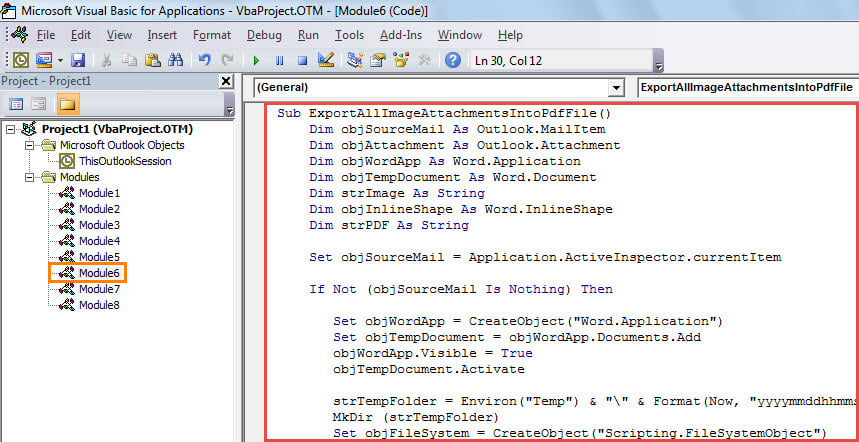
- Setelah itu, Anda dapat menutup jendela aktif.
- Nanti, Anda dapat pergi ke “File”> “Options”> “Quick Access Toolbar”. Sekarang Anda dapat menambahkan makro baru ke Bilah Alat Akses Cepat.
- Akhirnya, Anda bisa mencoba makro ini.
- Pertama, buka email yang lampiran gambarnya ingin Anda ekspor ke file PDF file.
- Lalu, klik tombol makro di Bilah Alat Akses Cepat.
- Saat makro selesai, Anda akan mendapatkan pesan.
- Setelah itu, Anda dapat menuju ke folder lokal yang telah ditentukan sebelumnya untuk menemukan file PDF file, yang berisi semua gambar yang dilampirkan ke email yang terbuka.

Ambil Data Outlook yang Disusupi
Jika Outlook rusak, Anda harus berusaha memulihkan data yang rusak. Dalam hal ini, pertama-tama Anda dapat mencoba alat perbaikan internal - Scanpst. Dengan asumsi bahwa itu bukan tugas memperbaiki file Outlook, Anda juga dapat mengambil bantuan alat eksternal, seperti DataNumen Outlook Repair. Itu bagus dalam memulihkan Outlook rusak file dengan korupsi yang diminimalkan.
Pengantar Penulis:
Shirley Zhang adalah pakar pemulihan data di DataNumen, Inc., yang merupakan pemimpin dunia dalam teknologi pemulihan data, termasuk perbaikan mdf dan produk perangkat lunak perbaikan pandangan. Untuk informasi lebih lanjut kunjungi www.datanumen.com