
Terkadang, Anda mungkin ingin membuka atau menutup semua folder email di panel navigasi email sekaligus. Dalam hal ini, Anda dapat menggunakan metode yang diperkenalkan dalam postingan ini.
Untuk beberapa alasan, seperti untuk memeriksa email di folder dan subfolder yang berbeda dengan lebih nyaman, Anda mungkin ingin memperluas semua folder email. Demikian pula, bila Anda merasa bahwa membiarkan semua folder diperluas membuat panel navigasi email Anda terlihat terlalu rumit, Anda mungkin ingin menciutkan semua folder. Pada titik ini, jika Anda meluaskan atau menciutkannya secara manual dengan mengeklik satu per satu, itu akan sangat membosankan. Oleh karena itu, Anda harus merindukan metode yang jauh lebih cepat yang dapat membuka atau menutup semua folder email sekaligus. Sekarang, di sini kami akan mengungkap cara seperti itu kepada Anda.
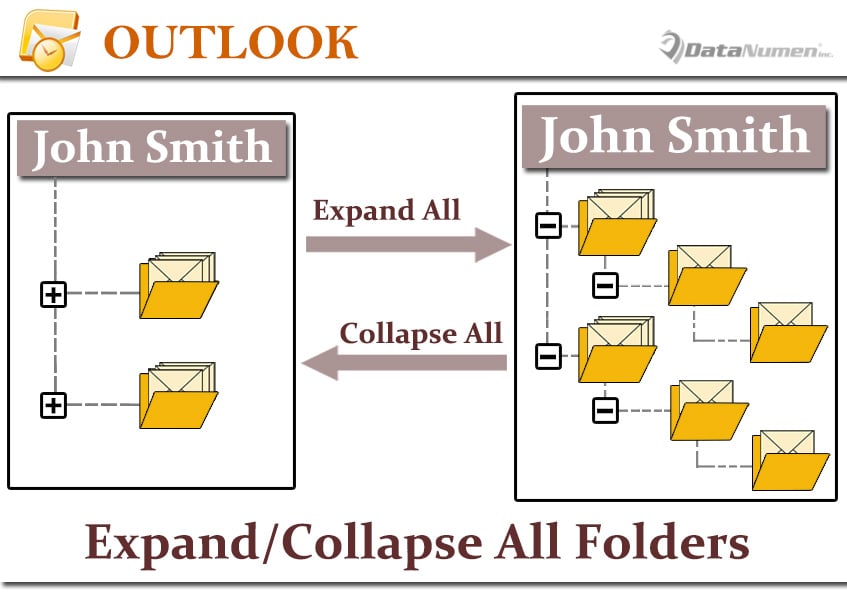
Luaskan Semua Folder Email
- Pertama-tama, jalankan program Outlook Anda seperti biasa.
- Kemudian tekan tombol "Alt + F11" di jendela utama Outlook.
- Berikutnya di jendela editor Outlook VBA, buka modul kosong.
- Selanjutnya, salin kode VBA berikut ke dalam modul ini.
Sub ExpandAllMailFolders()
    Dim objCurrentFolder As Outlook.Folder
    Dim objPSTFolders As Outlook.Folders
    Dim objFolder As Outlook.Folder

    Set objCurrentFolder = Application.ActiveExplorer.CurrentFolder
    'Specify a specific pst file
    'Change "PSTName" to the name of your own Outlook PST file
    Set objPSTFolders = Application.Session.Folders("PSTName").Folders

    For Each objFolder In objPSTFolders
        Call ProcessFolder(objFolder)
    Next

    DoEvents
    Set Application.ActiveExplorer.CurrentFolder = objCurrentFolder
End Sub

Sub ProcessFolder(ByVal objCurFolder As Outlook.Folder)
    Dim objSubfolder As Outlook.Folder

    'Only expand the mail folders
    If objCurFolder.DefaultItemType = olMailItem Then
       Set Application.ActiveExplorer.CurrentFolder = objCurFolder
       DoEvents

       'Process all subfolders recursively
       If objCurFolder.Folders.Count > 0 Then
          For Each objSubfolder In objCurFolder.Folders
              Call ProcessFolder(objSubfolder)
          Next
       End If
    End If
End Sub
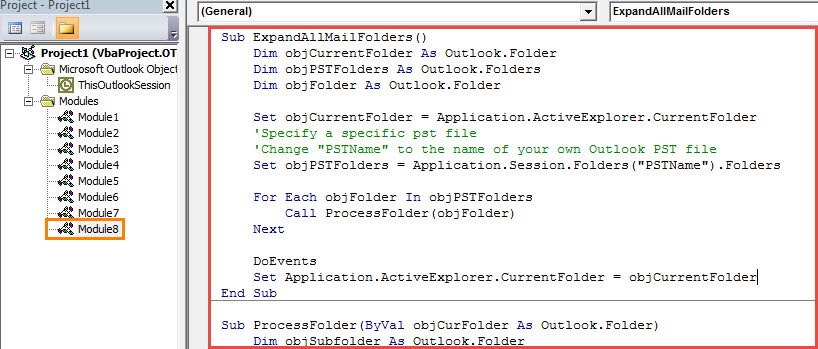
- Setelah itu, Anda dapat mengklik tombol "Jalankan Sub" di toolbar atau tekan tombol F5 untuk memicu makro baru.
- Segera, semua folder email di file PST Outlook yang telah ditentukan sebelumnya akan diperluas.
Ciutkan Semua Folder Email
Dibandingkan dengan memperluas semua folder email, menciutkan jauh lebih mudah. Anda cukup menciutkan root file PST Outlook tertentu dan kemudian mengembangkannya lagi. Untuk melakukannya, Anda dapat mengklik panah di depan folder level teratas dari file PST, seperti screenshot berikut. Setelah itu, klik kembali tanda panah tersebut untuk memperluas file. Anda dapat melihat bahwa semua subfolder telah ditutup.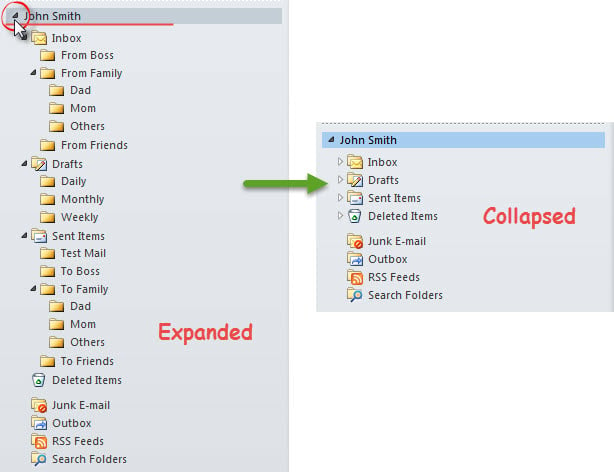
Tangani Kesalahan PST yang Menyusahkan Secara Fleksibel
Pernahkah Anda menerima pesan kesalahan selama menggunakan Outlook? Jika Anda telah menggunakan Outlook selama beberapa dekade, Anda harus memilikinya. Tanpa ragu, Outlook rentan terhadap kesalahan. Jadi, untuk lebih melindungi data Outlook Anda, Anda harus mencadangkan file PST Outlook Anda secara berkala. Selain itu, disarankan untuk menyimpan file Perbaikan PST alat di sekitarnya, seperti DataNumen Outlook Repair.
Pengantar Penulis:
Shirley Zhang adalah pakar pemulihan data di DataNumen, Inc., yang merupakan pemimpin dunia dalam teknologi pemulihan data, termasuk sql rusak dan produk perangkat lunak perbaikan pandangan. Untuk informasi lebih lanjut kunjungi www.datanumen.com