
Pada artikel ini, kami akan fokus untuk mendemonstrasikan Anda tentang cara menghapus beberapa halaman di dokumen Word Anda melalui VBA.
Menyusun dokumen membutuhkan penyesuaian terus-menerus. Dan menghapus halaman isi sama pentingnya dengan modifikasi lainnya. Menghapus teks yang tidak berguna itu mudah. Kebanyakan orang memilih untuk membuat seleksi lalu menekan tombol "Hapus" atau "Backspace" untuk menyelesaikan tugas tersebut.
Ini pasti akan memberi Anda apa yang Anda inginkan. Tapi ada yang lebih cepat melakukannya. Terlebih lagi, Anda melewati langkah pemilihan dan menghapus beberapa halaman sekaligus. Pendekatan yang menarik adalah menjalankan makro Word.
Hapus Halaman Saat Ini
Bagi mereka yang tidak suka memilih teks, ini bisa menjadi berkah Anda. Pertama, mari tunjukkan cara menghapus halaman saat ini melalui VBA.
- Untuk memulai, letakkan kursor di halaman yang ingin Anda hapus.
- Buka editor VBA di Word dengan mengklik tab "Pengembang" dan kemudian "Visual Basic". Jika tab "Pengembang" belum tersedia di Pita, tekan "Alt + F11" sebagai gantinya.
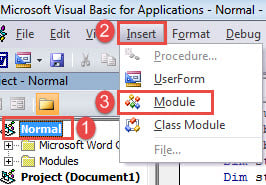
- Kedua, klik "Normal".
- Kemudian klik "Sisipkan" dan pilih "Modul" pada menu itu.

- Buka modul baru dengan klik dua kali.
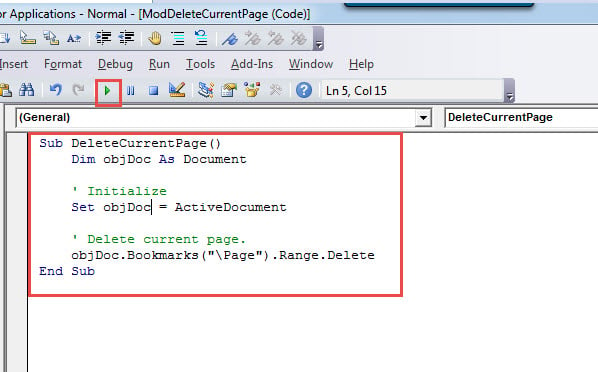
- Dan tempel kode berikut di sana:
Sub DeleteCurrentPage()
  Dim objDoc As Document

  ' Initialize
  Set objDoc = ActiveDocument

  ' Delete current page.
  objDoc.Bookmarks("\Page").Range.Delete
End Sub
- Terakhir, klik tombol "Run" atau tekan "F5".

Hapus Beberapa Halaman
- Ikuti langkah-langkah di atas untuk menginstal dan menjalankan makro.
- Ganti makro dengan yang ini:
Sub DeletePagesInDoc()
  Dim objRange As Range
  Dim strPage As String
  Dim objDoc As Document
  Dim nSplitItem As Long

  Application.ScreenUpdating = False

  ' Initialize and enter page numbers of pages to be deleted.
  Set objDoc = ActiveDocument
  strPage = InputBox("Enter the page numbers of pages to be deleted: " & vbNewLine & _
            "use comma to separate numbers", "Delete Pages", "For example: 1,3")
  nSplitItem = UBound(Split(strPage, ","))

  ' Find specified pages and highlight their contents.
  For nSplitItem = nSplitItem To 0 Step -1
    With ActiveDocument
      Selection.GoTo What:=wdGoToPage, Which:=wdGoToAbsolute, Count:=Split(strPage, ",")(nSplitItem)
      Set objRange = .Bookmarks("\Page").Range
      objRange.Delete
    End With
  Next nSplitItem

  Application.ScreenUpdating = True
End Sub
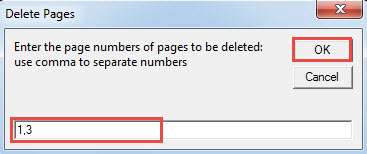
- Menjalankan makro akan memicu kotak masukan. Masukkan nomor halaman dari halaman yang akan dihapus, dan gunakan koma untuk memisahkannya. Jangan masukkan spasi setelah koma.
- Kemudian klik "OK" untuk melanjutkan.

Tentu saja, Anda dapat menggunakan makro ini untuk menghapus halaman saat ini. Cukup masukkan nomor halaman.
Jangan Biarkan Korupsi Menghentikan Anda
Begitu terjadi bencana data, hal itu pasti akan memperlambat pekerjaan harian Anda dan Anda juga harus menanggung biaya tambahannya. Untuk memastikan data Anda aman dan terlindungi, sebaiknya Anda mendapatkan sebuah solusi yang tepat. kerusakan doc alat perbaikan.
Pengantar Penulis:
Vera Chen adalah pakar pemulihan data di DataNumen, Inc., yang merupakan pemimpin dunia dalam teknologi pemulihan data, termasuk perbaiki Excel ke pdf memperbaiki produk perangkat lunak. Untuk informasi lebih lanjut kunjungi www.datanumen.com