
Tidak diragukan lagi, sangat mudah untuk menghapus satu folder surat di Outlook. Tetapi jika Anda ingin menghapus beberapa folder surat, menghapusnya satu per satu akan sangat merepotkan. Pada artikel ini, kami akan memandu Anda cara menghapusnya secara berkelompok.
Seperti biasa, jika Anda ingin menghapus satu folder surat, ada dua metode yang tersedia. Seperti yang ditunjukkan pada tangkapan layar berikut, salah satunya adalah Anda dapat mengklik kanan folder surat ini dan kemudian memilih "Hapus Folder" dari menu konteksnya. Yang lainnya adalah Anda harus beralih ke tab "Folder" dan klik tombol "Hapus Folder".
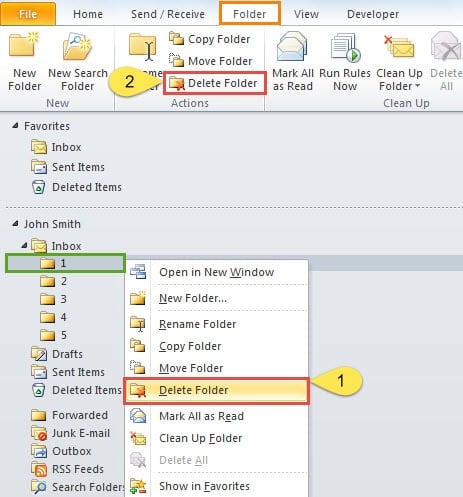
Terlihat jelas bahwa keduanya cukup sederhana. Namun, jika Anda menggunakan salah satu untuk menghapus banyak folder, itu akan agak merepotkan. Banyak pengguna telah menyatakan bahwa mereka ingin menghapus banyak folder sekaligus. Jika semua folder tersebut adalah subfolder di bawah folder tertentu, seperti gambar di atas, Anda memang bisa menggunakan Outlook VBA untuk menghapusnya dengan sekali klik. Tetapi jika tidak, Anda perlu melakukan upaya ekstra. Baca terus untuk mengetahuinya secara detail.
Jika Folder Ini Adalah Subfolder di bawah Folder Tertentu
- Pertama-tama, buka Outlook.
- Kemudian tekan pintasan tombol "Alt + F11" untuk membuka editor VBA.
- Selanjutnya di jendela popup, Anda harus membuka modul yang tidak digunakan atau memasukkan modul baru dengan cara “Insert” > “Module”.
- Selanjutnya, Anda perlu menyalin kode berikut ke dalamnya.
Sub DeleteMultipleFolders()
    Dim objCurrentFolder As Folder
    Dim objSubFolders As Folders
    Dim i As Long

    On Error Resume Next

    Set objCurrentFolder = Outlook.Application.ActiveExplorer.CurrentFolder
    Set objSubFolders = objCurrentFolder.Folders

    For i = objSubFolders.Count To 1 Step -1
        objSubFolders.Item(i).Delete
    Next
End Sub
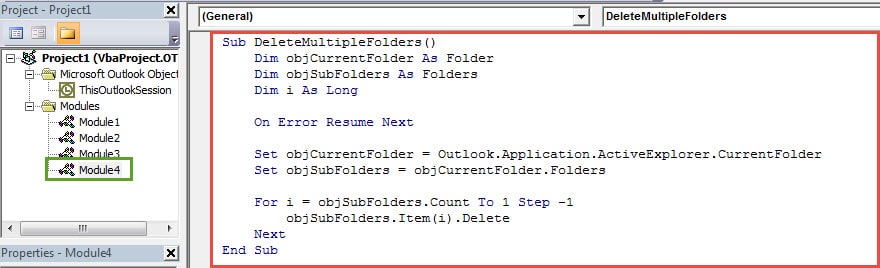
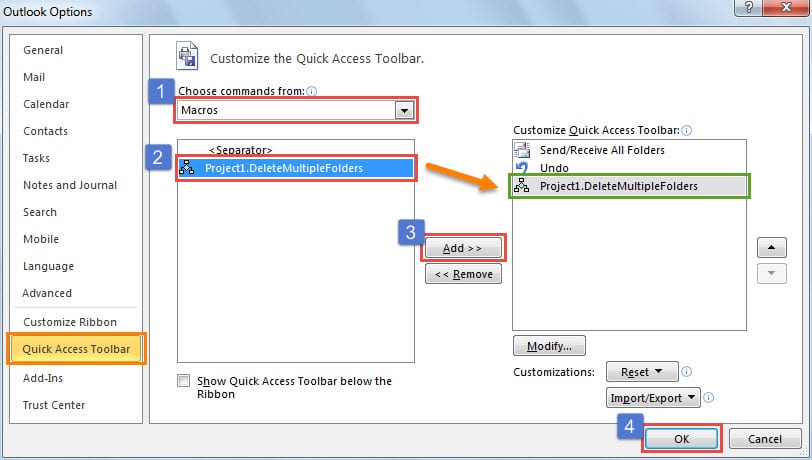
- Setelah itu, Anda dapat keluar dari jendela saat ini dan menambahkan makro baru ke Bilah Alat Akses Cepat.

- Akhirnya Anda bisa mencobanya.
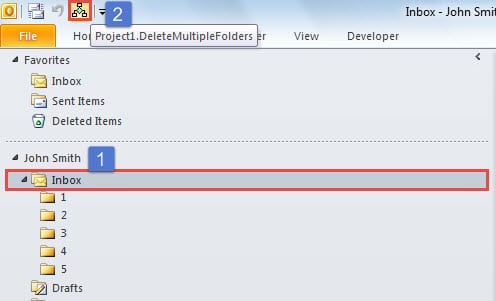
- Pertama pilih folder utama.
- Lalu klik tombol makro di Bilah Alat Akses Cepat.

- Sekaligus, semua subfolder akan dihapus.
Trik di atas akan sangat berguna jika semua folder ini adalah subfolder di bawah folder tertentu. Tetapi jika folder yang akan dihapus terletak di bawah folder yang berbeda, Anda perlu melakukan beberapa operasi tambahan. Ikuti langkah-langkah di bawah ini.
Jika Folder Ini Bukan Subfolder di bawah Folder Tertentu
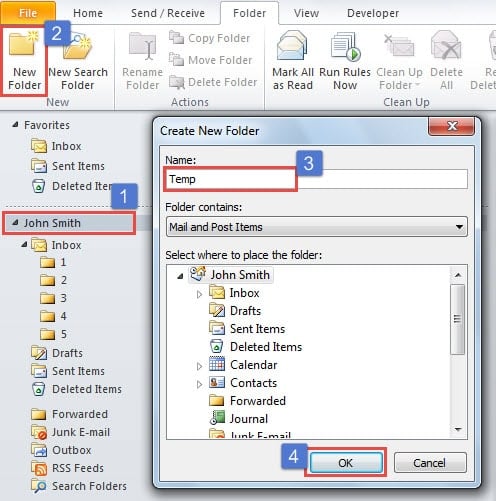
- Untuk memulai, buat folder baru bernama "Temp".
- Pertama, pitch pada file PST yang benar.
- Kemudian klik tombol "Folder Baru" di bawah tab "Folder".
- Selanjutnya ketik "Temp" di bidang "Nama".
- Terakhir, klik tombol "OK".

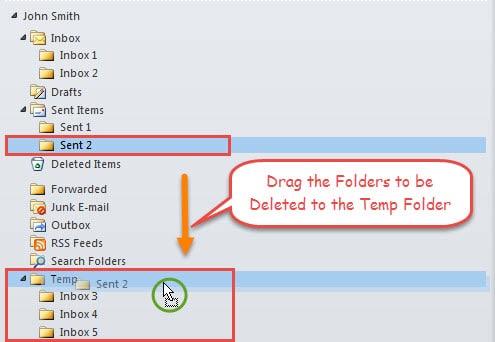
- Selanjutnya, Anda perlu menyeret folder yang ingin Anda hapus ke folder "Temp".

- Setelah semua folder ini dipindahkan dan terletak di folder "Temp", Anda dapat menggunakan makro yang disebutkan di bagian pertama untuk menghapus semua subfolder ini di bawah "Temp".
Jangan Pernah Klik Tautan di Email Tidak Dikenal
Terlepas dari makro Anda sendiri, Anda harus berhati-hati terhadap semua makro eksternal karena mungkin mengandung virus. Seperti biasa, makro jahat ini disamarkan sebagai tautan tidak berbahaya di email. Jadi jika Anda tidak dapat mengidentifikasi pengirim email, sebaiknya Anda tidak mengunduh lampirannya atau mengklik tautannya. Jika tidak, data Outlook Anda kemungkinan besar akan terinfeksi. Dengan demikian, untuk memulihkan Anda Outlook rusak data, alat kotak masuk, Scanpst.exe tidak akan membantu. Anda perlu menggunakan alat eksternal, seperti DataNumen Outlook Repair.
Pengantar Penulis:
Shirley Zhang adalah pakar pemulihan data di DataNumen, Inc., yang merupakan pemimpin dunia dalam teknologi pemulihan data, termasuk memperbaiki sql dan produk perangkat lunak perbaikan pandangan. Untuk informasi lebih lanjut kunjungi www.datanumen.com