
Pencurian data dapat diminimalkan dengan menonaktifkan berbagai menu dan fitur klik kanan di Excel. Kami membahas di bawah ini bagaimana melakukan ini menggunakan VBA.
Diasumsikan bahwa pembaca memiliki pita Pengembang Excel yang ditampilkan, dan akrab dengan Editor VBA.
Antarmuka Pengguna
Buat lembar kerja dengan dua tombol dan sedikit data. 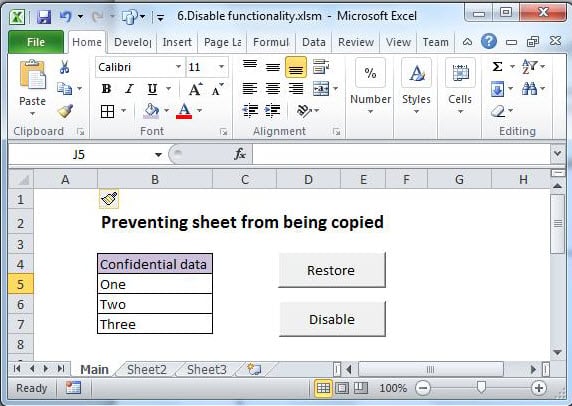
Sheet ini akan memiliki pita yang ditampilkan, dan semua fungsionalitas right_click yang diberikan Excel.
Lembarannya tersedia di sini.
Kode VBA
Ada berbagai kontrol bilah perintah yang dapat dinonaktifkan. Anda perlu mencari nomor ID dari kontrol ini di Google. Kami akan menggunakan ID 19 dan 21 untuk latihan ini.
Sub Auto_Open()    ‘Auto_open runs automatically when the workbook is opened
    Dim Control As Office.CommandBarControl

    Application.CommandBars("ply").Enabled = False     'disables right-Click on sheet tab

    For Each Control In Application.CommandBars.FindControls(ID:=21)    'disables CUT
        Control.Enabled = False
    Next Control

    For Each Control In Application.CommandBars.FindControls(ID:=19)     'disables COPY
        Control.Enabled = False
    Next Control
    Application.CellDragAndDrop = False

    Application.ExecuteExcel4Macro "Show.ToolBar(""Ribbon"", False)"     'Hides ribbon
End Sub

Sub Restore()
    Application.CommandBars("ply").Enabled = True     'enables right-click on sheet tab

    Dim Control As Office.CommandBarControl

    For Each Control In Application.CommandBars.FindControls(ID:=21)     'enables CUT
        Control.Enabled = True
    Next Control

    For Each Control In Application.CommandBars.FindControls(ID:=19)     'enables COPY
        Control.Enabled = True
    Next Control
    Application.CellDragAndDrop = True

    Application.ExecuteExcel4Macro "Show.ToolBar(""Ribbon"", True)"     'shows ribbon
End Sub

Sub Auto_close()
    Call Restore    ‘Ensure other workbooks work properly
End Sub
Tetapkan tombol Restore ke sub Restore, dan tombol Disable ke sub Auto_open.
Jalankan kode Auto_open; Anda akan melihat bahwa Potong dan Salin dinonaktifkan pada menu klik kanan, dan pita telah menghilang. Anda juga tidak akan bisa memindahkan lembar ke buku kerja lain dari tab lembar.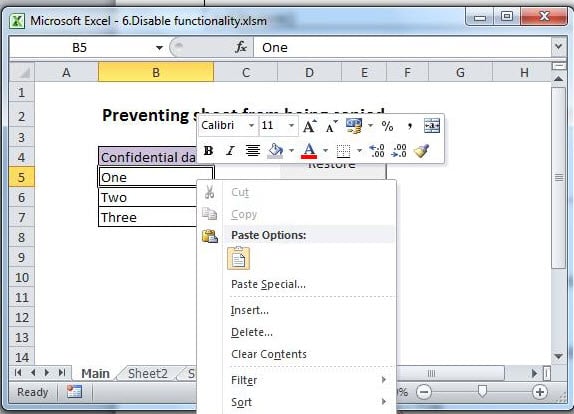
Akan selalu ada cara untuk menghindari tindakan pencegahan ini, tetapi tujuannya adalah untuk menyulitkan semua orang kecuali peretas yang serius; melindungi spreadsheet adalah pencegahan lebih lanjut, serta memastikan itu tidak dapat disalin langsung dari sub folder.
Terakhir, lindungi kode Anda agar tidak dilihat atau diubah: Alat> Properti> Perlindungan.
Korupsi File Excel
“Saya telah menghapus duplikat file tersebut; sekarang saya mengalami kegagalan Excel tanpa alasan yang jelas. Namun, saya masih berharap bisa selesai hari ini. ”
Apakah ini memiliki akhir yang bahagia atau tidak, mungkin bergantung pada apakah pengguna memiliki alat yang efektif atau tidak memperbaiki Excel. Dalam contoh kasus, spreadsheet memiliki lebih dari 90,000 baris.
Pengantar Penulis:
Felix Hooker adalah pakar pemulihan data di DataNumen, Inc., yang merupakan pemimpin dunia dalam teknologi pemulihan data, termasuk perbaikan langka dan produk perangkat lunak pemulihan sql. Untuk informasi lebih lanjut kunjungi www.datanumen.com