
Menyalin dan menempel adalah salah satu tugas paling umum di Excel. Dalam panduan komprehensif ini, kami akan menunjukkan kepada Anda 7 metode efektif tentang cara menempelkan beberapa sel ke dalam satu sel di lembar kerja Excel Anda.
1. Pengantar
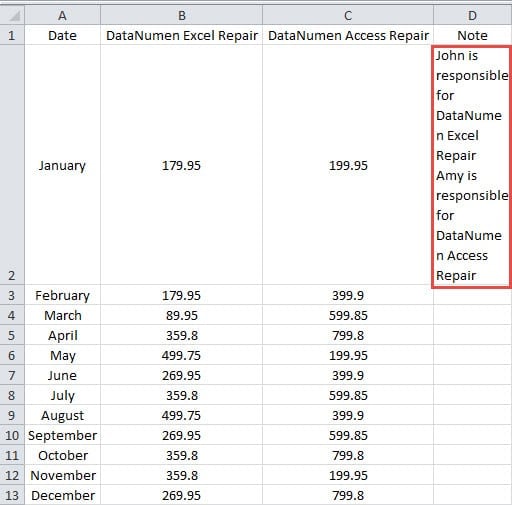
Saat bekerja dengan lembar kerja Excel, Anda sering kali perlu menempelkan beberapa sel atau baris ke dalam satu sel. Misalnya, perhatikan skenario yang ditunjukkan pada gambar di bawah ini, di mana kita ingin menempelkan konten multi-baris ke dalam satu sel.
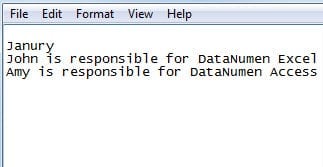
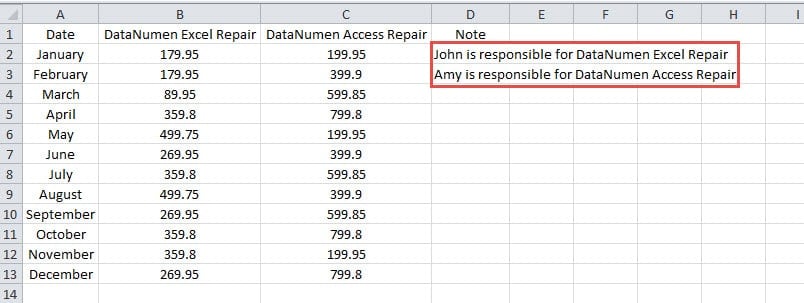
Jika Anda hanya menyalin konten dan menekan pintasan keyboard standar “Ctrl + V,” Anda akan melihat bahwa Excel secara otomatis mendistribusikan konten ke beberapa sel daripada menyimpannya dalam satu sel.
Jika Anda ingin menempelkan beberapa sel dari Excel ke dalam satu sel, Excel tidak akan melakukan apa pun.
Untuk mengatasi masalah umum ini, Anda dapat menggunakan salah satu dari 8 metode yang terbukti berikut ini.
2. Masukkan Isinya ke Notepad
Untuk metode 1 sampai 3, jika konten sumbernya adalah beberapa sel di Excel,, Anda perlu memasukkan konten tersebut ke Notepad terlebih dahulu:
- Pilih semuanya
- Media Ctrl + C untuk menyalinnya
- Media Ctrl + V untuk menempelkannya ke Notepad Windows.
Jika konten sumber sudah ada di Notepad, Anda tidak perlu melakukan apa pun.
3. Metode 1: Klik Dua Kali Sel
Metode ini sempurna ketika Anda ingin menempelkan beberapa sel atau baris ke dalam satu sel sambil mempertahankan jeda baris.
- Salin konten Anda dari Notepad dengan menekan "Ctrl + C" pada keyboard Anda.
- Beralih ke lembar kerja Excel Anda.
- Klik dua kali sel target tempat Anda ingin menempelkan konten.
- Media "Ctrl + V" untuk menempel. Anda akan melihat bahwa semua konten sekarang muncul dalam satu sel.

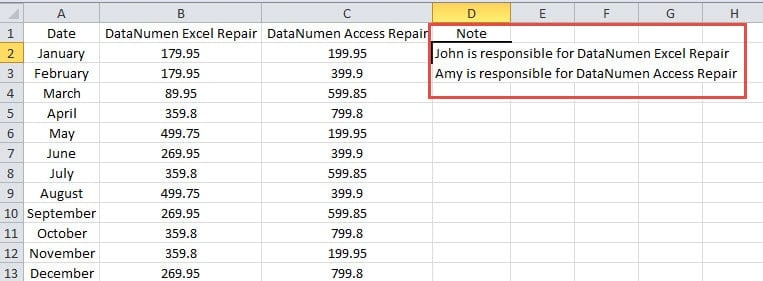
- Media "Memasukkan" atau klik sel lain untuk mengonfirmasi operasi penempelan.

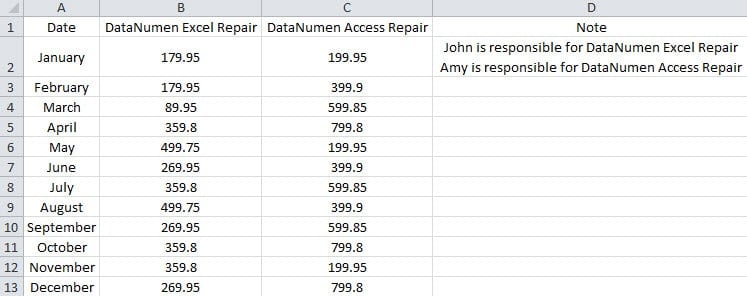
Anda dapat menyesuaikan tinggi dan lebar sel untuk menampilkan konten multi-baris dengan lebih baik dan meningkatkan tampilan lembar kerja.
4. Metode 2: Tekan F2
Saat pengeditan sel langsung dinonaktifkan di pengaturan Excel Anda, Anda dapat menggunakan F2 kunci sebagai pendekatan alternatif untuk cara menempelkan beberapa baris ke dalam satu sel di Excel.
Pertama, mari kita periksa apakah pengeditan sel langsung diaktifkan:
- klik "Mengajukan" tab di pita.
- Pilih "Pilihan" dari menu.

- Pilih "Mahir" dari panel kiri.
- Dalam majalah “Opsi pengeditan” bagian, Anda akan melihat apakah “Izinkan pengeditan langsung di sel” dicentang atau tidak dicentang.


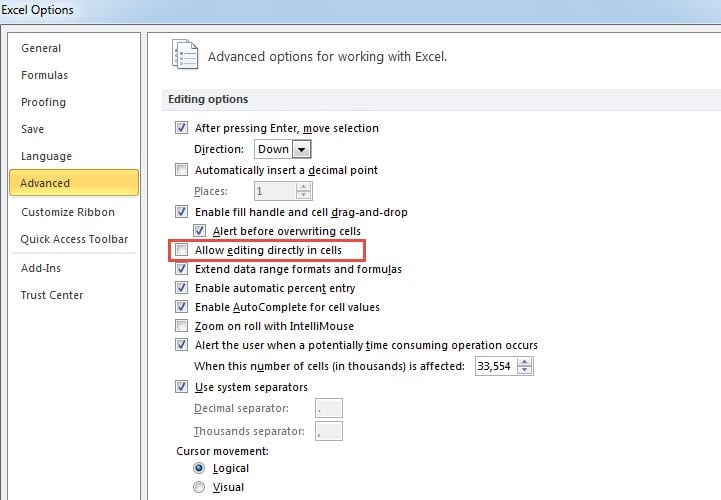
Jika opsi ini tidak dicentang, Anda tidak dapat mengedit sel dengan mengklik dua kali. Anda dapat mengaktifkan pengaturan ini atau menggunakan F2 metode yang dijelaskan di bawah ini:
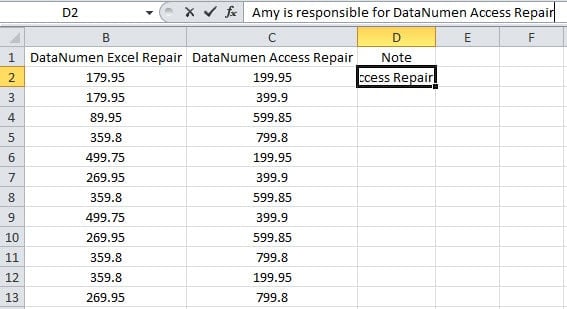
- Salin konten Anda dari Notepad menggunakan "Ctrl + C".
- Navigasi ke lembar kerja Excel Anda.
- Klik pada sel target.
- Tekan "F2" Tombol ini mengaktifkan bilah rumus untuk pengeditan.
- Media "Ctrl + V" untuk menempelkan beberapa baris ke dalam sel.

- Klik sel lain atau tekan "Memasukkan" untuk menyelesaikan proses.
5. Metode 3: Gunakan Bilah Rumus
Metode ketiga untuk menempelkan beberapa sel menjadi satu melibatkan klik langsung pada bilah rumus, yang memberi Anda kendali tepat atas proses penempelan.
- Salin konten Anda dari Notepad menggunakan "Ctrl + C".
- Buka lembar kerja Excel yang Anda tuju.
- Klik sel yang diinginkan.
- Klik langsung pada bilah rumus di bagian atas lembar kerja. Ini akan menempatkan bilah rumus ke mode pengeditan.
- Media "Ctrl + V" untuk menempelkan konten Anda ke bilah rumus. Beberapa baris akan muncul di sel yang Anda pilih.
Setelah berhasil menempelkan konten Anda, Anda dapat mengubah ukuran sel untuk mengakomodasi teks multi-baris dan meningkatkan keterbacaan.
6. Metode 4: Gunakan Panel Clipboard
Metode tingkat lanjut untuk menempelkan beberapa sel menjadi satu ini memanfaatkan panel clipboard bawaan Excel untuk kontrol yang lebih tepat atas operasi penempelan Anda.
- Aktifkan panel clipboard dengan mengklik panah kecil di sudut kanan bawah clipboard kelompok di Beranda Tab.
- Pilih rentang sel yang ingin Anda gabungkan dan salin menggunakan "Ctrl + C"Rentang yang disalin akan muncul di panel papan klip.
- Klik sel tujuan Anda.
- Klik di bilah rumus (atau tekan F2) untuk masuk ke mode pengeditan.
- Klik item yang disalin di panel clipboard untuk memasukkannya.
Metode ini memberi Anda konfirmasi visual tentang apa yang telah disalin dan memungkinkan Anda menempelkan beberapa baris ke dalam satu sel dengan kontrol penuh.
7. Metode 5: Gunakan Riwayat Clipboard Windows
Pengguna Windows 10 dan 11 dapat memanfaatkan fitur riwayat clipboard bawaan untuk penempelan yang efisien.
- Salin beberapa sel Anda menggunakan "Ctrl + C".
- Klik pada sel target Anda dan tekan F2 untuk masuk ke mode pengeditan.
- Media “Menang + V” untuk membuka riwayat clipboard.
- Pilih rentang yang Anda salin dari riwayat dan tekan Enter.
Metode ini bekerja dengan sangat baik ketika Anda perlu menempelkan beberapa baris ke dalam satu sel dan telah menyalin berbagai konten sepanjang sesi kerja Anda.
8. Metode 6: Gunakan Rumus CONCATENATE
Untuk pendekatan berbasis rumus untuk menggabungkan beberapa nilai sel, fungsi CONCATENATE menawarkan kontrol yang tepat atas cara menempelkan beberapa sel menjadi satu.
- Klik sel kosong tempat Anda ingin menggabungkan hasil.
- Masukkan rumus seperti: =GABUNG(A1,”,”,A2,”,”,A3,”,”,A4)
- Media Enter untuk mengeksekusi rumus.
- Salin sel hasil dan gunakan “Tempel Spesial” -> “Nilai” untuk menempelkan hanya teks tanpa rumus.
Ganti A1, A2, dst., dengan referensi sel Anda yang sebenarnya, dan ubah pemisah koma ke pembatas apa pun yang Anda sukai (spasi, titik koma, dst.).
9. Metode 7: Gunakan Rumus TEXTJOIN (Excel 2019/365)
Untuk pengguna Excel 2019 atau Microsoft 365, TEXTJOIN menyediakan cara yang lebih canggih untuk menempel dan menggabungkan beberapa sel menjadi satu.
- Pilih sel tujuan Anda.
- Masukkan rumusnya: =TEXTJOIN(“,”,BENAR,A1:A5)
- Media Enter untuk menggabungkan jangkauan.
- Salin dan tempel khusus sebagai nilai jika Anda ingin menghapus rumus.
The GABUNG TEKS fungsi secara otomatis menangani sel kosong (ketika BENAR ditentukan) dan memungkinkan Anda menggabungkan seluruh rentang tanpa mencantumkan setiap sel satu per satu.
10. Tanya Jawab
T: Mengapa Excel secara otomatis membagi konten yang saya salin ke dalam beberapa sel, bukannya menyimpannya dalam satu sel?
A: Excel menginterpretasikan jeda baris dan karakter tab dalam teks yang disalin sebagai pemisah sel secara default. Saat Anda menyalin teks multi-baris dari sumber eksternal, Excel mengasumsikan Anda ingin mendistribusikan konten ke beberapa sel dalam format terstruktur. Ini dirancang untuk membantu impor dan pengorganisasian data, tetapi memerlukan teknik khusus saat Anda ingin menempelkan sel atau baris dalam satu sel.
T: Apa yang harus saya lakukan jika mengklik dua kali sel tidak berfungsi pada Metode 1?
J: Jika klik dua kali tidak berhasil, pengaturan Excel Anda kemungkinan besar telah menonaktifkan pengeditan sel langsung. Buka File -> Opsi -> Advanced dan memeriksa “Izinkan pengeditan langsung di sel” pilihan. Atau, gunakan Metode 2 (tombol F2) atau Metode 3 (Bilah Rumus) karena keduanya berfungsi terlepas dari pengaturan ini.
T: Dapatkah saya menempelkan beberapa baris ke dalam satu sel sambil mempertahankan format teks seperti tebal atau miring?
J: Sayangnya, saat menggunakan metode penempelan standar (Metode 1-6), Anda akan kehilangan format teks. Excel memperlakukan konten gabungan sebagai teks biasa. Untuk mempertahankan beberapa format, Anda mungkin perlu menerapkannya kembali secara manual setelah menempel, atau pertimbangkan untuk menggunakan Word sebagai perantara sebelum menyalin ke Excel.
T: Metode mana yang berfungsi di semua versi Excel, termasuk yang lama?
J: Metode 1-3 (Klik dua kali, tombol F2, dan Bilah Rumus) berfungsi di hampir semua versi Excel. Metode 7 (CONCATENATE) juga berfungsi di semua versi, sementara Metode 8 (TEXTJOIN) memerlukan Excel 2019 atau yang lebih baru. Metode 4-6 bergantung pada fitur-fitur tertentu yang mungkin tidak tersedia di versi yang sangat lama.
T: Apa perbedaan utama antara fungsi CONCATENATE dan TEXTJOIN?
J: CONCATENATE mengharuskan Anda menentukan setiap sel secara individual dan menambahkan pemisah secara manual di antara sel-sel tersebut. TEXTJOIN memungkinkan Anda menentukan seluruh rentang dan secara otomatis menambahkan pemisah pilihan Anda di antara semua nilai. TEXTJOIN juga memiliki opsi untuk mengabaikan sel kosong, sementara CONCATENATE menyertakan sel kosong kecuali Anda secara khusus mengecualikannya dalam rumus Anda.
T: Bagaimana cara menambahkan jeda baris saat menggabungkan beberapa sel menjadi satu?
A: Untuk membuat jeda baris pada teks gabungan Anda, Anda dapat menekan secara manual Alt + Enter saat mengedit sel. Untuk rumus, gunakan CHAR (10) sebagai pembatas Anda dalam fungsi TEXTJOIN atau CONCATENATE. Misalnya: =TEXTJOIN(CHAR(10),BENAR,A1:A5) akan menaruh setiap nilai pada baris baru.
T: Apakah ada batasan karakter saat menempelkan beberapa baris ke dalam satu sel?
A: Ya, sel Excel memiliki batas maksimum 32,767 karakter. Jika teks gabungan Anda melebihi batas ini, Anda akan menerima pesan kesalahan. #NILAI! kesalahan. Batasan ini berlaku untuk semua metode, baik Anda menempelkan secara manual maupun menggunakan rumus.
T: Dapatkah saya menggunakan metode ini untuk menggabungkan sel dari lembar kerja atau buku kerja yang berbeda?
A: Ya, tetapi pendekatannya bergantung pada metodenya. Untuk metode manual (1-6), Anda perlu menyalin dari setiap lembar kerja secara terpisah. Untuk metode rumus (7-8), Anda dapat merujuk sel dari lembar lain menggunakan sintaks seperti =TEXTJOIN(“,”,TRUE,Sheet2!A1:A5,Sheet3!B1:B5).
T: Apa yang terjadi jika beberapa sel sumber saya kosong saat menggunakan rumus?
A: Di TEXTJOIN, Anda dapat mengontrol ini dengan abaikan_kosong parameter. Atur ke BENAR untuk melewati sel kosong, atau SALAH untuk memasukkannya (yang dapat menciptakan pembatas ganda). CONCATENATE akan menyertakan sel kosong sebagai spasi kosong kecuali Anda menggunakan pernyataan IF untuk mengecualikannya.
T: Bagaimana cara mencegah kehilangan data saat bekerja dengan data dalam jumlah besar?
J: Selalu buat salinan cadangan buku kerja Anda sebelum melakukan operasi massal. Simpan pekerjaan Anda secara berkala, dan pertimbangkan untuk menggunakan fitur Simpan Otomatis Excel. Jika Anda bekerja dengan data penting, uji metode yang Anda pilih pada sampel kecil terlebih dahulu. Simpan Alat pemulihan data Excel tersedia untuk situasi darurat.
T: Dapatkah saya mengotomatiskan proses penggabungan beberapa sel menggunakan makro?
A: Ya, Anda dapat membuat makro VBA untuk mengotomatiskan penggabungan sel. Namun, bagi sebagian besar pengguna, menggunakan rumus TEXTJOIN atau CONCATENATE memberikan otomatisasi yang cukup tanpa kerumitan pemrograman makro. Rumus juga diperbarui secara otomatis ketika data sumber berubah.
T: Mengapa saya mendapatkan kesalahan #NAME? saat mencoba menggunakan TEXTJOIN?
A: The #NAME? Kesalahan ini terjadi ketika Anda menggunakan versi Excel lama yang tidak mendukung TEXTJOIN (versi pra-2019). Anda perlu meningkatkan ke Excel 2019, Excel 2021, atau Microsoft 365, atau menggunakan CONCATENATE sebagai alternatif di versi yang lebih lama.
T: Bagaimana cara memisahkan kembali teks gabungan ke dalam beberapa sel jika diperlukan?
A: Gunakan Excel “Teks ke Kolom” fitur di bawah Data tab. Pilih pemisah yang Anda gunakan sebelumnya (koma, spasi, dll.) untuk membagi teks kembali ke dalam sel-sel terpisah. Atau, Anda dapat menggunakan fungsi seperti KIRI, MID, dan KANAN untuk mengekstrak bagian tertentu.
T: Apakah metode ini bekerja dengan cara yang sama di Excel untuk Mac?
A: Ya, semua metode yang dijelaskan berfungsi di Excel versi Windows dan Mac. Pintasan keyboard tetap sama (Ctrl + C, Ctrl + V, F2) di Windows, sementara pengguna Mac harus menggunakan Cmd+C, Cmd+V, dan F2 masing.
11. Kesimpulan
Kami telah membahas delapan pendekatan berbeda untuk menempelkan beberapa sel ke dalam satu sel di Excel. Berikut perbandingan lengkap semua metode tersebut:
| metode | terbaik Untuk | Persyaratan | Kelebihan | Kekurangan |
|---|---|---|---|---|
| Metode 1: Klik Dua Kali | Cepat untuk penggunaan sehari-hari | Pengeditan sel langsung harus diaktifkan | • Tercepat dan paling intuitif • Proses satu langkah • Tidak perlu kunci tambahan |
• Tidak berfungsi jika pengeditan sel dinonaktifkan • Membutuhkan interaksi mouse |
| Metode 2: Tombol F2 | Pengguna yang fokus pada keyboard | Bekerja dengan konfigurasi Excel apa pun | • Operasi hanya dengan keyboard • Bekerja tanpa memandang pengaturan • Perilaku yang konsisten |
• Membutuhkan mengingat fungsi F2 • Langkah ekstra dibandingkan dengan klik dua kali |
| Metode 3: Bilah Rumus | Kontrol yang tepat dan kompatibilitas universal | Tidak ada – berfungsi dalam semua situasi | • Konfirmasi visual posisi kursor • Bekerja secara universal • Mudah dipahami |
• Membutuhkan mouse untuk mengklik bilah rumus • Sedikit lebih banyak langkah yang terlibat |
| Metode 4: Panel Clipboard | Mengelola beberapa item yang disalin | Excel dengan fitur panel clipboard | • Kontrol visual atas item yang disalin • Dapat mengakses beberapa entri clipboard • Cocok untuk operasi penyalinan yang rumit |
• Membutuhkan pengaturan tambahan • Memakan ruang layar • Lebih kompleks daripada metode dasar |
| Metode 5: Clipboard Windows | Pengguna Windows 10/11 | Windows 10/11 dengan riwayat clipboard diaktifkan | • Akses cepat melalui Win+V • Menyimpan beberapa entri clipboard • Terintegrasi di Windows |
• Hanya khusus Windows • Terbatas pada versi Windows yang lebih baru • Membutuhkan riwayat clipboard untuk diaktifkan |
| Metode 6: CONCATENATE | Kombinasi sel permanen | Versi Excel apa pun | • Menciptakan kombinasi dinamis • Diperbarui secara otomatis ketika sumber berubah • Bekerja di semua versi Excel |
• Membutuhkan pengetahuan rumus • Perlu mencantumkan setiap sel secara individual • Menciptakan ketergantungan rumus |
| Metode 7: TEXTJOIN | Kombinasi lanjutan dengan rentang | Excel 2019/365 atau yang lebih baru | • Menangani seluruh rentang dengan mudah • Mengabaikan sel kosong secara otomatis • Opsi pembatas yang paling fleksibel |
• Terbatas pada versi Excel yang lebih baru • Membutuhkan pengetahuan rumus • Mungkin tidak tersedia pada instalasi lama |
Rekomendasi kami: Mulailah dengan Metode 1 karena kesederhanaannya. Jika tidak berhasil karena pengaturan Excel Anda, gunakan Metode 2 untuk alternatif keyboard yang andal. Untuk kombinasi permanen, pertimbangkan Metode 7 atau 8 menggunakan rumus.
Catatan Penting: Saat mengerjakan operasi Excel yang kompleks seperti menggabungkan beberapa sel, sangat penting untuk menyimpan pekerjaan Anda secara berkala guna mencegah hilangnya data. Jika file Excel rusak selama manipulasi data intensif, akses ke data yang tersimpan di Excel dapat menjadi sangat penting. Alat pemulihan data Excel Sangat berguna untuk memulihkan spreadsheet penting Anda dan menjaga integritas data. Selalu buat salinan cadangan buku kerja penting sebelum melakukan operasi massal pada data Anda.
Referensi
- Dukungan Microsoft. (nd). Salin dan tempel menggunakan Papan Klip Office. Diambil dari https://support.microsoft.com/en-au/office/copy-and-paste-using-the-office-clipboard-714a72af-1ad4-450f-8708-c2931e73ec8a
- Dukungan Microsoft. (nd). Fungsi CONCATENATE. Diambil dari https://support.microsoft.com/en-us/office/concatenate-function-8f8ae884-2ca8-4f7a-b093-75d702bea31d
- Dukungan Microsoft. (nd). Fungsi TEXTJOIN. Diambil dari https://support.microsoft.com/en-us/office/textjoin-function-357b449a-ec91-49d0-80c3-0e8fc845691c