
Jika Anda telah menentukan tanda tangan default di Outlook, saat Anda membuat pesan baru dari template, tanda tangan juga akan ditambahkan secara otomatis. Jika Anda tidak menyukainya, Anda dapat menggunakan metode cepat yang diperkenalkan dalam artikel ini untuk menonaktifkannya.
Saat membuat templat pesan di Outlook, Anda mungkin terbiasa menyertakan tanda tangan secara langsung di templat. Namun, saat Anda membuat email baru dari template, Outlook juga akan secara otomatis memasukkan tanda tangan default. Dalam hal ini, akan ada dua tanda tangan. Sulit untuk menghapus satu tanda tangan setiap saat. Berikut adalah cara cepat untuk mencegah Outlook menambahkan tanda tangan default ke pesan baru yang dibuat dari template.
TIDAK Menambahkan Tanda Tangan Default ke Pesan Baru yang Dibuat dari Template
- Pertama-tama, pastikan Outlook benar-benar tertutup.
- Kemudian klik tombol “Mulai” Windows, lalu ketik “regedit” di kotak pencarian.

- Kotak dialog baru dari kotak dialog "Kontrol Akun Pengguna" akan muncul. Ini bertujuan untuk menanyakan apakah Anda mengizinkan Registry Editor untuk membuat perubahan pada PC Anda. Tekan saja tombol "Ya".
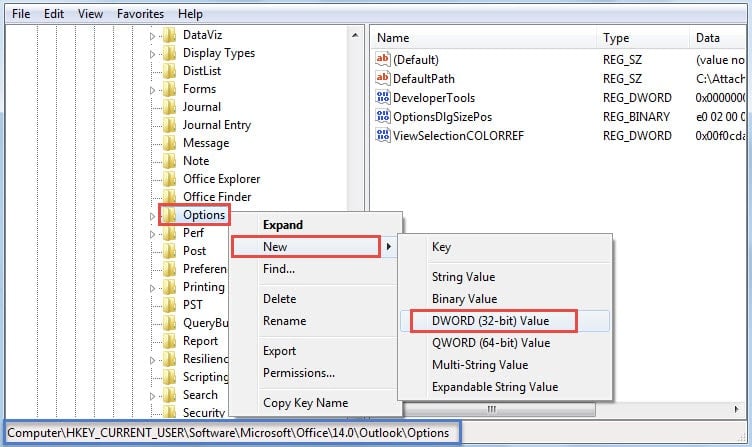
- Setelah itu, Anda akan masuk ke Jendela Registry Editor. Sekarang Anda harus menelusuri kunci registri ini secara berurutan. “HKEY_CURRENT_USER” > “Perangkat Lunak” > “Microsoft” > “Kantor” > “ ” > “Outlook” > “Opsi”.
Catatan: Tentang " ”, Anda harus membuat pilihan sesuai dengan versi Outlook Anda. Misalnya, jika Anda menggunakan Outlook 2010, kuncinya harus merujuk ke "14.0". Jika menggunakan Outlook 2013, kuncinya adalah "15.0".
- Selanjutnya klik kanan pada kunci registri “Opsi” dan pilih “Baru” > “Nilai DWORD” dari menu klik kanan.

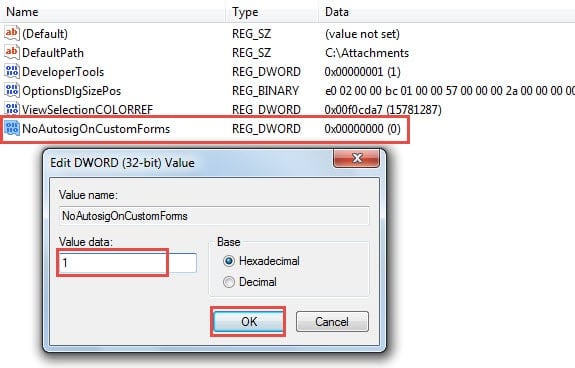
- Di pan kanan, beri nama nilai baru sebagai "NoAutosigOnCustomForms".
- Kemudian klik dua kali pada nilai yang baru dibuat. Kotak dialog kecil "Edit Nilai DWORD" akan muncul. Di dalamnya, Anda harus mengubah data nilai dari default "0" menjadi "1".

- Akhirnya setelah menyelesaikan langkah-langkah di atas, Anda dapat mengklik "OK" untuk menyimpan data nilai dan kemudian keluar dari Editor Registri dengan mengklik ikon "X" di sudut kanan atas.
Sekarang Anda dapat memulai ulang Outlook dan membuka templat pesan. Anda pasti akan menemukan bahwa tanda tangan default tidak ada di pesan yang terbuka. Jika suatu hari Anda ingin mengembalikan tanda tangan pada templat pesan, Anda cukup mengubah nilai data “NoAutosigOnCustomForms” menjadi “0”.
Pulihkan Data Outlook jika Terjadi Kerusakan
Seperti yang kita semua tahu, Outlook rentan terhadap berbagai faktor, termasuk kesalahan internal, virus, malware, pemadaman listrik, dan lain sebagainya. Oleh karena itu, penting bagi pengguna biasa untuk mempelajari cara memulihkan data Outlook jika terjadi kerusakan. Pertama, jika Anda memiliki cadangan saat ini, Anda dapat kembali ke cadangan dengan mudah. Jika tidak ada cadangan, Anda dapat mengulang ke alat perbaikan bawaan, Scanpst, untuk memperbaiki file PST yang rusak. Ketika gagal, pilihan terakhir Anda adalah menerapkan alat pihak ketiga yang kuat, seperti DataNumen Outlook Repair. Hal ini dapat memperbaiki masalah file PST dalam hitungan menit.
Pengantar Penulis:
Shirley Zhang adalah pakar pemulihan data di DataNumen, Inc., yang merupakan pemimpin dunia dalam teknologi pemulihan data, termasuk memperbaiki SQL dan produk perangkat lunak perbaikan pandangan. Untuk informasi lebih lanjut kunjungi www.datanumen.com