
Excel dapat membantu kami menganalisis data dari berbagai informasi. Tetapi data di buku kerja yang berbeda akan mengurangi efisiensi kerja kami. Jadi hari ini kami akan memperkenalkan tentang cara membuat koneksi antara dua lembar kerja.
Jika Anda perlu menggunakan Excel untuk menyelesaikan tugas Anda, pasti akan ada banyak workbook berbeda di komputer Anda. Dan terkadang, Anda perlu membandingkan data di dua buku kerja yang berbeda. Namun, akan sedikit merepotkan untuk beralih di antara dua file. Dengan demikian, Anda bisa membuat koneksi antara dua buku kerja.
Buat Koneksi
Sekarang, Anda dapat mengikuti langkah-langkah dapat membuat koneksi sesuai dengan buku kerja Anda yang sebenarnya.
- Buka file.
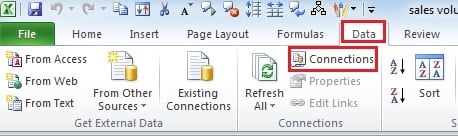
- Di tab "Data", klik tombol "Koneksi". Dan kemudian Anda akan melihat jendela baru muncul.
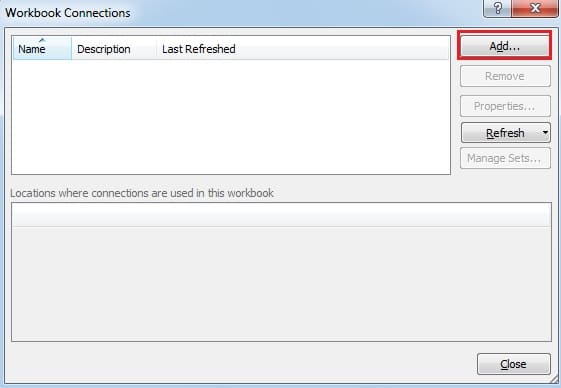
- Di jendela baru, klik "Tambah".
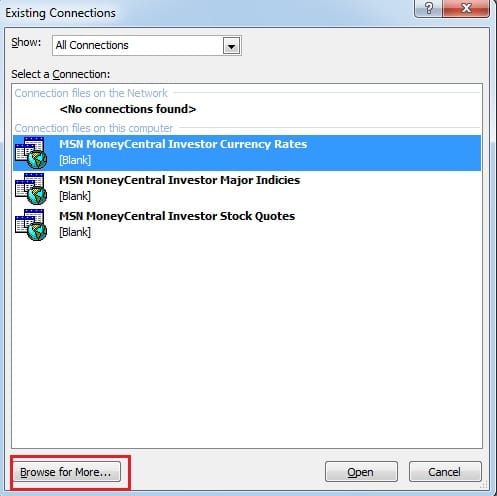
- Kemudian Anda akan melihat jendela baru muncul. Klik opsi "Jelajahi lebih banyak" di jendela.

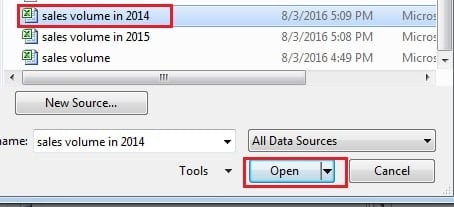
- Di jendela baru, pilih buku kerja target yang perlu Anda hubungkan.

- Dan kemudian klik "Buka".
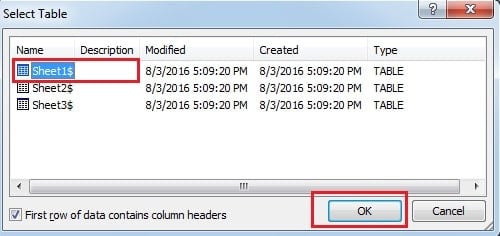
- Setelah itu, Anda akan melihat jendela lain. Dan di jendela ini, Anda perlu memilih lembar kerja target.

- Dan kemudian klik "OK".
- Sekarang, Anda dapat menutup jendela "Koneksi Buku Kerja".
Impor Data di Buku Kerja Lain
Sekarang Anda telah membuat koneksi antara dua buku kerja, Anda bisa mengimpor data ke dalam buku kerja Anda.
- Pilih salah satu sel kosong tempat Anda ingin memasukkan data.
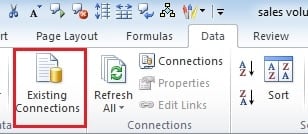
- Klik tombol "Koneksi yang Ada" di tab "Data".

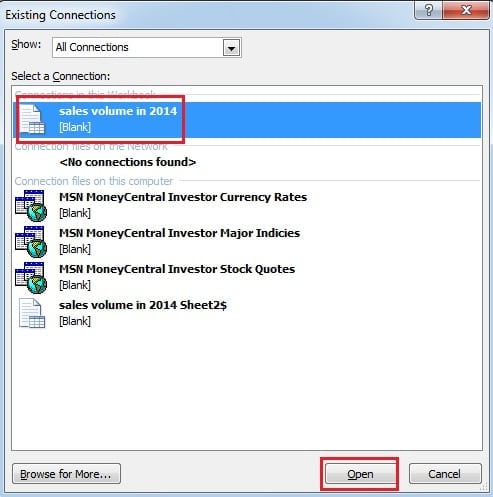
- Kemudian di jendela baru, pilih file yang telah Anda atur koneksinya.

- Dan kemudian klik "Buka".
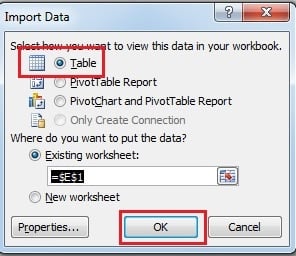
- Di jendela "Impor Data", pilih jenis yang ingin Anda lihat. Dan di sini kami memilih "Tabel".

- Lalu klik "OK". Setelah itu, Anda akan menemukan bahwa tabel baru muncul di lembar kerja Anda.

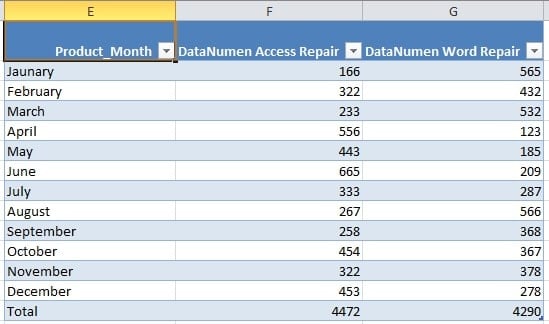
Karenanya, sekarang Anda dapat membandingkan data dalam dua periode berbeda.
Hapus Koneksi
Di masa mendatang, Anda tidak perlu lagi menggunakan koneksi tersebut. Dengan demikian, Anda dapat menghapus koneksi.
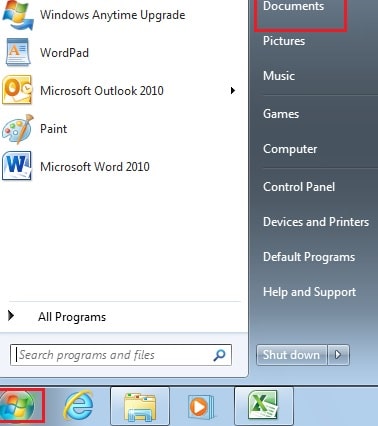
- Klik “Mulai” di komputer Anda.
- Kemudian klik "Dokumen".

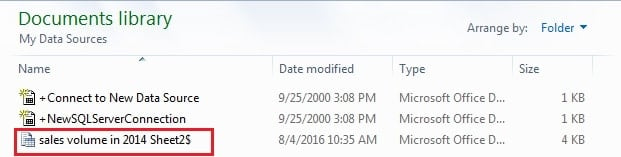
- Di jendela baru, buka file "Sumber Data Saya".

- Kemudian hapus koneksi Anda.
Perbaikan untuk Korupsi File Excel
Dalam proses menggunakan Excel, terkadang Anda akan menemui kerusakan file Excel. Jika Anda tidak mengambil tindakan apa pun, Anda akan kehilangan semua data Anda pada akhirnya. Dengan demikian, Anda harus memperbaiki dan menyelamatkan file Anda. Selain itu, alat pihak ketiga dapat menjadi penolong Anda. Bisa perbaiki Excel file dalam waktu singkat dan pastikan data Anda aman.
Pengantar Penulis:
Anna Ma adalah pakar pemulihan data di DataNumen, Inc., yang merupakan pemimpin dunia dalam teknologi pemulihan data, termasuk pemulihan kata dan produk perangkat lunak perbaikan pandangan. Untuk informasi lebih lanjut kunjungi www.datanumen.com