
Pada artikel ini, kami akan menunjukkan trik menarik untuk menyisipkan tanggal masa depan atau masa lalu di Dokumen Word Anda melalui kode VBA.
Secara umum, kami tidak mengalami kesulitan dalam memasukkan tanggal saat ini di dokumen Word kami. Namun, kadang-kadang, kita bisa mempersiapkan dokumen yang dibutuhkan minggu depan atau bulan atau bahkan nanti. Maka inilah masalah yang tidak dapat Anda lewati. Bagaimana Anda bisa memasukkan tanggal yang akan datang di file Word? Dan terkadang bagaimana dengan masa lalu?
Oleh karena itu kami pikir Anda harus memahami metode yang berguna ini untuk memenuhi tugas pekerjaan Anda dengan lebih baik.
Gunakan Kode VBA untuk Memasukkan Tanggal Masa Depan atau Tempel
- Untuk memulainya, buka dokumen Word Anda.
- Kemudian, klik tab "Pengembang".
- Selanjutnya klik “Visual Basic” untuk membuka editor VBA. Jika tab "Pengembang" tidak tersedia di Pita Word Anda, Anda dapat menekan "Alt+ F11" untuk membuka editor.

- Sekarang di editor, klik "Normal" di sisi kiri.
- Kemudian klik "Sisipkan" pada bilah alat.
- Selanjutnya, pilih "Modul" dari menu daftar.
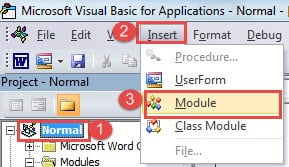
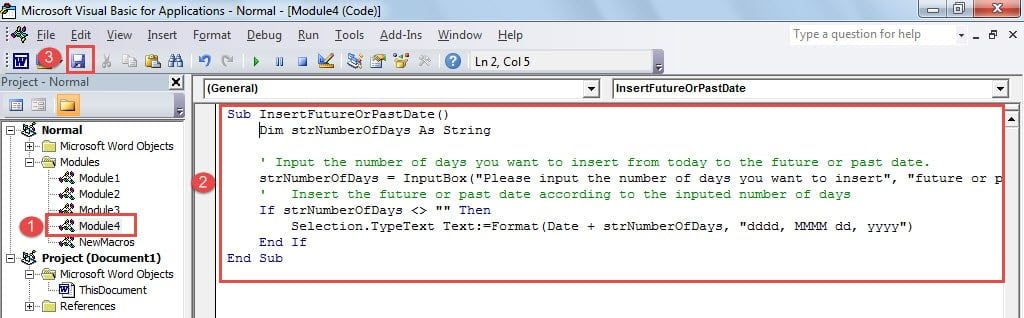
- Sekarang klik dua kali modul yang baru dimasukkan, dan area pengeditan akan tersedia di sisi kanan.
- Cukup tempel kode berikut di sana:
Sub InsertFutureOrPastDate()
  Dim strNumberOfDays As String

  ' Input the number of days you want to insert from today to the future or past date.
  strNumberOfDays = InputBox("Please input the number of days you want to insert", "future or past date", "Input here.For exemple,input 1 to insert the date of tomorrow")
  ' Insert the future or past date according to the inputed number of days
  If strNumberOfDays <> "" Then
    Selection.TypeText Text:=Format(Date + strNumberOfDays, "dddd, MMMM dd, yyyy")
  End If
End Sub
- Selanjutnya, klik tombol "Simpan" dan tutup editor VBA.

- Sekarang beralih kembali ke layar dokumen Word dan letakkan kursor Anda di tempat tanggal masa depan atau masa lalu.
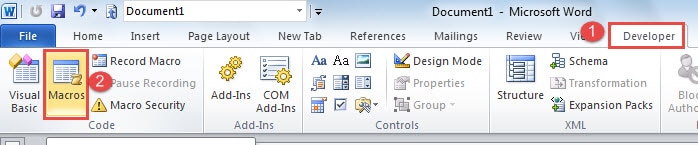
- Kemudian klik tab "Pengembang" lagi.
- Dan klik "Makro" di grup "Kode" untuk membuka jendela "Makro". Sekali lagi jika tab "Pengembang" tidak ditampilkan, Anda hanya perlu menekan "Alt+ F8".

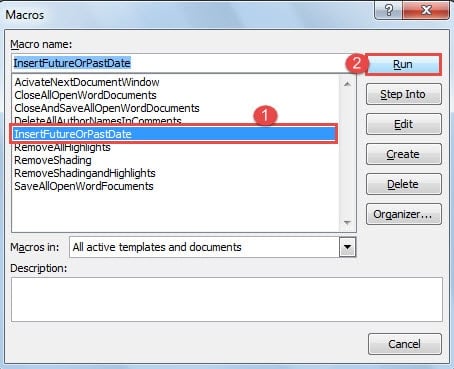
- Sekarang di jendela "Makro", temukan dan pilih makro "InsertFutureOrPastDate".
- Selanjutnya klik "Jalankan".

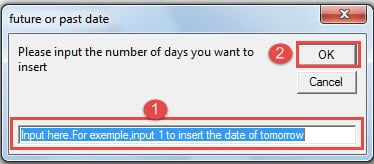
- Kemudian Anda akan disambut oleh kotak pesan. Anda dapat memasukkan nomor di kotak teks di bagian bawah kotak untuk mewakili hari-hari yang tersisa untuk tanggal mendatang. Misalnya, jika Anda ingin memasukkan tanggal besok, Anda harus memasukkan "1" di sana. Demikian juga, jika Anda membutuhkan tanggal lampau, tambahkan saja tanda minus sebelum nilainya, seperti “-1” untuk kemarin.
- Ingatlah untuk mengklik "OK".


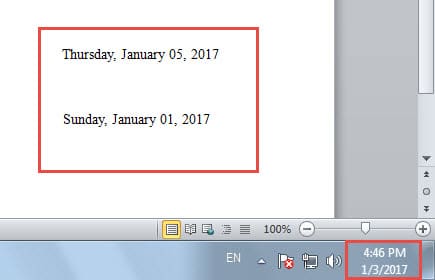
Catatan: Dalam kode "Selection.TypeText Text:=Format(Date + strNumberOfDays, "dddd, MMMM dd, yyyy")", "dddd, MMMM dd, yyyy" mewakili format tanggal di mana "M" adalah singkatan dari "bulan" , “d” untuk “hari”, “y” untuk “tahun” dan “dddd” untuk “minggu”, jadi Anda bebas mengubahnya sesuka Anda.
Dapatkan Kembali File Berharga Anda
Word rentan terhadap runtuh yang membuat file Word kita dalam bahaya. Kadang-kadang, beberapa data berharga kami hilang begitu saja. Tapi apa yang hilang tidak sepenuhnya hilang. Anda dapat duduk meratapi hilangnya file penting Anda atau Anda dapat memilih yang mahir alat pemulihan Word yang rusak untuk mengambilnya.
Pengantar Penulis:
Vera Chen adalah pakar pemulihan data di DataNumen, Inc., yang merupakan pemimpin dunia dalam teknologi pemulihan data, termasuk Perbaikan masalah file Excel xls ke pdf memperbaiki produk perangkat lunak. Untuk informasi lebih lanjut kunjungi www.datanumen.com