
Tidak seperti orang lain, jangan menghabiskan terlalu banyak waktu dan upaya untuk melacak pengeluaran Anda. Ikuti artikel ini dan buat pelacak pendapatan dan pengeluaran Anda sendiri. Alat ini menerima laporan bank Anda dalam format Excel dan kemudian membacanya untuk memberi tahu Anda di mana Anda telah menghabiskan lebih banyak uang.
Mari Siapkan GUI
Alat ini membutuhkan 3 lembar. Ubah nama sheet1 menjadi "Control Panel", sheet2 sebagai "Summary" dan sheet3 sebagai "Database". Pada sheet “Control Panel”, buat kolom untuk memungkinkan pengguna menelusuri dan mengupload laporan mutasi bank historis. Untuk menyetel tag untuk setiap transaksi di laporan mutasi bank Anda, Anda perlu menyetel kata kunci untuk setiap tab. Seperti yang ditunjukkan pada gambar, pisahkan beberapa kata kunci dengan koma.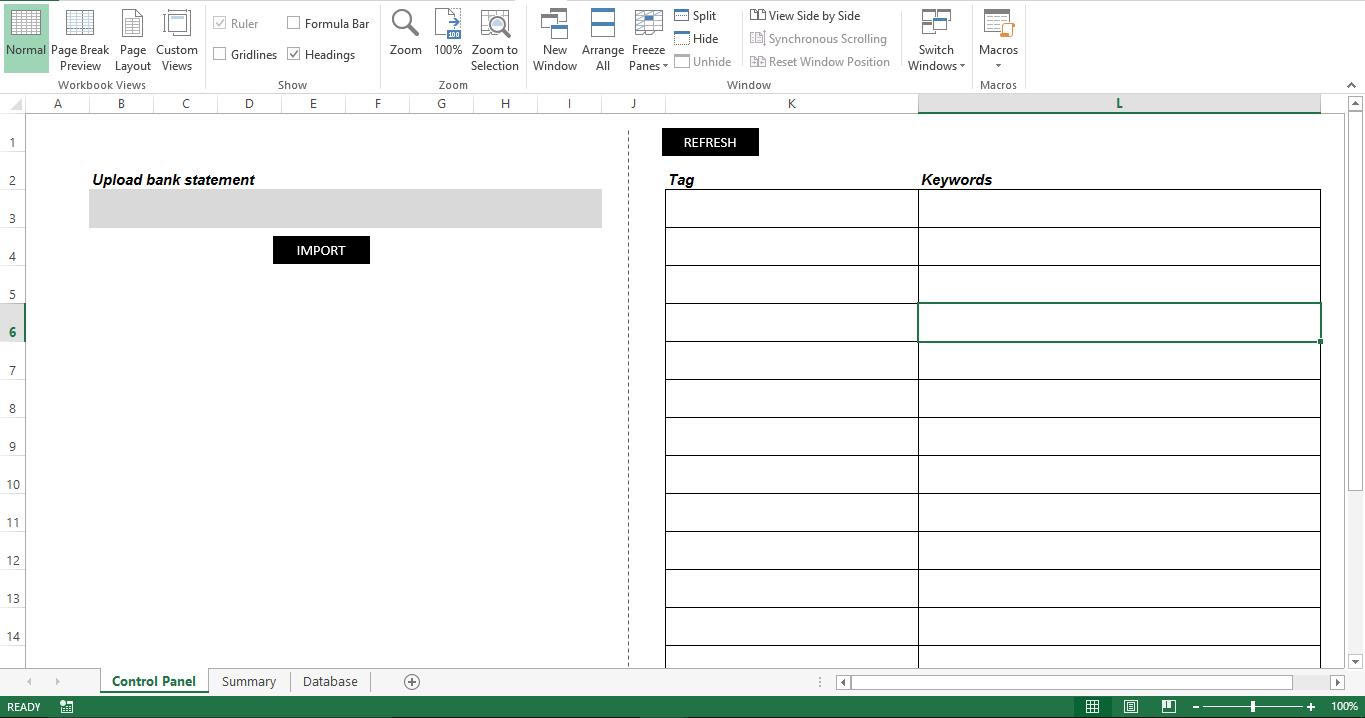
Mari kita membuatnya berfungsi
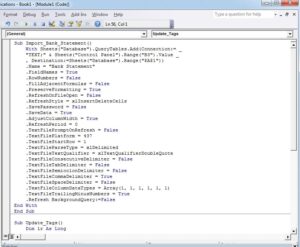 Impor skrip ke dalam modul baru. Lampirkan script “Import_Bank_Statement” ke tombol “Import” pada sheet “Control Panel” dan script “Update_Tags” ke tombol “Refresh”.
Bagaimana cara kerjanya?
Tambahkan jalur lengkap laporan mutasi bank Anda dan impor. Semua data dari rekening koran Anda akan dimuat pada sheet “Database”. Skrip mengidentifikasi daftar tag yang telah Anda sebutkan di sheet "Control Panel". Untuk setiap Tag yang terdaftar, kata kunci yang sesuai dibaca menjadi variabel dan dipisahkan menggunakan perintah SPLIT VBA. Untuk setiap kata kunci yang dipisahkan oleh koma, skrip memindai seluruh database dan mengidentifikasi nilai yang sesuai untuk setiap kata kunci. Nilai akhir dan total kemudian diperbarui pada lembar "Ringkasan" yang mengisi Grafik batang.
Skrip:
Sub Import_Bank_Statement()
    With Sheets("Database").QueryTables.Add(Connection:= _
    "TEXT;" & Sheets("Control Panel").Range("B3").Value _
    , Destination:=Sheets("Database").Range("$A$1"))
    .Name = "Bank Statement"
    .FieldNames = True
    .RowNumbers = False
    .FillAdjacentFormulas = False
    .PreserveFormatting = True
    .RefreshOnFileOpen = False
    .RefreshStyle = xlInsertDeleteCells
    .SavePassword = False
    .SaveData = True
    .AdjustColumnWidth = True
    .RefreshPeriod = 0
    .TextFilePromptOnRefresh = False
    .TextFilePlatform = 437
    .TextFileStartRow = 1
    .TextFileParseType = xlDelimited
    .TextFileTextQualifier = xlTextQualifierDoubleQuote
    .TextFileConsecutiveDelimiter = False
    .TextFileTabDelimiter = False
    .TextFileSemicolonDelimiter = False
    .TextFileCommaDelimiter = True
    .TextFileSpaceDelimiter = False
    .TextFileColumnDataTypes = Array(1, 1, 1, 1, 1, 1)
    .TextFileTrailingMinusNumbers = True
    .Refresh BackgroundQuery:=False
End With
End Sub

Sub Update_Tags()
    Dim lr As Long
    Dim r As Long
    Dim v_string() As String
    Dim intcount As Long
    Dim rindb As Long
    Dim lrindb As Long
    Dim v_total As Long
    lr = Sheets("Control Panel").Range("K" & Rows.Count).End(xlUp).Row
    For r = 3 To lr
        v_total = 0
        v_string = Split(Sheets("Control Panel").Range("L" & r).Value, ",")
        For intcount = LBound(v_string) To UBound(v_string)
            lrindb = Sheets("Database").Range("A" & Rows.Count).End(xlUp).Row
            For rindb = 2 To lrindb
                If InStr(UCase(Sheets("Database").Range("B" & rindb).Value), UCase(Trim(v_string(intcount)))) <> 0 Then
                    v_total = v_total + Sheets("Database").Range("D" & rindb).Value
                End If
            Next rindb
        Next intcount
        MsgBox v_total
        Sheets("Summary").Range("C" & r + 1).Value = v_total
    Next r
End Sub
Ubah itu
Alat tersebut sekarang mengimpor laporan bank tunggal ke dalam database. Anda dapat memodifikasi alat untuk memungkinkan pengguna menelusuri dan memilih folder, memindai semua laporan bank yang tersedia dan mengimpor semua file ke dalam database. Sheet "Ringkasan" juga dapat dimodifikasi untuk menunjukkan tag dan nilai untuk setiap bulan atau minggu. Alih-alih membaca seluruh database, makro bisa dimodifikasi untuk membaca nilai antara tanggal tertentu.
Perbaikan cepat
Jika sheet "Ringkasan" rusak, Anda dapat mencobanya perbaiki Excel dengan menghapus lembar yang rusak lalu membuatnya kembali di buku kerja yang sama.
Pengantar Penulis:
Nick Vipond adalah pakar pemulihan data di DataNumen, Inc., yang merupakan pemimpin dunia dalam teknologi pemulihan data, termasuk Word yang rusak dan produk perangkat lunak pemulihan prospek. Untuk informasi lebih lanjut kunjungi www.datanumen.com