
Formulir login adalah suatu keharusan untuk database yang berisi informasi sensitif. Ikuti langkah-langkah di bawah ini sehingga Anda dapat membuat formulir login Anda sendiri untuk melindungi database Anda dari akses tidak valid.
Unduh Sekarang
Jika Anda ingin mulai menggunakan fitur ini sesegera mungkin, Anda dapat melakukan hal berikut:
Unduh Contoh Database dengan Kode VBA Sekarang
Kalau tidak, kalau mau DIY bisa baca isinya di bawah ini.
Langkah-langkah Membuat Formulir Login di Access
1. Buat tabel login
Hal pertama yang perlu kita lakukan adalah membuat tabel yang akan menyimpan semua informasi login.
- Buat tabel baru dan beri nama sebagai tbl_login.
- Buka tabel dalam tampilan desain.
- Tambahkan bidang berikut dengan tipe datanya yang sesuai:
| Nama Bidang | Data Type |
| Identitas pengguna | Nomor otomatis |
| Nama depan | Teks pendek |
| Nama terakhir | Teks pendek |
| UserName | Teks pendek |
| Kata Sandi | Teks pendek |
- Edit topeng masukan kata sandi sehingga akan ditampilkan sebagai rangkaian tanda bintang (*).

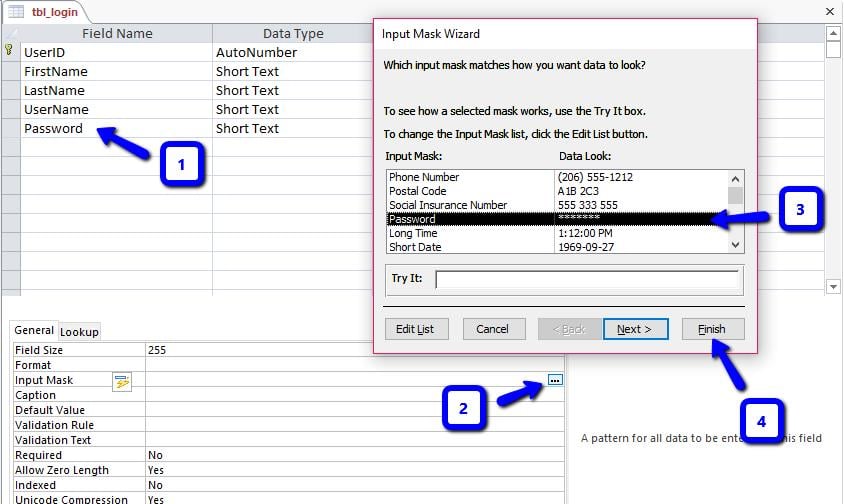
- Pilih bidang Kata Sandi.
- Buka tab Umum > Masker Input > …
- Saat Input Mask Wizard muncul, pilih Kata Sandi.
- Klik Selesai.
- Buka tabel dalam tampilan Lembar Data dan masukkan catatan pertama (detail login Anda).

- Tutup tabel dan simpan perubahan yang dilakukan.

2. Buat formulir Login
Buat formulir kosong dengan 2 kotak teks dan 2 tombol perintah (seperti yang ditunjukkan di bawah). Lewati wizard tombol perintah.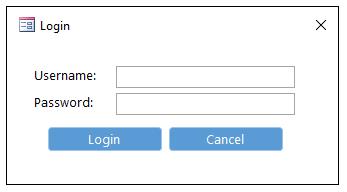
Kita akan mengacu pada kontrol formulir ini dalam kode kita nanti, jadi sebaiknya ganti namanya agar mudah diidentifikasi:
- txt_nama pengguna
- txt_kata sandi
- cmd_login
- cmd_batal
Selanjutnya, ubah input mask pada kotak teks kata sandi sehingga juga akan ditampilkan sebagai rangkaian tanda bintang (*).
- Saat dalam tampilan desain, pilih kotak teks kata sandi.
- Buka Lembar Properti (ALT + Enter).
- Buka tab Data > Masker Input.
- Pilih Kata Sandi dan klik Selesai.
Sekarang, kita akan mengubah beberapa properti formulir untuk tujuan estetika dan yang terpenting, untuk memastikan bahwa pengguna tidak dapat melewati formulir ini tanpa memasukkan detail login yang benar.
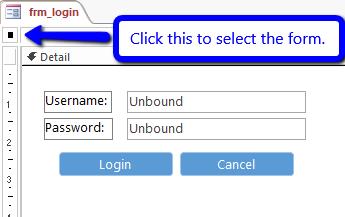
- Saat dalam tampilan desain, pilih formulir (seperti yang ditunjukkan di bawah).

- Buka Lembar Properti (ALT + Enter) dan perbarui properti berikut:
- Di bawah Orientasi tab
- Keterangan: Masuk
- Pemilih Rekaman: Tidak
- Tombol Navigasi: Tidak
- Scroll Bar: Tidak keduanya
- Gaya Perbatasan: Dialog
- Tombol Tutup: Tidak
- Di bawah Lainnya tab
- Munculan: Ya
- Modal: Ya
- Menu Pintasan: Tidak
- Simpan formulir sebagai frm_login.
3. Tambahkan kodenya
Tambahkan acara On Click ke tombol Login.
- Saat dalam tampilan desain, pilih tombol Login.
- Buka Lembar Properti > Tab Peristiwa > Saat Diklik > …
- Pilih Pembuat Kode dari menu Pilih Pembuat dan klik OK.
- Ini akan membuka Editor VBA.
- Salin kode di bawah ini.
Private Sub cmd_login_Click()

  Dim db As DAO.Database
  Dim rst As DAO.Recordset
  Dim strSQL As String

  If Trim(Me.txt_username.Value & vbNullString) = vbNullString Then
    MsgBox prompt:="Username should not be left blank.", buttons:=vbInformation, title:="Username Required"
    Me.txt_username.SetFocus
    Exit Sub
  End If

  If Trim(Me.txt_password.Value & vbNullString) = vbNullString Then
    MsgBox prompt:="Password should not be left blank.", buttons:=vbInformation, title:="Password Required"
    Me.txt_password.SetFocus
    Exit Sub
  End If

  'query to check if login details are correct
  strSQL = "SELECT FirstName FROM tbl_login WHERE Username = """ & Me.txt_username.Value & """ AND Password = """ & Me.txt_password.Value & """"

  Set db = CurrentDb
  Set rst = db.OpenRecordset(strSQL)
  If rst.EOF Then
    MsgBox prompt:="Incorrect username/password. Try again.", buttons:=vbCritical, title:="Login Error"
    Me.txt_username.SetFocus
  Else
    MsgBox prompt:="Hello, " & rst.Fields(0).Value & ".", buttons:=vbOKOnly, title:="Login Successful"
    DoCmd.Close acForm, "frm_login", acSaveYes
  End If

 Set db = Nothing
 Set rst = Nothing

End Sub
Kode ini akan:
- Periksa apakah kolom nama pengguna dan kata sandi tidak dibiarkan kosong. Jika ya, sebuah prompt akan muncul.
- Periksa apakah detail login sudah benar dengan membandingkannya dengan nilai di tabel login (tbl_login).
- Setelah detail login diverifikasi, sebuah prompt akan muncul menyambut pengguna.
Langkah selanjutnya adalah menambahkan kode tombol Batal sehingga setelah diklik maka database akan tertutup.
- Tambahkan acara On Click ke tombol Batal (prosedur yang sama dengan tombol Login).
- Salin kode di bawah ini.
Private Sub cmd_cancel_Click()
   DoCmd.Quit acQuitSaveAll
End Sub
4. Atur Formulir Login sebagai Tampilan Formulir
Terakhir, atur Formulir Login sebagai formulir default yang akan dilihat pengguna saat membuka database.
- Buka File > Opsi > Basis Data Saat Ini.
- Atur Formulir Tampilan ke frm_login.
- Klik OK.
Anda harus menutup database dan membukanya kembali untuk melihat cara kerjanya.
Pulihkan Database Akses Anda
Selamat! Anda sekarang tahu cara melindungi database berharga Anda dari akses tidak valid. Sekarang, saya akan memberi Anda tip tambahan. Jika, karena alasan yang tidak menguntungkan, database Anda rusak, JANGAN panik. DataNumen Inc., pakar dalam teknologi pemulihan data, menyediakan perangkat lunak yang dapat memperbaiki Akses rusak basis data. Basis data Anda masih dapat dipulihkan.
Pengantar Penulis:
Jayme Stack adalah pakar pemulihan data di DataNumen, Inc., yang merupakan pemimpin dunia dalam teknologi pemulihan data, termasuk pemulihan sql dan unggul dalam produk perangkat lunak pemulihan. Untuk informasi lebih lanjut kunjungi www.datanumen.com