
Beberapa pengguna ingin menampilkan item yang ditandai dalam font khusus, daripada hanya ditandai dengan bendera merah kecil, dalam daftar pesan. Sejujurnya, ini cukup mudah. Sekarang, artikel ini akan mengajari Anda untuk mencapainya selangkah demi selangkah.
Saat Anda menandai item di Outlook, hanya ada bendera merah yang ditetapkan untuk item ini. Tidak ada lagi yang akan terjadi. Apa yang akan terjadi nanti pada item yang ditandai adalah ketika terlambat, fontnya akan menjadi merah. Namun, mayoritas pengguna berharap font item tersebut dapat diubah segera setelah mereka menandai item. Faktanya, sangat mudah untuk mewujudkannya. Namun, beberapa pemula tidak tahu bagaimana melakukan itu. Jadi, di sini, kami akan memperkenalkan langkah-langkah detailnya.
Ubah Font Item yang Dibenderai di Daftar Pesan
- Pertama-tama, jalankan program Outlook Anda seperti biasa.
- Kemudian, buka folder Outlook, seperti "Kotak Masuk" untuk contoh saya.
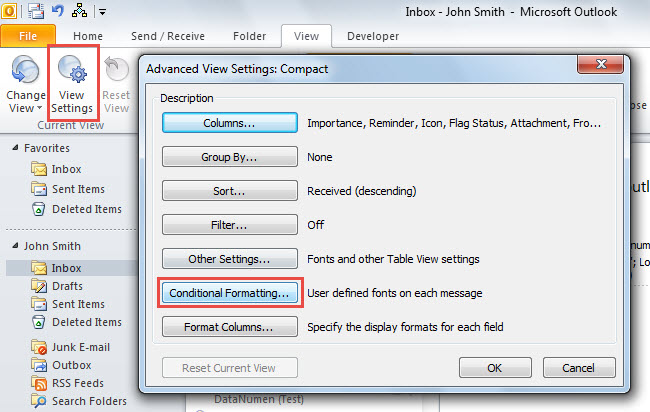
- Selanjutnya, geser ke tab "Tampilan", di mana klik tombol "Pengaturan Tampilan".
- Setelah itu, di kotak dialog "Pengaturan Tampilan Lanjutan" baru, klik tombol "Pemformatan Bersyarat".
- Selanjutnya, klik tombol "Tambah".
- Kemudian, tentukan nama untuk aturan pemformatan bersyarat baru ini.
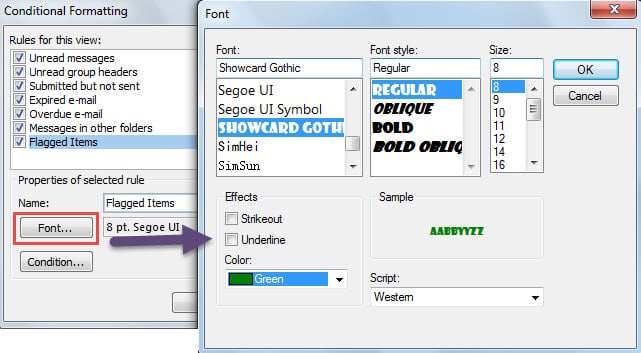
- Setelah itu, klik tombol “Font”.
- Selanjutnya, di kotak dialog popup, ubah font sesuai keinginan Anda dan klik "OK".

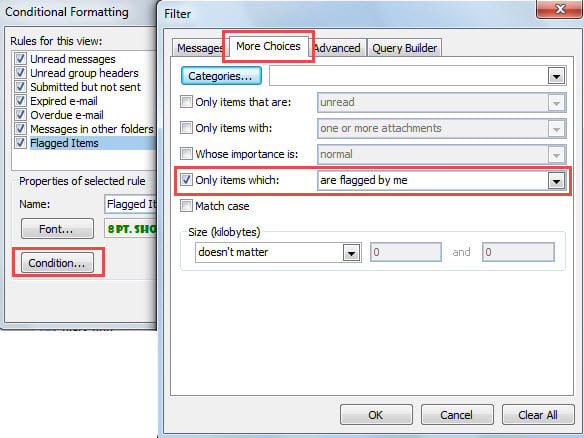
- Kemudian, klik tombol "Kondisi", yang akan memunculkan kotak dialog "Filter".
- Dalam dialog baru ini, beralih ke tab "Pilihan Lainnya".
- Selanjutnya, centang opsi "Hanya item yang" dan pilih "yang ditandai oleh saya".

- Setelah itu, klik serangkaian "OK" untuk menyimpan aturan pemformatan bersyarat ini.
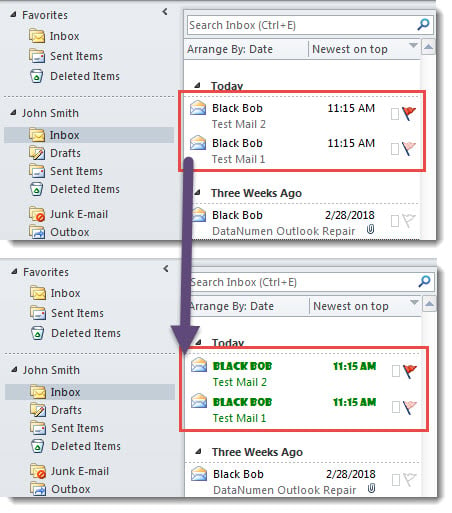
- Terakhir, saat Anda kembali ke mail list, Anda dapat melihat bahwa semua mail yang ditandai telah ditampilkan dalam font tertentu, seperti gambar berikut.

Cadangkan PST Anda Secara Teratur
Tidak peduli item yang dibenderai atau item lainnya, Anda pasti enggan kehilangannya. Namun, pada kenyataannya, file PST Outlook rentan. Dengan kata lain, suatu hari, file PST Anda yang berharga dapat dengan mudah rusak mungkin karena masalah kecil, seperti pemadaman listrik mendadak, dll. Oleh karena itu, untuk menghindari kehilangan data Outlook yang menyakitkan, Anda lebih baik mengambil beberapa tindakan. Misalnya, pencadangan data Outlook yang konsisten dan diperbarui tentunya merupakan suatu kebutuhan. Selain itu, meskipun Outlook dilengkapi dengan alat perbaikan kotak masuk, Anda masih harus menyiapkan yang eksternal, seperti DataNumen Outlook Repair. Dengan cara ini, Anda dapat secara efektif keluar dari kehilangan data Outlook yang merusak.
Pengantar Penulis:
Shirley Zhang adalah pakar pemulihan data di DataNumen, Inc., yang merupakan pemimpin dunia dalam teknologi pemulihan data, termasuk memperbaiki SQL Server dan produk perangkat lunak perbaikan pandangan. Untuk informasi lebih lanjut kunjungi www.datanumen.com