
Anda mungkin enggan melihat tugas yang sudah selesai di folder Tugas. Dengan demikian, artikel ini akan mengajari Anda cara membiarkan Outlook otomatis menyembunyikan tugas yang sudah selesai.
Pada tampilan default untuk folder Tugas Outlook, tugas yang telah selesai tidak disembunyikan. Jadi, folder Tugas selalu penuh dengan sejumlah besar tugas yang telah selesai. Karena tugas yang telah selesai tersebut sampai batas tertentu tidak lagi berguna, Anda mungkin ingin mengkonfigurasi Outlook untuk menyembunyikan tugas-tugas tersebut secara otomatis. Untuk membuat item ditampilkan atau tidak ditampilkan, cara yang paling mudah adalah dengan mengatur filter tampilan. Sekarang, berikut ini, kami akan mengajari Anda cara membuat filter tampilan tersebut untuk menyembunyikan tugas yang telah selesai langkah demi langkah.
Sembunyikan Otomatis Tugas yang Selesai
- Sebagai langkah awal, luncurkan Outlook seperti biasa.
- Kemudian, akses panel navigasi "Tugas".
- Selanjutnya, buka folder tugas.
- Setelah itu, geser ke tab “View” dan klik tombol “View Settings”.
- Pada kotak dialog "Pengaturan Tampilan Lanjutan" berikutnya, klik tombol "Filter".
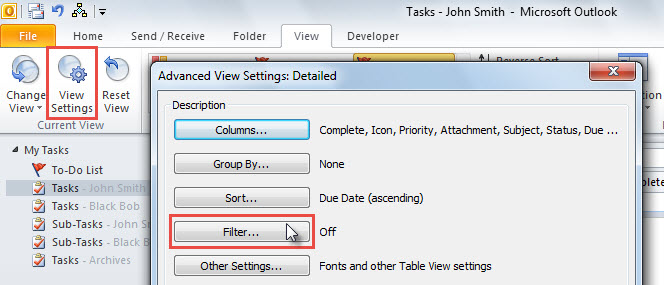
- Selanjutnya, Anda akan masuk ke kotak dialog "Filter".
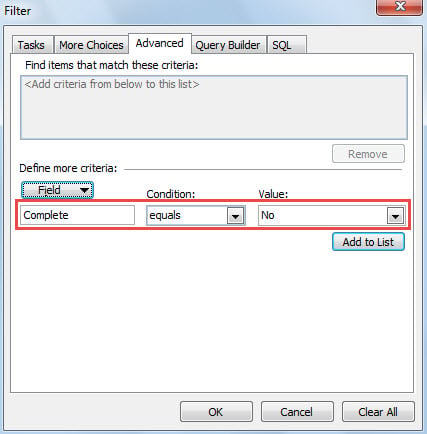
- Di dalamnya, alihkan ke tab "Advanced".
- Kemudian, klik tombol "Bidang" dan pilih "Semua bidang Tugas"> "Selesai".
- Nanti, pastikan bahwa "Kondisi" adalah "sama dengan" dan "Nilai" adalah "tidak".

- Setelah itu, klik tombol "Tambahkan ke Daftar" untuk menambahkan filter tampilan ini.
- Terakhir, klik serangkaian "OK" untuk menyimpan filter ini.
- Setelah kembali ke daftar Tugas, Anda dapat melihat bahwa semua tugas yang sudah selesai telah disembunyikan.

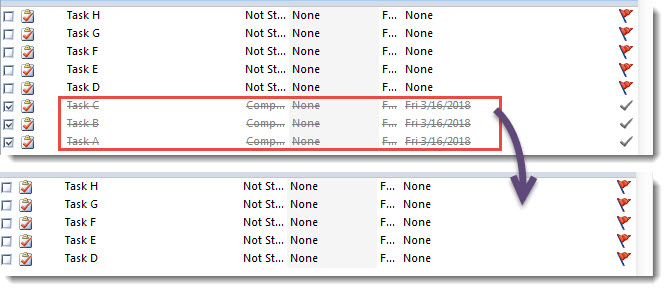
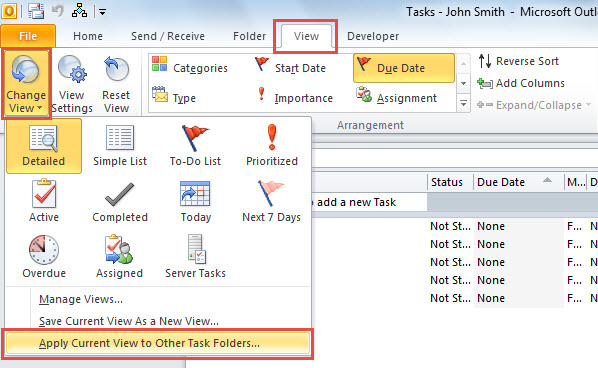
Catatan: Jika Anda ingin menyembunyikan tugas yang sudah selesai secara otomatis di folder Tugas lain, Anda dapat menerapkan tampilan ke folder lain dengan mengikuti langkah-langkah di bawah ini.
- Pertama, pada tab "Tampilan", klik tombol "Ubah Tampilan".
- Kemudian, pilih "Terapkan Tampilan Saat Ini ke Folder Tugas Lain".

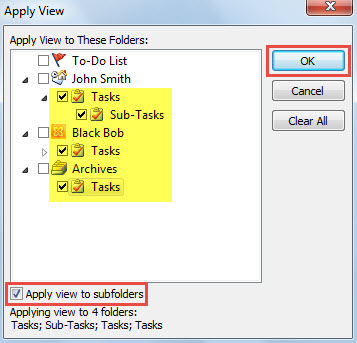
- Di kotak dialog popup, pilih folder Tugas lainnya dan aktifkan "Terapkan tampilan ke subfolder".

- Akhirnya, klik "OK" untuk mengaktifkan "Lihat Salinan".
Proses Kehilangan Data Outlook yang Menyusahkan
Pernahkah Anda menghadapi kerusakan atau kehilangan data Outlook? Ini adalah salah satu kasus terburuk yang tidak ingin dialami dan diterima oleh pengguna Outlook. Namun, pada kenyataannya, masalah ini dapat terjadi kapan saja karena berbagai faktor, seperti kesalahan perangkat lunak, masalah perangkat keras, kesalahan manusia, pemadaman listrik mendadak, dan sebagainya. Oleh karena itu, jika Anda berniat menggunakan Outlook untuk waktu yang lama, sebaiknya Anda memiliki solusi eksternal yang andal. Perbaikan PST alat, seperti DataNumen Outlook Repair. Ini dapat membantu Anda menyingkirkan kehilangan data Outlook yang menyakitkan dengan mudah.
Pengantar Penulis:
Shirley Zhang adalah pakar pemulihan data di DataNumen, Inc., yang merupakan pemimpin dunia dalam teknologi pemulihan data, termasuk korupsi sql dan produk perangkat lunak perbaikan pandangan. Untuk informasi lebih lanjut kunjungi www.datanumen.com