
Tabel pivot dapat membantu kita mengelola data dan informasi yang besar. Pada artikel ini, kami akan memperkenalkan cara mengelompokkan atau memisahkan data dalam tabel pivot.
Ada banyak fitur berguna di tabel pivot. Dan fitur tersebut membuat tabel pivot menjadi alat yang sangat berguna untuk analisis data. Gambar di bawah ini menunjukkan tabel pivot di lembar kerja.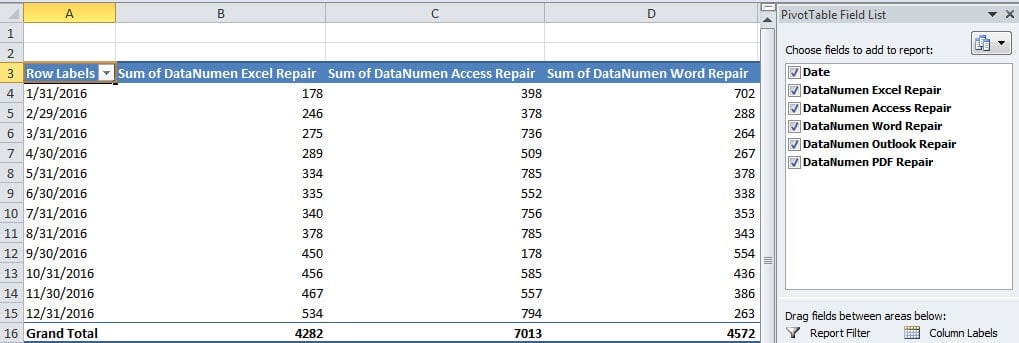
Kolom pertama adalah tanggal kisaran. Secara default, semuanya akan tercantum di kolom A. Namun jika Anda perlu mengetahui volume penjualan dalam periode tertentu, misalnya dalam satu kuartal, Anda perlu memiliki pengaturan tambahan.
Data Grup
Di bagian ini, kami akan menunjukkan cara mengelompokkan data di tabel pivot.
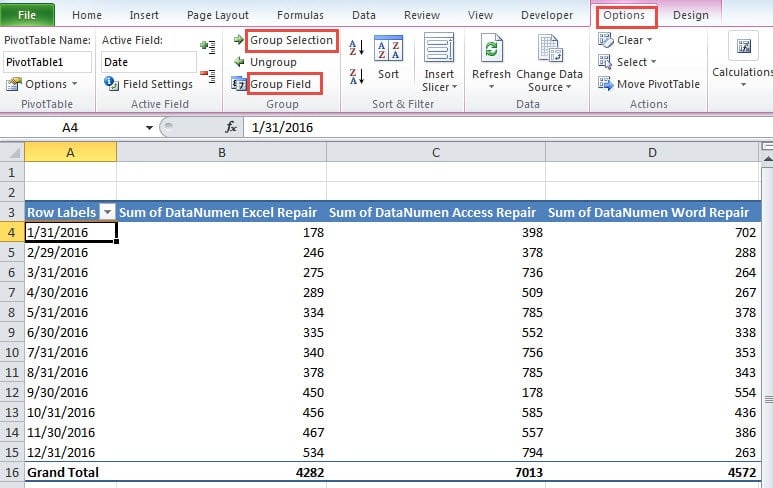
- Klik sel di kolom pertama.
- Dan kemudian klik tab "Options" di pita.
- Setelah itu, klik tombol “Group Selection” atau tombol “Group Field” pada toolbar.

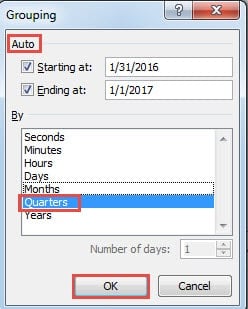
- Dan kemudian Anda akan melihat jendela "Pengelompokan" muncul di lembar kerja.
- Di jendela ini, tanggal mulai dan tanggal akhir akan muncul secara otomatis. Jika Anda hanya perlu mengelompokkan bagian tertentu, Anda dapat mengubah tanggal secara manual.
- Selanjutnya pilih kriteria untuk grup tersebut. Di sini kita akan memilih "Quarters".

- Setelah itu, klik tombol "OK" di jendela "Grup". Dan kemudian Anda akan melihat hasilnya di tabel pivot.


Tanggal akan berubah menjadi empat perempat di tabel pivot. Dan semua volume penjualan akan dihitung lagi. Anda dapat melihat bahwa menggunakan metode ini sangat nyaman dalam menganalisis data dan informasi.
Pemilihan Grup
Sebaliknya, jika Anda hanya perlu mengetahui volume penjualan pada kuartal tertentu, langkahnya akan sedikit berbeda.
- Klik tiga bulan dalam seperempat.
- Dan kemudian klik tab "Options" di pita.
- Selanjutnya klik tombol “Pemilihan Grup”. Saat ini, Anda juga akan menemukan bahwa tombol "Group Field" tidak valid. Karena saat ini, Anda hanya memilih sebagian dari bidang tersebut.
- Sekarang bulan yang dipilih akan dikelompokkan. Akan ada "Grup1" di tabel pivot.

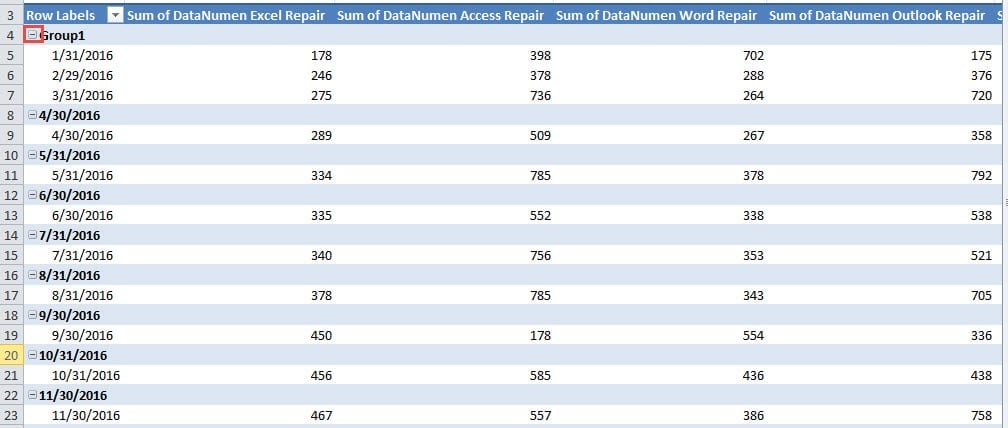
Klik simbol minus Gropu1, Anda akan mendapatkan hasilnya.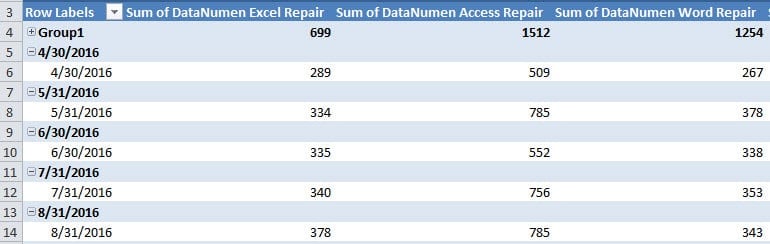
Saat Anda perlu mengelompokkan data dalam tabel pivot, Anda dapat mengelompokkan seluruh bidang atau sebagian berdasarkan kebutuhan Anda.
Pisahkan Data
Setelah Anda menyelesaikan analisis, Anda pasti perlu memisahkan data dan informasi Anda. Ikuti langkah-langkahnya dan lihat bagaimana menyelesaikan tugas ini.
- Klik seluruh kolom di tabel pivot. Jika Anda hanya mengelompokkan bagian dari rentang, klik di bagian yang dikelompokkan.
- Dan kemudian masih klik tab "Options" di pita.
- Setelah itu, klik tombol “Ungroup”.


Oleh karena itu, tabel pivot akan berubah kembali. Pemisahan data memang sangat mudah diselesaikan.
Hubungi Perusahaan Pemulihan Data untuk Bantuan
Jika Anda mengalami kerusakan data di Excel, jangan khawatir. Sebagian besar data dan informasi yang hilang dapat dipulihkan. Anda dapat menghubungi perusahaan pemulihan data untuk meminta bantuan. Atau Anda juga dapat menggunakan alat pemulihan Excel. Alat ini dapat memperbaiki xls Excel yang rusak dan perbaiki kesalahan Excel lainnya dengan mudah. Data dan informasi akan selalu aman dengan alat ini.
Pengantar Penulis:
Anna Ma adalah pakar pemulihan data di DataNumen, Inc., yang merupakan pemimpin dunia dalam teknologi pemulihan data, termasuk memperbaiki dokumen yang rusak dan produk perangkat lunak perbaikan pandangan. Untuk informasi lebih lanjut kunjungi www.datanumen.com