
Pada artikel ini kita melihat penanganan kasus unik gambar latar belakang yang berulang dalam pesan email Outlook.
MS Outlook memberi pengguna pilihan dan kebebasan untuk memasukkan gambar latar belakang atau gambar dalam pesan email untuk membuat pesan mereka menarik dan fokus bagi penerima. Lalu, darimana masalah itu muncul? Nah, masalah yang dihadapi oleh banyak pengguna Outlook adalah dengan menambahkan gambar latar belakang dalam pesan email mereka, mereka menemukannya berulang kali dalam panjang dan lebar pesan; yang tentunya sangat mengganggu bagi pengguna. Jadi, adakah jalan keluar untuk mengatasi masalah ini? Ya, para ahli telah menemukan alasan utama dan cara untuk mengatasi masalah gambar latar belakang yang berulang di email. Pada artikel ini, Anda akan mempelajari beberapa tip cepat untuk mencegah gambar latar belakang berulang ini di email Outlook Anda.
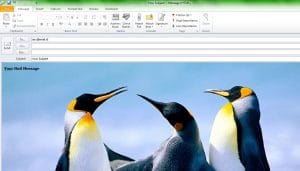
Alasan utama yang dikemukakan oleh para ahli untuk masalah gambar latar belakang yang disisipkan berulang-ulang dalam pesan email adalah hal itu terjadi ketika jendela pesan lebih lebar atau lebih tinggi atau keduanya dibandingkan dengan gambar latar belakang yang disisipkan. Dengan kata lain, ketika ukuran jendela pesan dan gambar latar belakang berbeda, maka gambar yang disisipkan cenderung mengisi atau meregang agar pas di jendela pesan seperti halnya wallpaper desktop; Namun, kabar baiknya adalah pasti ada jalan keluar untuk menyisipkan gambar sebagai gambar latar belakang tanpa mengulanginya di MS Outlook.
Dalam kasus, Anda sedang mengerjakan Outlook 2007 atau 2010 versi, maka Anda harus memilih Sisipkan Tab Dan pilih Tombol Gambar dan masukkan gambar atau gambar yang Anda inginkan. Setelah Anda memasukkan gambar, lakukan klik kanan pada gambar itu dan pilih opsi yang menyatakan Text Wrapping-> Behind Text dan masalah pengulangan gambar latar belakang dalam pesan akan segera diselesaikan.
Di sisi lain, untuk Outlook 2003 dan pengguna versi lama lainnya, langkah pertama adalah menyiapkan MS Word sebagai editor email mereka. Setelah ini, Anda harus pergi ke Tab Alat dan klik pada Opsi dan pilih Format Surat. Setelah ini selesai, Anda perlu memasukkan gambar yang Anda inginkan dengan mengklik Sisipkan Opsi diikuti dengan memilih Opsi Gambar dan kemudian Dari Opsi File. Setelah Anda selesai memasukkan gambar atau gambar, cukup klik kanan pada gambar itu dan pilih Format Pilihan Gambar Dan pilih Tab Tata Letak. Terakhir, setel Gaya Pembungkus as Di Balik Teks agar sesuai dengan gambar dengan benar dalam pesan email pilihan Anda.
Atau, Anda bahkan dapat membuat pesan di Windows Mail untuk mencegah pengulangan gambar latar belakang dengan membuka Tab Sumber dan kemudian mencari “ Tag. Lalu, masukkan 'style + "background-repeat: no-repeat;" tepat setelah “ Tag untuk menghindari pengulangan gambar latar dalam pesan. Anda kemudian dapat kembali ke Sunting Tab Untuk menyimpan perubahan
Kesalahan PST di Ms Outlook perlu diberi perhatian yang layak
Jika Anda menemukan kesalahan PST saat mengerjakan Ms Outlook, jangan abaikan saja itu hanya sebagai pesan kesalahan lainnya. Bahkan, ini bisa menjadi pendahulu dari crash Outlook yang dapat mencegah akses Anda ke data Anda. Untuk menghindari insiden kehilangan data, seseorang perlu menyimpan file pemulihan pandangan alat seperti DataNumen Outlook Repair dipasang di sistemnya. Aplikasi ini dapat beraksi setelah PST crash dan mengekstrak semua email dari file yang ada dalam beberapa menit. Selain itu, bahkan jika Anda berurusan dengan file PST raksasa yang berukuran puluhan GB, alat tersebut masih dapat menanganinya dengan penuh percaya diri.
Pengantar Penulis:
Alan Chen adalah Presiden & Ketua DataNumen, Inc., yang merupakan pemimpin dunia dalam teknologi pemulihan data, termasuk pemulihan sql dan produk perangkat lunak perbaikan pandangan. Untuk informasi lebih lanjut kunjungi www.datanumen.com