
Artikel ini terutama membahas cara mengekspor email dalam rentang tanggal yang dipilih. Mengekspor ke file Excel dapat memanfaatkan statistik data. Dan mengekspor ke file PST dapat mengurangi arus yang menggunakan ukuran file PST, sehingga mengurangi kemungkinan korupsi.
Untuk mengekspor email dalam rentang tanggal tertentu ke file Excel, Anda tidak akan bisa melihat konten email. Tetapi Anda dapat melakukannya hanya melalui pencarian instan. Sebaliknya, mengekspor ke file PST akan menuntut lebih banyak operasi. Sekarang baca terus untuk mempelajari langkah-langkah konkret dengan lebih terperinci.
Ekspor ke File Excel
- Pertama-tama, di panel email Outlook, klik kotak pencarian.
- Kemudian ketik "diterima: 2016/8 / 20..2016 / 8/29" di kotak pencarian. Anda dapat mengubah rentang data sesuai kebutuhan Anda.
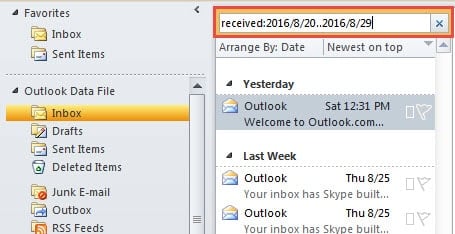
- Setelah email dalam rentang tanggal muncul di daftar email, pilih semuanya. Klik satu email dan tekan "Ctrl + A". Dan klik kanan email tersebut dan pilih "Salin".
- Selanjutnya buka MS Excel dan buat buku kerja baru.
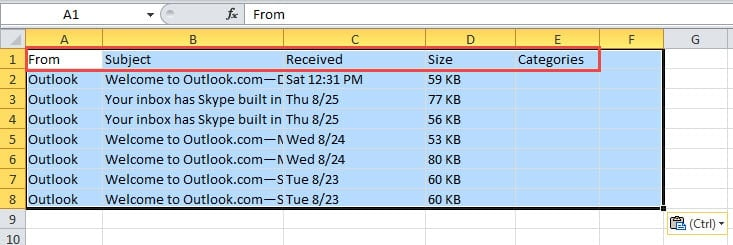
- Klik pada Cell A1 dan tekan "Ctrl + C" untuk menempelkan hasil pencarian yang disalin. Email akan segera dicantumkan di sini di bawah kolom yang sama di Outlook.

- Terakhir, simpan buku kerja.
Ekspor ke File PST
- Pada awalnya, buka "File"> "Buka"> "Impor".
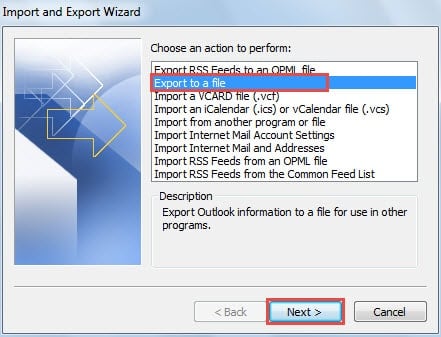
- Pada kotak dialog "Import and Export Wizard", pilih "Export to a file" dan klik "Next".

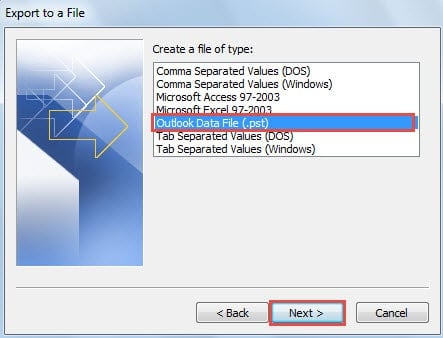
- Kemudian di layar "Ekspor ke file", pilih "File Data Outlook" dan klik "Berikutnya".

- Pada layar “Ekspor File Data Outlook”, pilih folder “Kotak Masuk” dan klik tombol “Filter”.
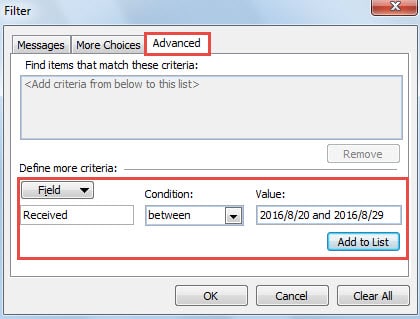
- Selanjutnya di kotak dialog popup baru "Filter", alihkan ke tab "Advanced".
- Anda harus menyetel "Fields" menjadi "Received". Klik "Bidang"> "Semua bidang Surat"> "Diterima".
- Di "Ketentuan", pilih "di antara".
- Dan di "Nilai", Anda harus memasukkan "2016/8/20 dan 2016/8/29".
- Terakhir, klik "Tambahkan ke Daftar" dan tekan tombol "OK".

- Anda akan kembali ke jendela "Ekspor File Data Outlook". Klik tombol "Berikutnya".
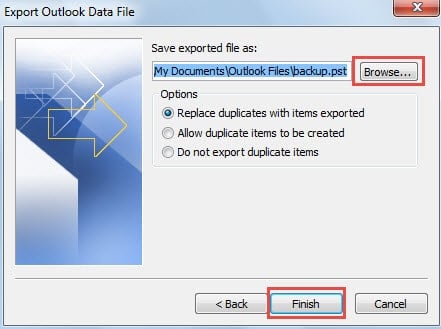
- Klik tombol "Browse" untuk menentukan lokasi untuk menyimpan file PST yang diekspor dan beri nama.

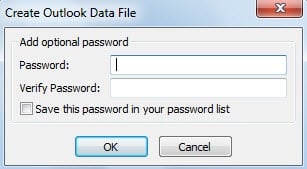
- Akhirnya setelah mengklik tombol "Selesai", Anda akan melihat bahwa kotak dialog kecil muncul. Anda diminta untuk membuat kata sandi untuk file Outlook baru. Anda dapat memutuskannya sesuai dengan kebutuhan Anda.

Untuk selanjutnya, Anda telah mengekspor email dalam rentang data tertentu ke file PST terpisah. Anda dapat menemukannya di folder tujuan yang Anda tentukan. Menghapus email yang diekspor dalam file PST asli dapat mengurangi ukurannya, sehingga mengurangi kemungkinan kerusakan PST.
Apa yang Harus Dilakukan jika Outlook Crash
Meskipun memiliki banyak fungsi, Outlook juga rentan terhadap kesalahan. Selain itu, mungkin macet tanpa pertanda apapun. Jadi apa yang harus dilakukan jika terjadi crash? Pertama, periksa cadangan. Kedua, gunakan ScanPST untuk memperbaiki PST mengajukan. Terakhir, jika gagal, terapkan perangkat lunak pihak ketiga, seperti DataNumen Outlook Repair.
Pengantar Penulis:
Shirley Zhang adalah pakar pemulihan data di DataNumen, Inc., yang merupakan pemimpin dunia dalam teknologi pemulihan data, termasuk pemulihan sql dan produk perangkat lunak perbaikan pandangan. Untuk informasi lebih lanjut kunjungi www.datanumen.com