
Secara umum, untuk memeriksa anggota grup kontak, Anda harus membukanya terlebih dahulu. Jika Anda ingin melihat anggota grup kontak langsung dalam daftar tanpa membukanya, Anda dapat menggunakan pendekatan yang dibagikan dalam artikel ini.
Dari artikel saya sebelumnya - “Cara Otomatis Menampilkan Jumlah Anggota di Grup Kontak Outlook”, Anda dapat mempelajari cara menampilkan jumlah anggota grup dalam daftar. Serupa dengan itu, banyak pengguna berharap untuk langsung menampilkan anggota kelompok konkret di kolom terpisah. Oleh karena itu, di sini kami akan mengajari Anda cara mencapainya.
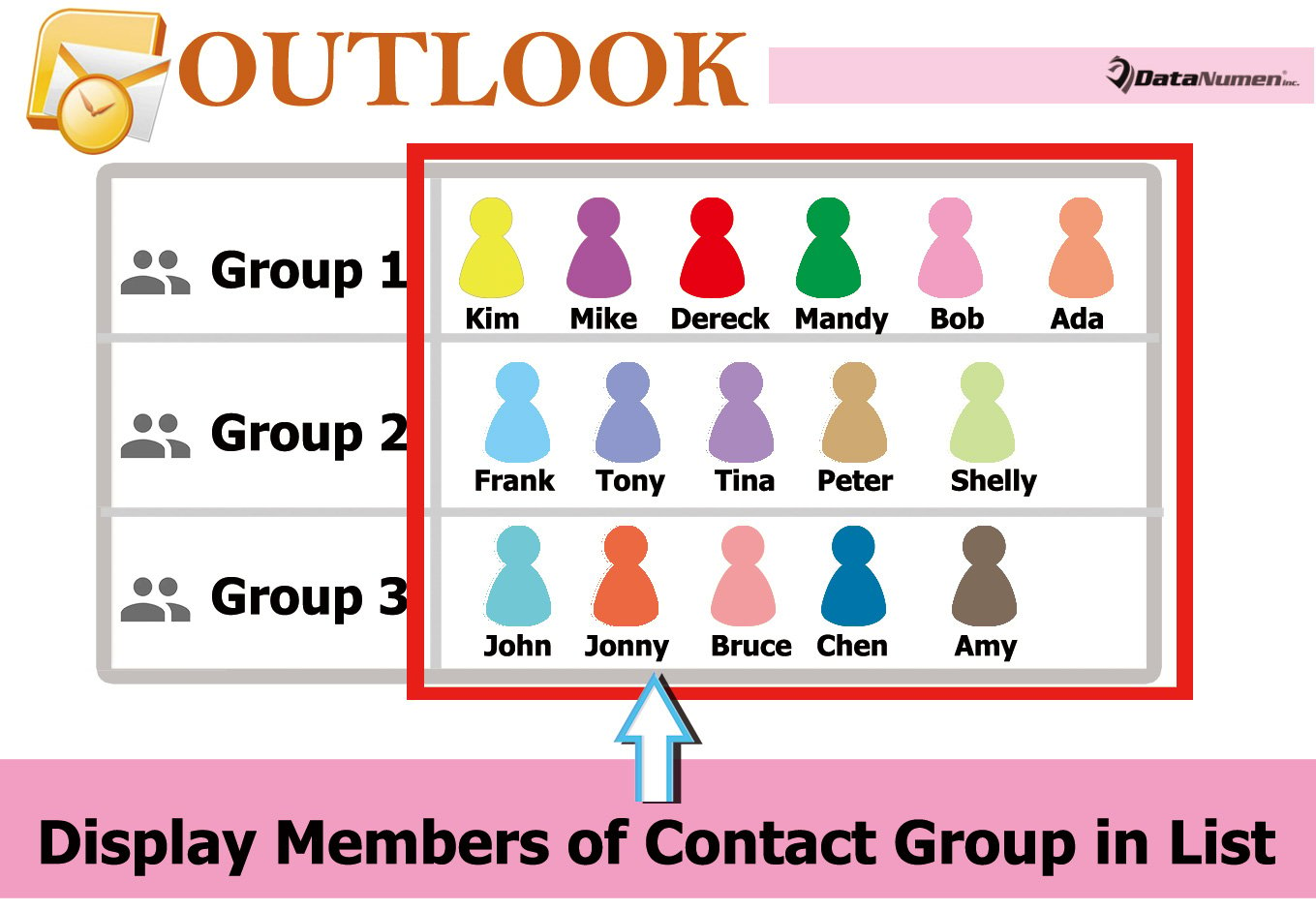
Tampilkan Anggota Grup Kontak dalam Daftar
- Untuk memulainya, luncurkan aplikasi Outlook Anda.
- Kemudian, Anda dapat menekan tombol "Alt + F11" untuk mengakses editor VBA.
- Di jendela "Microsoft Visual Basic for Applications" berikutnya, buka proyek "ThisOutlookSession".
- Selanjutnya, salin dan tempel kode VBA berikut ke dalam proyek ini.
Private WithEvents olItems As Outlook.Items
Private objContactGroup As Outlook.DistListItem
Private objProperty As Outlook.UserProperty
Private strProperName As String
Private i As Long
Private objGroupMember As Outlook.recipient
Private strMemberName, strMembers As String

Private Sub Application_Startup()
    Set olItems = Application.Session.GetDefaultFolder(olFolderContacts).Items
    'Auto Update the members in group list on startup
    Call DisplayMembers
End Sub

'Auto Display the members of new Contact Group
Private Sub olItems_ItemAdd(ByVal Item As Object)
    If TypeOf objItem Is DistListItem Then

       strProperName = "Members"
       Set objProperty = objCurrentItem.UserProperties.Find(strProperName, True)

       Set objContactGroup = objItem
       Set objProperty = objContactGroup.UserProperties.Add(strProperName, olText, True)

       For i = 1 To objContactGroup.MemberCount
           Set objGroupMember = objContactGroup.GetMember(i)
           strMemberName = Split(objGroupMember.Address, "@")(0)
           strMemberName = UCase(Left(strMemberName, 1)) & Right(strMemberName, Len(strMemberName) - 1)
           strMembers = strMembers & strMemberName & "; "
       Next i

       objProperty.value = strMembers
       objContactGroup.Save
    End If
End Sub

Sub DisplayMembers()
    For Each objItem In olItems
        If TypeOf objItem Is DistListItem Then
           strProperName = "Members"
           Set objProperty = objItem.UserProperties.Find(strProperName, True)

           Set objContactGroup = objItem
           Set objProperty = objContactGroup.UserProperties.Add(strProperName, olText, True)

           'Get the names of all group members
           For i = 1 To objContactGroup.MemberCount
               Set objGroupMember = objContactGroup.GetMember(i)
               strMemberName = Split(objGroupMember.Address, "@")(0)
               strMemberName = UCase(Left(strMemberName, 1)) & Right(strMemberName, Len(strMemberName) - 1)
               strMembers = strMembers & strMemberName & "; "
           Next i

           objProperty.value = strMembers
           objContactGroup.Save
        End If
        strMembers = ""
    Next
End Sub
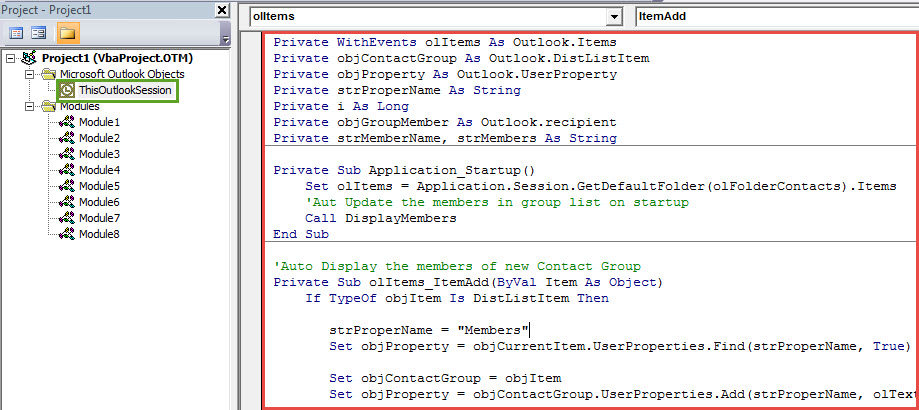
- Selanjutnya, Anda harus mengklik subrutin “Application_Startup” dan mengklik ikon “Run” di toolbar, yang akan langsung memicu makro ini.
- Setelah itu, keluar dari editor VBA dan lanjutkan menambahkan bidang "Anggota" ke daftar grup kontak.
- Di panel Kontak, akses folder yang benar.
- Kemudian beralih ke tab "Tampilan" dan klik "Ubah Tampilan" dan pilih "Daftar".
- Selanjutnya tekan tombol "View Settings".
- Nanti, klik "Kolom" di kotak dialog popup baru.
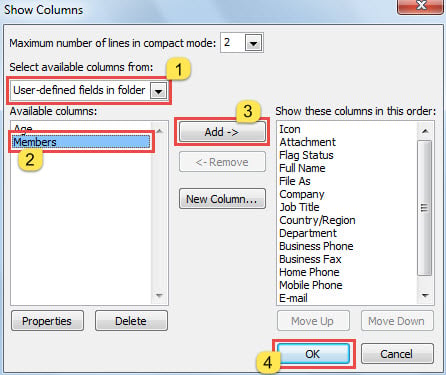
- Di kotak dialog "Tampilkan Kolom" berikutnya, tambahkan kolom "Anggota" dengan mengikuti langkah-langkah yang ditunjukkan pada gambar di bawah ini:

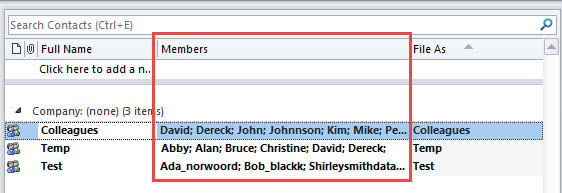
- Terakhir, Anda dapat kembali ke folder kontak. Anda akan melihat anggota dalam daftar grup kontak, seperti gambar berikut:

- Mulai sekarang, setiap kali Anda membuka Outlook, daftar anggota setiap grup kontak akan diperbarui secara otomatis.
- Selain itu, Outlook akan otomatis mendapatkan dan menampilkan anggota grup kontak baru di kolom "Anggota".
Tetap Siap Menghadapi Korupsi Outlook
Meskipun Outlook kaya akan fitur, namun tetap tidak dapat menghindari kerusakan. Jadi, Anda harus tetap waspada terhadap semua potensi risiko. Tanpa ragu, Anda perlu membuat cadangan data PST yang konsisten dan mutakhir. Terlebih lagi, Anda lebih baik menyimpan yang luar biasa dan dapat diandalkan Perbaikan PST alat yang berguna, seperti DataNumen Outlook Repair.
Pengantar Penulis:
Shirley Zhang adalah pakar pemulihan data di DataNumen, Inc., yang merupakan pemimpin dunia dalam teknologi pemulihan data, termasuk memperbaiki mdf dan produk perangkat lunak perbaikan pandangan. Untuk informasi lebih lanjut kunjungi www.datanumen.com