
Saat Anda mencoba untuk menghapus item Outlook secara permanen dengan tombol tombol "Shift + Delete", Anda akan menerima pesan peringatan dan mendengar suara. Jika Anda ingin sepenuhnya menonaktifkan pesan atau hanya menonaktifkan suara keras, Anda dapat menggunakan metode dalam artikel ini.
Terkadang, Anda mungkin berharap untuk menghapus beberapa item secara permanen tanpa melewati folder email "Item yang Dihapus". Anda dapat memilih item sumber dan langsung menekan tombol tombol “Shift + Delete”. Namun, pada saat ini, biasanya, Anda akan melihat pesan peringatan Outlook dan juga mendengar suara peringatan yang keras. Beberapa pengguna mungkin menganggap peringatan tersebut tidak berguna karena mereka telah mengonfirmasi untuk menghapus item ini secara permanen. Dengan demikian, mereka berharap untuk sepenuhnya menonaktifkan pesan peringatan atau hanya mematikan suara peringatan. Menanggapi masalah ini, berikut adalah langkah masing-masing untuk menonaktifkan pesan dan suara peringatan.
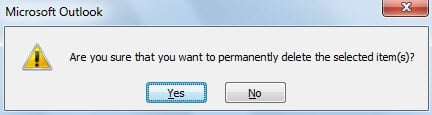
Nonaktifkan pesan Peringatan Saat Menghapus Item Outlook Secara Permanen
- Pertama-tama, buka Outlook dan masuk ke menu “File”.
- Kemudian Anda harus memilih "Opsi" untuk mengakses jendela "Opsi Outlook".
- Di jendela berikutnya, Anda harus beralih ke tab "Lanjutan".
- Selanjutnya Anda dapat menarik bilah gulir ke bawah hingga menemukan label "Lainnya".
- Setelah itu, nonaktifkan opsi – “Pesan peringatan untuk konfirmasi sebelum menghapus item secara permanen”.

- Akhirnya klik tombol "OK" untuk menyimpan perubahan dalam opsi.
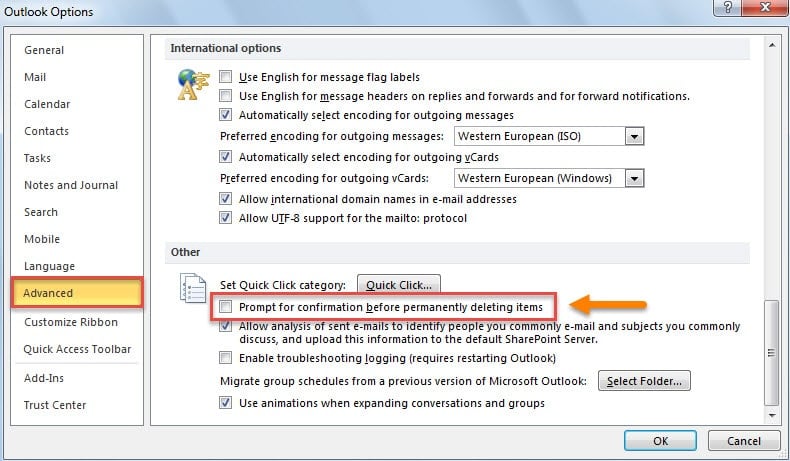
Asalkan Anda berharap untuk menyimpan pesan peringatan tetapi tidak suka mendengar suara keras apa pun, Anda dapat menggunakan metode berikut untuk menonaktifkan suara peringatan saja
Nonaktifkan Suara Peringatan Saat Menghapus Item Outlook Secara Permanen
- Pertama-tama, tutup jendela Outlook dengan benar dan buka "Menu Mulai".
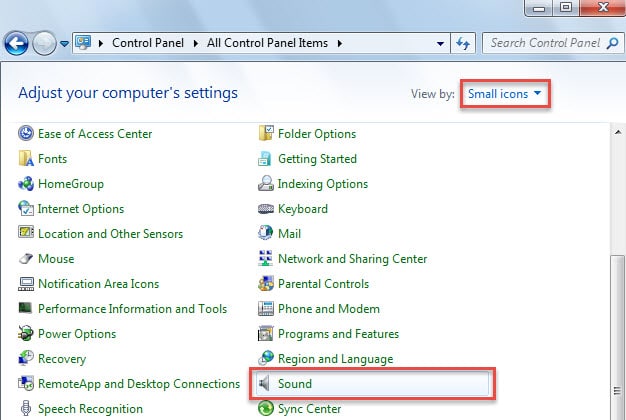
- Kemudian pilih “Panel Kontrol” di “Menu Mulai”.
- Selanjutnya di jendela popup "Control Panel", pertama-tama ubah "View by" dari "Category" default menjadi "Small icons".
- Selanjutnya Anda dapat menemukan dan mengklik applet "Suara".

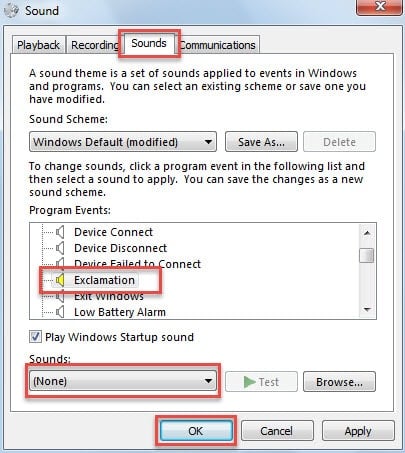
- Setelah itu, di kotak dialog “Suara”, Anda harus melakukan langkah-langkah berikut:
- Pertama, beralih ke tab "Suara".
- Kemudian pada kotak “Program Events”, Anda harus scroll ke bawah hingga menemukan item “Exclamation”.
- Setelah melemparnya, Anda dapat beralih ke kotak "Suara" berikut. Klik di atasnya. Selanjutnya dari daftar drop-down, Anda harus memilih "(Tidak Ada)".
- Terakhir klik "OK" untuk menyimpan perubahan dan menutup kotak dialog.

- Akhirnya Anda dapat menutup panel kontrol.
Mulai sekarang, setiap kali Anda menghapus item Outlook secara permanen, meskipun pesan peringatan akan muncul, Anda tidak akan pernah mendengar suara keras apa pun. Namun demikian, perubahan ini juga akan mempengaruhi program lain yang menggunakan suara “Exclamation”.
Pulihkan Item Outlook yang Dihapus
Tidak dapat disangkal bahwa banyak pengguna pasti pernah menghapus item secara tidak sengaja. Secara umum, ada beberapa cara praktis untuk memulihkannya. Jika Anda menggunakan akun pertukaran di Outlook, ada fitur "Pulihkan Item yang Dihapus dari Server" langsung. Tetapi jika Anda menggunakan akun POP3, Anda dapat pergi ke server untuk memeriksa apakah item yang dihapus masih ada di Outlook yang dikonfigurasi untuk menyimpan salinan di server secara default. Plus, Anda dapat muncul kembali menjadi bintang Alat pemulihan email Outlook PSTseperti DataNumen Outlook Repair.
Pengantar Penulis:
Shirley Zhang adalah pakar pemulihan data di DataNumen, Inc., yang merupakan pemimpin dunia dalam teknologi pemulihan data, termasuk perbaikan rusak SQL Server data dan produk perangkat lunak perbaikan pandangan. Untuk informasi lebih lanjut kunjungi www.datanumen.com