
Jika Anda menggunakan akun Gmail melalui IMAP di Outlook, Anda mungkin menemukan bahwa email, yang telah Anda hapus dari Outlook, masih ada di server Gmail. Artikel ini akan mengajari Anda cara membuat email dihapus dari server Outlook dan IMAP.
Secara default, akun Gmail dikonfigurasi untuk mengarsipkan email, bukan menghapusnya. Lebih khusus lagi, saat Anda menghapus email akun Gmail melalui IMAP di Outlook, itu hanya menghapus semua label email yang dihapus, sehingga akan tetap ada di folder "Semua Email". Email semacam ini tidak akan pernah dihapus dari server email IMAP Gmail sampai perintah pembersihan diaktifkan. Untuk mengubah situasi ini, Anda dapat menerapkan 2 metode berikut.
Ubah Pengaturan Email di Outlook
Anda dapat menyadarinya langsung di dalam Outlook. Tetapi operasi konkretnya berbeda dengan versi Outlook Anda. Di sini kami akan mengambil Outlook 2010 sebagai contoh.
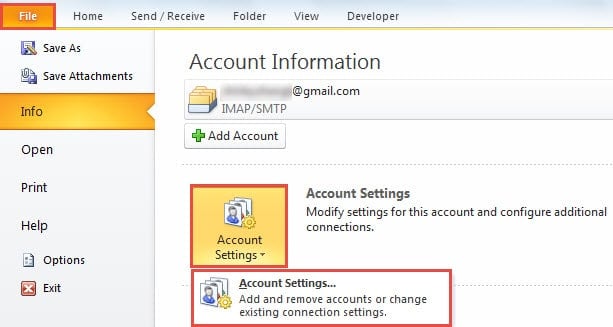
- Pertama-tama, luncurkan Outlook dan buka menu "File"> tombol "Pengaturan Akun"> opsi "Pengaturan Akun".
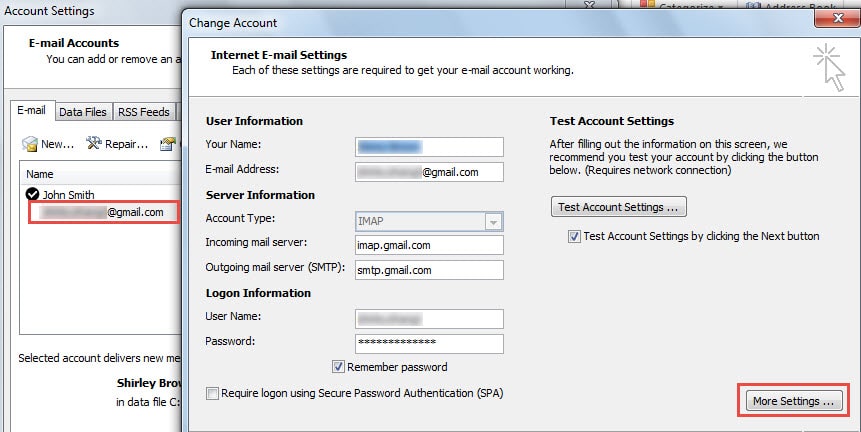
- Kemudian di jendela popup baru "Pengaturan Akun", klik dua kali pada akun Gmail di bawah tab "E-mail".
- Selanjutnya di jendela "Ubah Akun" berikutnya, cari dan klik tombol "Pengaturan Lainnya".

- Setelah itu, kotak dialog baru "Internet E-mail Settings" akan muncul.
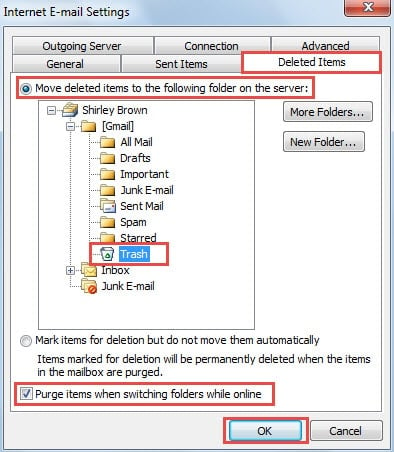
- Pertama, alihkan ke tab "Item yang Dihapus".
- Kemudian pastikan "Pindahkan item yang dihapus ke folder berikut di server" dipilih.
- Dan lemparan berikutnya di folder "Sampah".
- Kemudian tandai kotak centang di sebelah opsi "Bersihkan item saat berpindah folder saat online".
- Terakhir, klik tombol "OK" untuk menyimpan perubahan.

- Sekarang klik tombol "Next" untuk mengaktifkan perubahan. Akhirnya setelah menyelesaikan pengujian, Anda dapat menutup semua kotak dialog dan kembali ke jendela Outlook utama.
Ubah Pengaturan Gmail
Untuk versi Outlook sebelumnya, metode di atas tidak dapat diakses. Dalam hal ini, Anda masih dapat mencapai tujuan Anda dengan mengubah pengaturan Gmail terkait.
- Pada awalnya, logon akun Gmail Anda di Browser Internet.
- Kemudian tekan ikon roda gigi di sudut kanan atas dan pilih "Pengaturan" dari daftar drop-down.
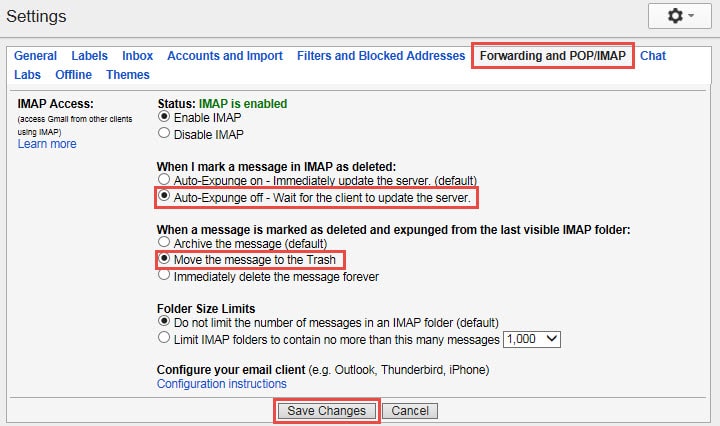
- Selanjutnya di layar "Setelan", geser ke tab "Penerusan dan POP / IMAP".
- Nanti Anda harus mengaktifkan "Hapus Otomatis".
- Setelah itu, aktifkan "Pindahkan pesan ke Sampah".
- Dan akhirnya klik tombol "Simpan Perubahan" di bagian bawah.

Apa yang Harus Dilakukan jika Outlook Crash
Sejujurnya, Outlook mengalami crash hampir tidak dapat dihindari. Oleh karena itu, Anda harus bersiap untuk semua kemungkinan keadaan darurat. Jika Outlook mengalami crash, Anda dapat mencoba menjalankannya dalam mode aman terlebih dahulu. Jika Outlook tidak dapat dijalankan bahkan dalam mode aman, ada kemungkinan besar Outlook atau file data Outlook rusak. Dalam hal ini... Kerusakan file PST Outlook, pilihan pertama Anda haruslah Scanpst.exe. Jika gagal, Anda tidak punya pilihan selain mengambil bantuan alat yang lebih berpengalaman, seperti DataNumen Outlook Repair.
Pengantar Penulis:
Shirley Zhang adalah pakar pemulihan data di DataNumen, Inc., yang merupakan pemimpin dunia dalam teknologi pemulihan data, termasuk memperbaiki SQL Server kesalahan data mdf dan produk perangkat lunak perbaikan pandangan. Untuk informasi lebih lanjut kunjungi www.datanumen.com