
Guru selalu memiliki banyak tugas untuk diselesaikan. Mereka harus menyiapkan catatan untuk kelas besok, melacak kinerja siswa, menyiapkan laporan untuk manajemen puncak dan banyak lagi. Mari membuat entri tanda menjadi tugas yang mudah bagi mereka.
Unduh Sekarang
Jika Anda ingin mulai menggunakan perangkat lunak sesegera mungkin, Anda dapat melakukan hal berikut:
Unduh Perangkat Lunak Sekarang
Kalau tidak, kalau mau DIY bisa baca isinya di bawah ini.
Mari Siapkan GUI
Seperti yang ditunjukkan pada gambar ini, siapkan alat dengan lembaran yang diperlukan.
| Nama Lembar | Deskripsi |
| Masuk | Ini adalah GUI untuk entri merek. |
| Basis Data | Lembar ini berfungsi sebagai database dan menyimpan nilai siswa |
| Daftar | Sheet ini memiliki data yang akan digunakan untuk membuat dropdown. |
| Siswa | Lembar ini memetakan berbagai siswa ke kelasnya masing-masing. |
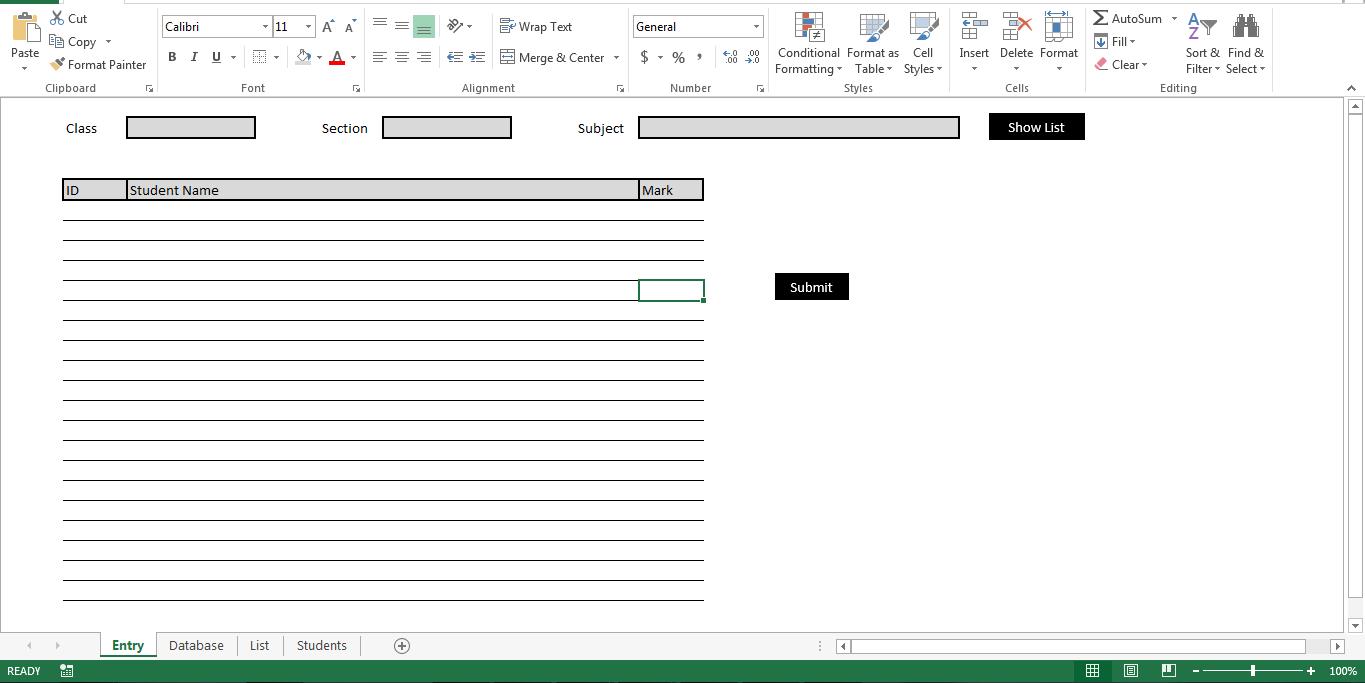
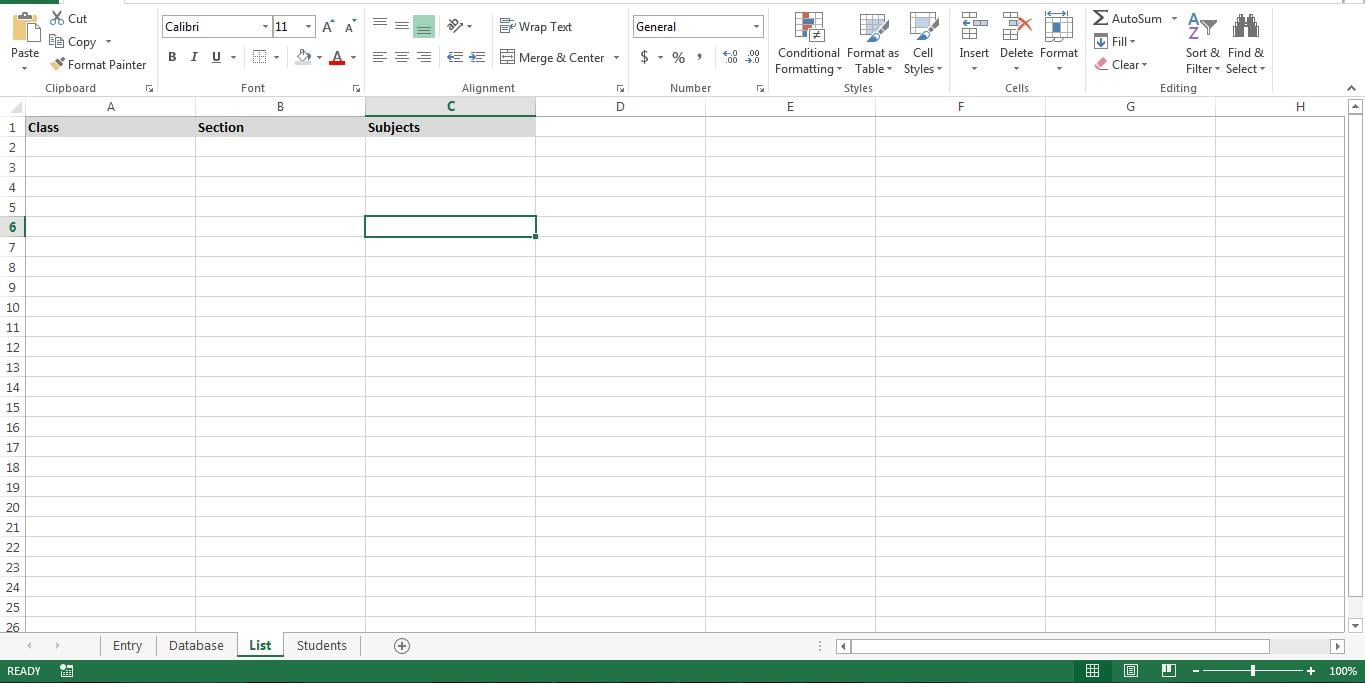
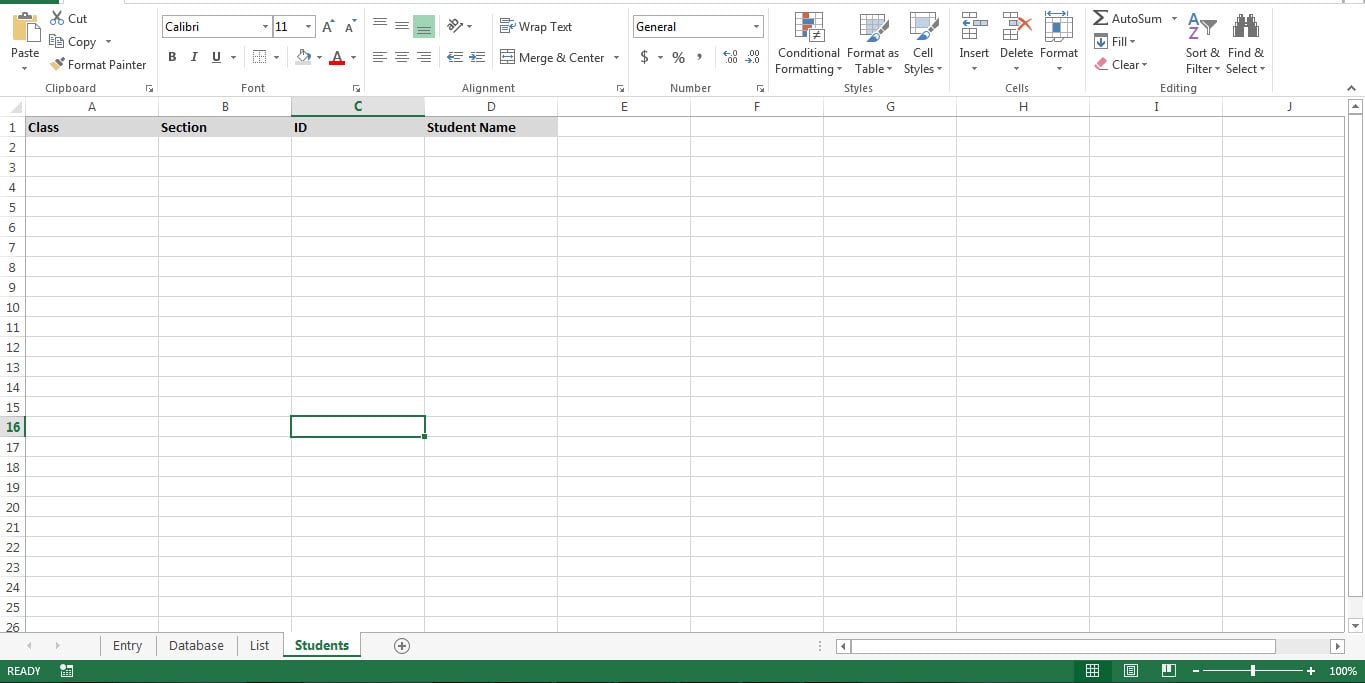
Dari jendela proyek VBA, ganti nama sheet seperti yang ditunjukkan di sini.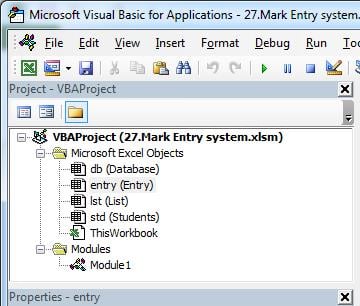
Mari kita membuatnya berfungsi
Salin makro ke modul baru dan lampirkan makro ke tombolnya masing-masing.
| Makro | Lampirkan ke Tombol | Deskripsi |
| Kelas_dropdown | - | Makro ini membuat tarik-turun untuk "Kelas" |
| Bagian_dropdown | - | Makro ini membuat tarik-turun untuk "Bagian" |
| Subjek_dropdown | - | Makro ini membuat tarik-turun untuk "Subjek" |
| Tampilkan_Daftar | Tampilkan Daftar | Makro ini memperlihatkan siswa dari kelas dan bagian yang dipilih |
| Tambahkan_Ke_Database | Kirim | Entri tanda unggahan makro ini ke dalam lembar database. |
Sub Class_dropdown()
    Dim lr As Long
    Dim r As Long
    lr = lst.Range("A" & Rows.Count).End(xlUp).Row
    Dim prodlist As String
    For r = 2 To lr
        If prodlist = "" Then
            prodlist = lst.Range("A" & r).Value
        Else
            prodlist = prodlist & "," & lst.Range("A" & r).Value
        End If
        Next r
        With entry.Range("C2:D2").Validation
            .Delete
            .Add Type:=xlValidateList, AlertStyle:=xlValidAlertStop, Operator:= _
            xlBetween, Formula1:=prodlist
            .IgnoreBlank = True
            .InCellDropdown = True
            .InputTitle = ""
            .ErrorTitle = ""
            .InputMessage = ""
            .ErrorMessage = ""
            .ShowInput = True
            .ShowError = True
        End With
End Sub

Sub Section_dropdown()
    Dim lr As Long
    Dim r As Long
    lr = lst.Range("B" & Rows.Count).End(xlUp).Row
    Dim prodlist As String
    For r = 2 To lr
        If prodlist = "" Then
            prodlist = lst.Range("B" & r).Value
        Else
            prodlist = prodlist & "," & lst.Range("B" & r).Value
        End If
        Next r
        With entry.Range("G2:H2").Validation
            .Delete
            .Add Type:=xlValidateList, AlertStyle:=xlValidAlertStop, Operator:= _
            xlBetween, Formula1:=prodlist
            .IgnoreBlank = True
            .InCellDropdown = True
            .InputTitle = ""
            .ErrorTitle = ""
            .InputMessage = ""
            .ErrorMessage = ""
            .ShowInput = True
            .ShowError = True
        End With
End Sub

Sub Subject_dropdown()
    Dim lr As Long
    Dim r As Long
    lr = lst.Range("C" & Rows.Count).End(xlUp).Row
    Dim prodlist As String
    For r = 2 To lr
        If prodlist = "" Then
            prodlist = lst.Range("C" & r).Value
        Else
            prodlist = prodlist & "," & lst.Range("C" & r).Value
        End If
        Next r
        With entry.Range("K2:O2").Validation
            .Delete
            .Add Type:=xlValidateList, AlertStyle:=xlValidAlertStop, Operator:= _
            xlBetween, Formula1:=prodlist
            .IgnoreBlank = True
            .InCellDropdown = True
            .InputTitle = ""
            .ErrorTitle = ""
            .InputMessage = ""
            .ErrorMessage = ""
            .ShowInput = True
            .ShowError = True
        End With
End Sub

Sub Show_List()
    Dim r As Long
    Dim lr As Long
    Dim e As Long
    e = 5
    lr = std.Range("A" & Rows.Count).End(xlUp).Row
    For r = 2 To lr
        If std.Range("A" & r).Value = entry.Range("C2").Value And std.Range("B" & r).Value = entry.Range("G2").Value Then
            e = e + 1
            entry.Range("B" & e).Value = std.Range("C" & r).Value
            entry.Range("C" & e).Value = std.Range("D" & r).Value
        End If
        Next r
End Sub

Sub Add_To_Database()
    Dim r As Long
    Dim lr As Long
    Dim e As Long
    e = 5
    lr = entry.Range("B" & Rows.Count).End(xlUp).Row
    For r = 6 To lr
        Dim lrind As Long
        lrind = db.Range("B" & Rows.Count).End(xlUp).Row + 1
        db.Range("A" & lrind).Value = entry.Range("C2").Value
        db.Range("B" & lrind).Value = entry.Range("G2").Value
        db.Range("C" & lrind).Value = entry.Range("K2").Value
        db.Range("D" & lrind).Value = entry.Range("C" & r).Value
        db.Range("E" & lrind).Value = entry.Range("K" & r).Value
        Next r
End Sub
Sesuaikan itu
Skrip ini memungkinkan Anda membuat sistem entri tanda yang sangat dasar. Namun, Anda dapat menyesuaikannya dan membuat laporan analitik menggunakan data dari sheet "Database". Ini adalah praktik yang baik untuk membuat cadangan untuk lembar database. Ini akan membantu Anda memulihkan file xlsx rusak lembar.
Pengantar Penulis:
Nick Vipond adalah pakar pemulihan data di DataNumen, Inc., yang merupakan pemimpin dunia dalam teknologi pemulihan data, termasuk kata korup dan produk perangkat lunak pemulihan prospek. Untuk informasi lebih lanjut kunjungi www.datanumen.com.