
Saat membuat item kontak Outlook baru, Anda mungkin merasa ada banyak bidang yang tidak berguna dan kekurangan bidang yang Anda inginkan dalam formulir Kontak default. Sebenarnya Anda dapat menyesuaikan formulir kontak baru sesuai kebutuhan Anda. Artikel ini akan memperkenalkan cara mencapainya secara mendetail.
Setiap kali saya membuat kontak baru, saya selalu perlu menambahkan beberapa info tambahan, seperti jenis kelamin, hobi, anak, dan lain sebagainya. Namun, secara default, jendela utama Kontak Baru tidak memuatnya. Saya harus membuka "Detail" atau "Bidang lainnya" untuk mendapatkannya. Tapi itu rumit. Jadi saya menyesuaikan formulir kontak baru dengan bidang tambahan yang tersedia di jendela utama. Dengan demikian, saat membuat kontak Outlook baru, saya dapat menambahkan detail kontak yang saya inginkan langsung di jendela utama.
Langkah 1: Buat Formulir Kontak Khusus
- Pertama-tama, buka aplikasi Outlook dan masuk ke panel Kontak.
- Kemudian buat kontak baru dengan mengklik tombol "Kontak Baru" di grup "Baru" atau mengklik dua kali pada ruang kosong.
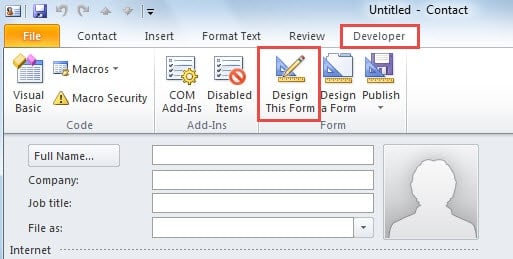
- Di jendela Kontak Baru, Anda harus beralih ke tab "Pengembang".
Catatan: Jika Anda tidak dapat menemukan tab "Pengembang", buka "Opsi Outlook" dan aktifkan di bawah "Sesuaikan Pita".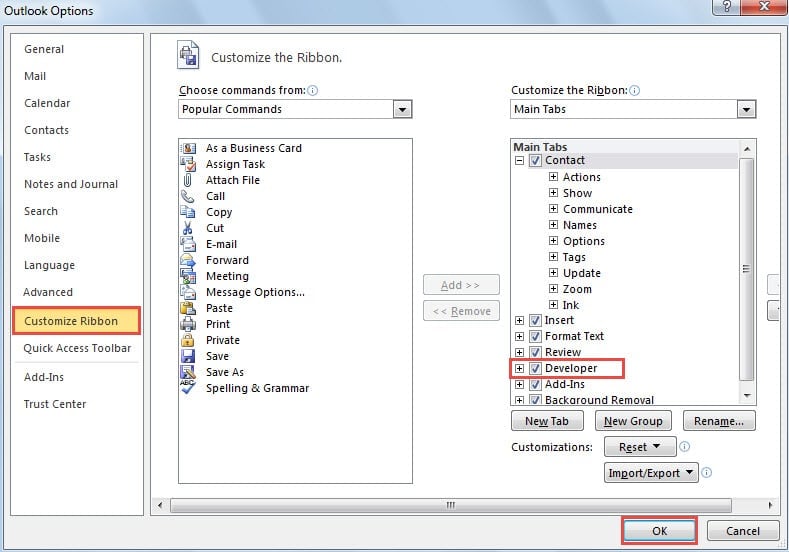
- Selanjutnya klik tombol “Design This Form” di grup “Form”.

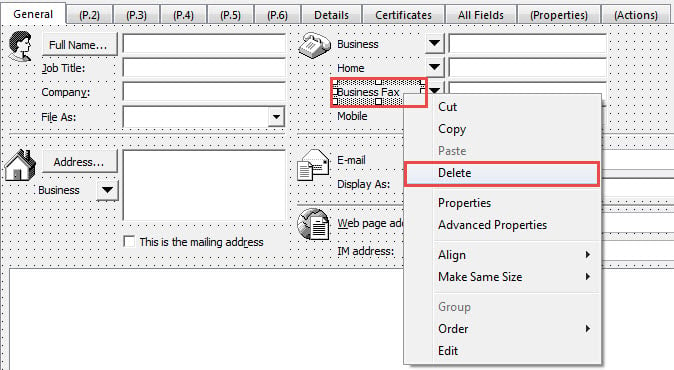
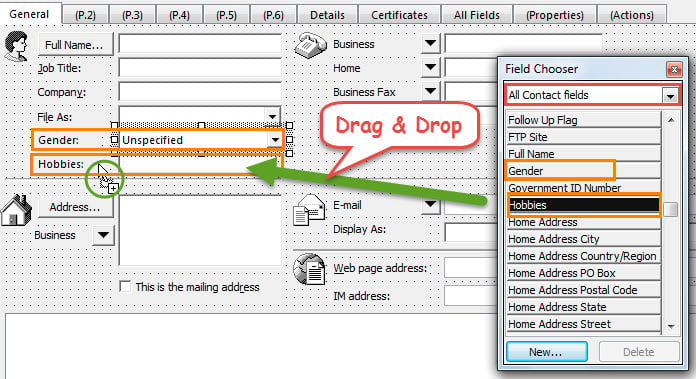
- Setelah itu, jendela saat ini akan dapat diedit. Anda dapat menambahkan bidang tambahan dan menghapus bidang yang tidak diinginkan sesuka hati. Misalnya:
- Untuk menghapus bidang yang tidak berguna, Anda dapat mengklik kanan bidang tersebut dan memilih "Hapus" dari menu konteks.

- Untuk menambahkan bidang baru, temukan dan pilih bidang yang Anda inginkan di "Pemilih Bidang". Seret dan lepas di lokasi mana pun di jendela Kontak.

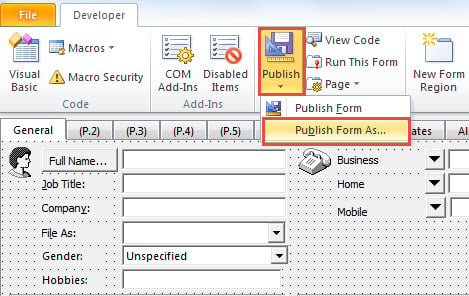
- Setelah selesai mendesain form ini, klik “Publish” > “Publish Form As”.

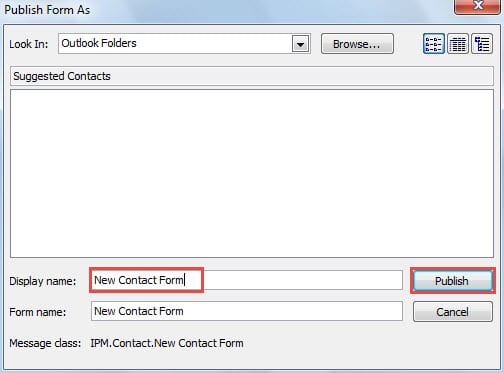
- Di kotak dialog berikutnya, tentukan nama untuk formulir kustom, lalu klik tombol "Publikasikan".

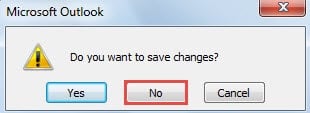
- Akhirnya tutup jendela kontak saat ini tanpa menyimpan perubahan.

Langkah 2: Terapkan Formulir Kontak Khusus ke Folder Kontak
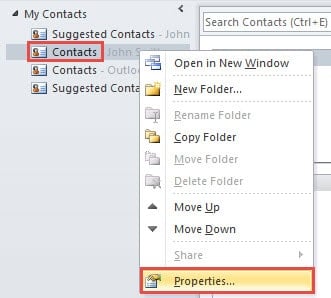
- Sekarang Anda harus kembali ke panel navigasi Kontak. Pitch pada folder kontak yang ingin Anda atur formulir kustomnya sebagai default.
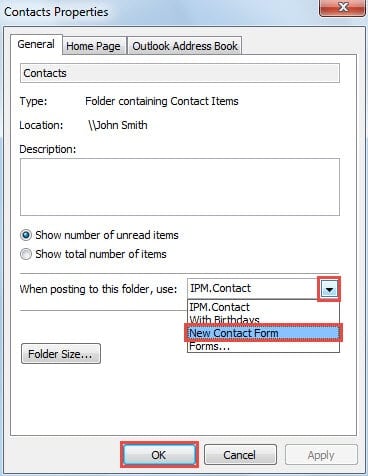
- Klik kanan folder dan pilih "Properties" dari menu konteks.

- Kemudian di kotak dialog “Properti Kontak”, Anda dapat mengklik panah bawah di kolom “Saat mengirim ke folder ini, gunakan:”. Dari daftar tarik-turunnya, Anda dapat menemukan dan memilih formulir yang sebelumnya telah diterbitkan. Dan klik “OK” untuk menyimpan perubahan.

- Akhirnya Anda dapat memiliki tes. Coba buat kontak baru di formulir ini. Saat jendela Kontak Baru terbuka, Anda akan menemukan bahwa itu ada dalam formulir kustom Anda, dengan bidang tambahan dan tanpa bidang yang tidak diinginkan.
Pulihkan Data Outlook jika Terjadi Gangguan
Bagi pengguna Outlook reguler, mengalami kerusakan Outlook yang tidak terduga adalah mimpi buruk. Saat terjadi kerusakan, semua data Outlook akan berisiko, baik rusak maupun hilang sepenuhnya. Karena alasan inilah, membuat cadangan Outlook yang konsisten dan selalu terbaru sangat dibutuhkan. Sementara itu, alat yang andal juga sangat diperlukan, seperti... DataNumen Perbaikan Otutlook. Bisa memperbaiki masalah data Outlook tanpa berkeringat.
Pengantar Penulis:
Shirley Zhang adalah pakar pemulihan data di DataNumen, Inc., yang merupakan pemimpin dunia dalam teknologi pemulihan data, termasuk memperbaiki SQL Server kesalahan dan produk perangkat lunak perbaikan pandangan. Untuk informasi lebih lanjut kunjungi www.datanumen.com