
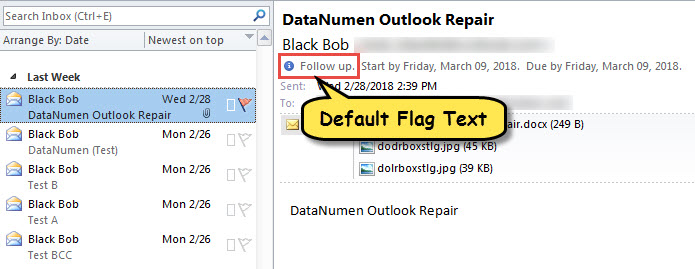
Saat Anda menandai sebuah item, teks bendera default adalah "Tindak lanjut". Jika Anda ingin menyesuaikannya, Anda dapat membaca artikel ini. Di sini kami akan mengajari Anda cara menggunakan VBA untuk mewujudkannya.
Secara default, saat Anda menandai sebuah item, catatannya adalah "Tindak lanjut". Jika Anda ingin mengubahnya, Anda harus memilih opsi bendera "Kustom" dan kemudian memasukkan teks yang Anda inginkan di kotak dialog popup. Jika Anda sering perlu menetapkan teks bendera khusus yang disesuaikan, Anda pasti tidak akan menyukai cara di atas karena terlalu merepotkan. Oleh karena itu, di sini kami akan membagikan metode cerdas. Ini akan langsung menyesuaikan teks bendera sesuai keinginan Anda. Sekarang, baca terus untuk mendapatkan langkah-langkah detailnya.
Kustomisasi Teks Bendera di Item yang Dibenderai
- Sebagai langkah awal, ubah pengaturan makro sesuai dengan “Cara Menjalankan Kode VBA di Outlook Anda".
- Kemudian, tekan "Alt + F11" untuk mengakses editor VBA.
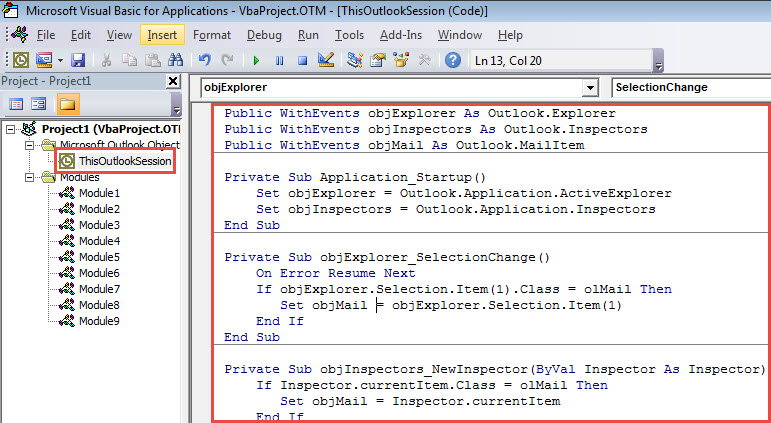
- Selanjutnya, buka proyek "ThisOutlookSession" dan tempel kode berikut.
Public WithEvents objExplorer As Outlook.Explorer
Public WithEvents objInspectors As Outlook.Inspectors
Public WithEvents objMail As Outlook.MailItem

Private Sub Application_Startup()
    Set objExplorer = Outlook.Application.ActiveExplorer
    Set objInspectors = Outlook.Application.Inspectors
End Sub

Private Sub objExplorer_SelectionChange()
    On Error Resume Next
    If objExplorer.Selection.Item(1).Class = olMail Then
       Set objMail = objExplorer.Selection.Item(1)
    End If
End Sub

Private Sub objInspectors_NewInspector(ByVal Inspector As Inspector)
    If Inspector.currentItem.Class = olMail Then
       Set objMail = Inspector.currentItem
    End If
End Sub

Private Sub objMail_PropertyChange(ByVal Name As String)
    Dim strFlagRequest As String

    If Name = "FlagStatus" Then
       If objMail.IsMarkedAsTask = True Then
          If objMail.FlagStatus <> olFlagComplete And objMail.FlagStatus <> olNoFlag Then
             'Enter your preferred note
             objMail.FlagRequest = "Custom Flag texts"
             objMail.Save
         End If
       End If
    End If
End Sub
- Setelah itu, mulai ulang Outlook Anda untuk mengaktifkan makro ini.
- Akhirnya, Anda bisa mencobanya.
- Pertama, pilih atau buka item Outlook.
- Lalu, tandai seperti biasa.
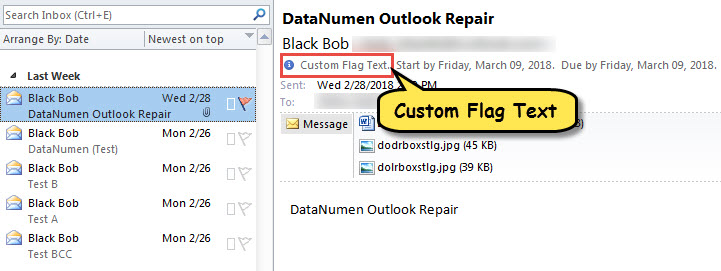
- Sekaligus, Anda akan melihat teks bendera kustom yang ditetapkan ke item ini, seperti yang ditunjukkan pada gambar berikut.

Bagaimana Jika File PST Menjadi Tidak Dapat Diakses
Telah terbukti bahwa file Outlook rawan korupsi karena berbagai faktor. Misalnya, jika Anda sering menutup aplikasi Outlook dengan tidak semestinya atau tidak sengaja mengunduh lampiran berbahaya, file PST mungkin rusak. Pada saat itu, pilihan pertama Anda adalah menggunakan alat perbaikan internal - Scanpst. Namun, jika gagal, Anda tidak punya pilihan selain menggunakan utilitas eksternal yang lebih profesional, seperti DataNumen Outlook Repair, yang sangat dihargai karena tingginya Pemulihan PST menilai.
Pengantar Penulis:
Shirley Zhang adalah pakar pemulihan data di DataNumen, Inc., yang merupakan pemimpin dunia dalam teknologi pemulihan data, termasuk korup SQL Server dan produk perangkat lunak perbaikan pandangan. Untuk informasi lebih lanjut kunjungi www.datanumen.com