
Pada artikel ini, kami akan menyajikan kepada Anda deskripsi mendetail tentang cara membuat dokumen Word multi-kolom.
Kadang-kadang, ketika memproses kata-kata di Word, Anda mungkin bosan dengan gaya dokumen. Tentu saja, untuk membuat dokumen dalam beberapa kolom dapat membantu. Namun, itu lebih mudah diucapkan daripada dilakukan. Beberapa mungkin tidak memiliki petunjuk tentang bagaimana mencapainya.
Oleh karena itu kami di sini akan menjelaskan instruksi secara rinci untuk membantu Anda membuat dokumen Word Anda terlihat lebih baik.
Langkah-langkah Membuat Dokumen Word Multi-kolom
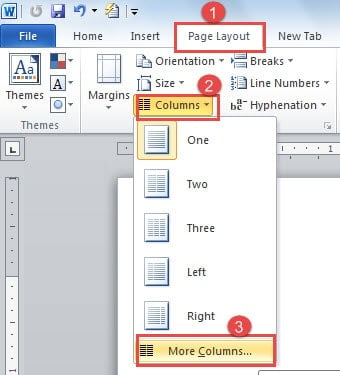
- Pertama dan terpenting, buka dokumen Word yang perlu Anda ubah menjadi dokumen dengan banyak kolom.
- Kemudian klik "Tata Letak Halaman" pada Pita.
- Selanjutnya, klik "Kolom" di grup "Pengaturan Halaman".
- Pergi untuk mengklik ikon "Kolom".
- Pada menu drop-list, pilih opsi “More Columns”.
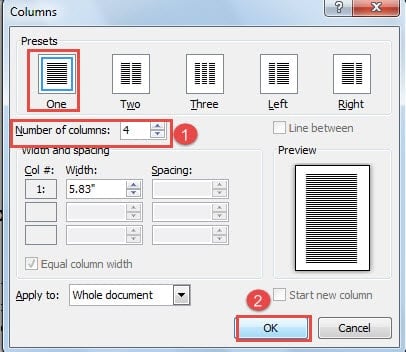
- Sekarang kotak dialog "Kolom" akan muncul. Anda dapat melihat satu gaya kolom dipilih untuk dokumen ini sekarang. Jika Anda perlu mengubah mengatur dokumen di lebih banyak kolom, cukup ketik nomor di kotak teks "Jumlah kolom".
- Lalu klik "OK".

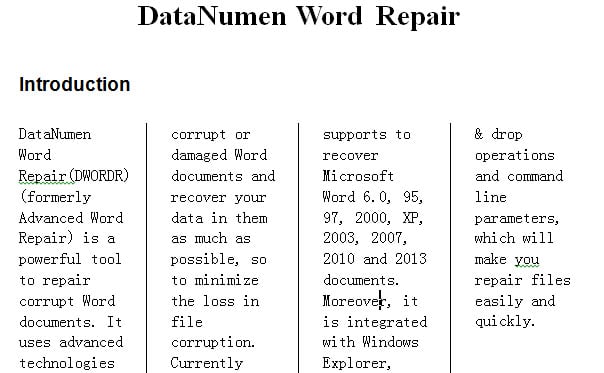
Sekarang Anda telah berhasil membuat dokumen Word dalam 4 kolom. Sama seperti di bawah ini: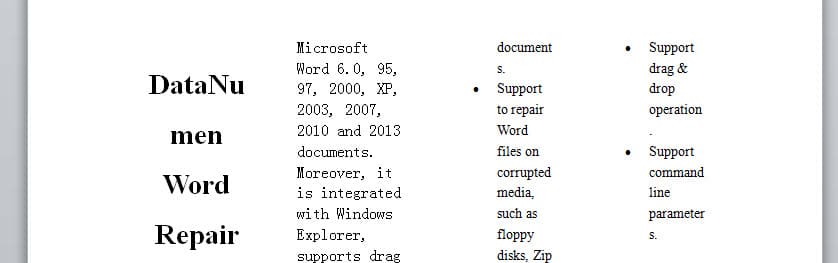
Tambahkan Garis di antara Kolom
Anda benar-benar dapat menambahkan garis di antara kolom untuk memperjelas konten.
- Ulangi dari langkah 1 di atas hingga langkah 5.
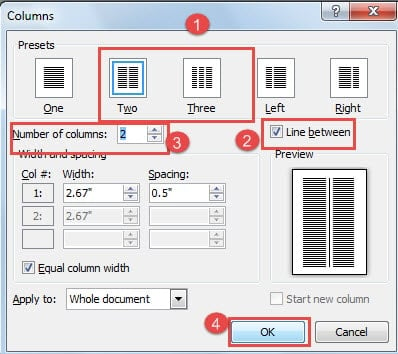
- Di kotak dialog "kolom", pertama pilih lebih dari satu kolom di "Preset". Hanya dengan melakukan itu, Anda dapat mencentang kotak "Garis antara".
- Kemudian Anda mengetikkan nomor kolom.
- Terakhir, klik "OK".


Sesuaikan Lebar Kolom
- Ulangi dari langkah 1 hingga langkah 6 di “Langkah-Langkah Membuat Dokumen Word Multi-kolom”.
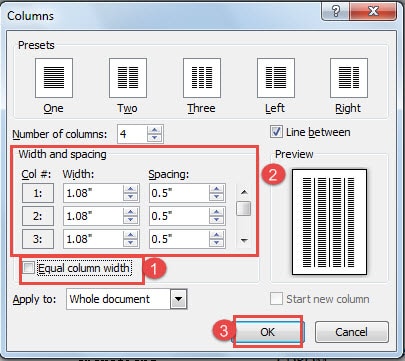
- Kemudian hilangkan tanda centang pada kotak “Equal column width”.
- Pergi untuk menyesuaikan lebar kolom atau spasi yang Anda inginkan.
- Klik "OK" untuk menyimpan perubahan.

Mengatur Bagian dari Dokumen dalam Beberapa Kolom
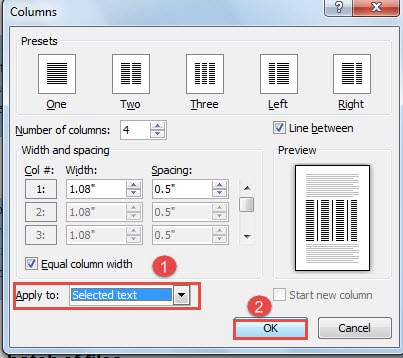
- Pertama, Anda harus memilih bagian yang Anda butuhkan dalam kolom.
- Namun, ulangi dari langkah 1 hingga langkah 6 di “Langkah-Langkah Membuat Dokumen Word Multi-kolom”.
- Pilih "Teks yang dipilih" di kotak "Terapkan ke".
- Lalu klik "OK".

Sekarang Anda bisa mendapatkan hasil berikut: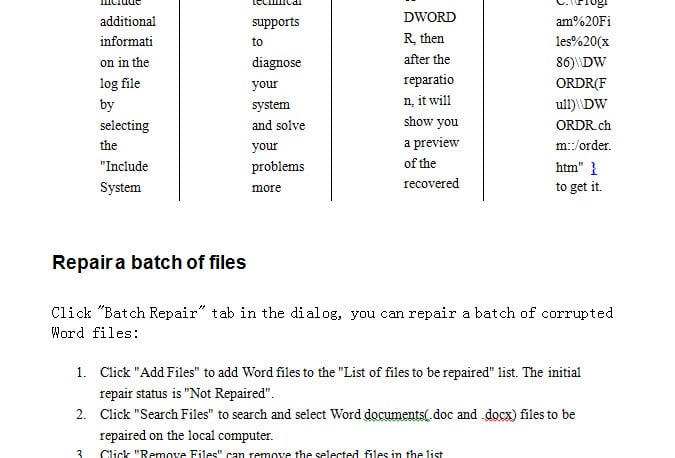
Selalu Ambil Cadangan Pertama
Meskipun Word mampu melakukan banyak fungsi, Anda harus selalu mengingat hal ini untuk mencadangkan file penting. Untuk Anda mungkin secara tidak sengaja mengubah format file Anda dalam proses menjelajahi Word. Dan lebih buruk lagi, Word dapat runtuh karena operasi yang tidak tepat. Dalam keadaan seperti itu, cadangan akan menyelamatkan Anda dari banyak masalah, termasuk semua keributan pemulihan kata.
Pengantar Penulis:
Vera Chen adalah pakar pemulihan data di DataNumen, Inc., yang merupakan pemimpin dunia dalam teknologi pemulihan data, termasuk unggul dalam pemulihan ke pdf memperbaiki produk perangkat lunak. Untuk informasi lebih lanjut kunjungi www.datanumen.com